
Как автоматически менять стандартный принтер в Windows 7
Быстрые ссылки
- Переключение стандартного принтера автоматически
- Использование стандартного принтера
Windows 7 скрывает полезную опцию: она может менять ваш стандартный принтер в зависимости от сети, к которой подключён компьютер. Основной сценарий — переключение между домашним и рабочим принтером на ноутбуке, но это также удобно для использования «печать в PDF», когда компьютера нет в сети.
Важно: данная функция недоступна в редакции Windows 7 Home. Также она логично применима только к ноутбукам и мобильным ПК.
Как автоматически переключать стандартный принтер
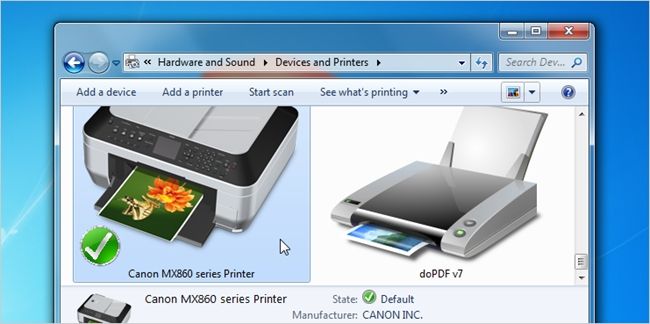
- Откройте панель «Устройства и принтеры».
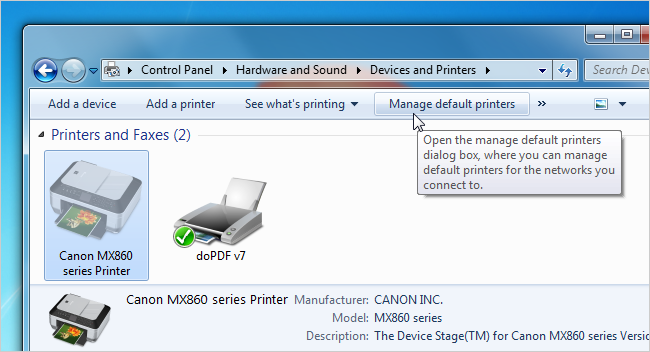
- Кликните по любому принтеру в списке — на панели появятся дополнительные кнопки.
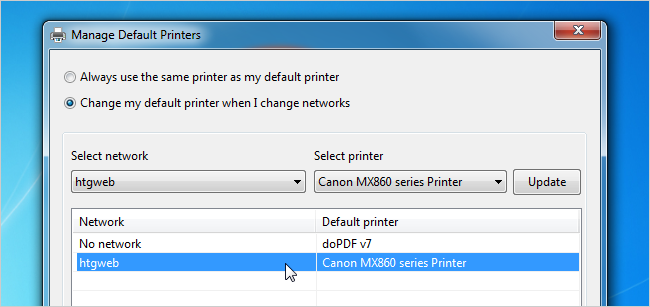
- Нажмите кнопку «Управление стандартными принтерами» (Manage default printers).
- В открывшемся окне выберите переключатель «Изменять стандартный принтер при смене сети» (Change my default printer when I change networks).
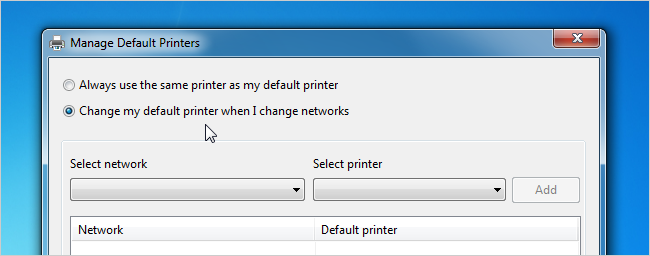
- В первой выпадающей списке выберите сеть (например, «Дом» или имя вашей Wi‑Fi сети).
- Во второй выпадающей списке назначьте принтер, который должен стать стандартным при подключении к этой сети.
- Для ситуации без сети выберите пункт «Нет сети» и назначьте туда виртуальный принтер «печать в PDF», если нужно.
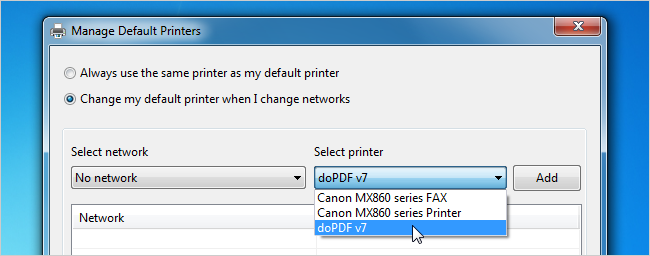
На примере ниже домашняя сеть использует сетевой принтер, а состояние «нет сети» назначает печать в PDF по умолчанию.
Как это функционирует в повседневной работе
Ничего дополнительно делать не нужно: Windows автоматически меняет стандартный принтер при подключении/отключении от сетей.
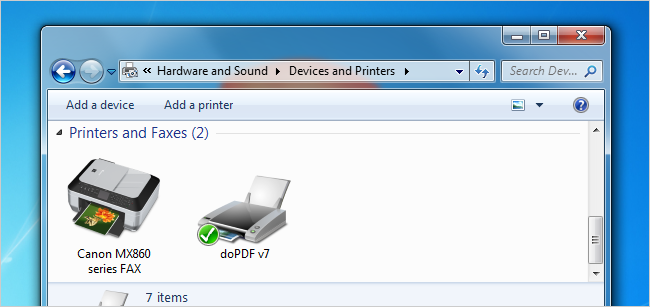
Пример: когда ноутбук не подключён ни к одной сети, стандартный принтер настроен на doPDF (виртуальный PDF‑принтер).
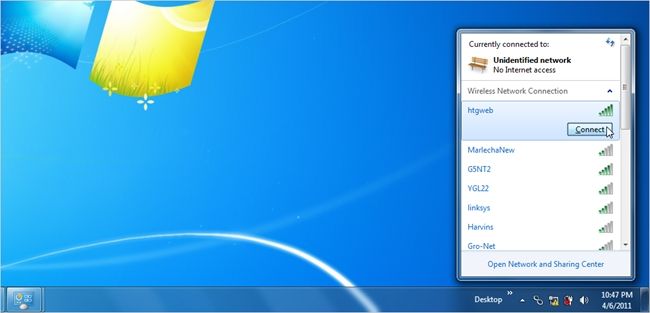
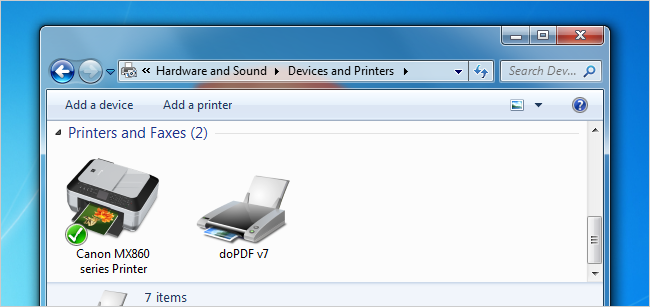
После подключения к домашней сети стандартный принтер сменится мгновенно.
И вы сможете печатать как обычно — приложение использует текущий стандартный принтер.
Когда это не сработает и возможные причины
- Редакция Windows 7 Home не поддерживает эту функцию.
- На стационарном ПК без смены сетей переключение бесполезно.
- Если сеть определяется по одному и тому же имени в разных местах (например, одинаковая SSID в офисе и дома), Windows может неправильно соотнести конфигурацию. Решение: переименовать домашнюю сеть или использовать статические профили.
- Драйверы или служба печати повреждены — проверьте работоспособность принтера в «Устройства и принтеры».
Альтернативные подходы
- Скрипт при входе в систему: для более тонкой логики можно запускать скрипт (batch/PowerShell) при входе в систему, который проверяет текущую сеть и использует команду для установки стандарта (rundll32 printui.dll,PrintUIEntry /y /n “Имя принтера”).
- Менеджеры принтеров от производителей и сторонние утилиты могут давать расширенные правила; используйте проверенные решения и читайте отзывы.
- Настроить различные учётные записи или политики (в доменной среде) для централизованного управления.
Пошаговое руководство для администратора (чек‑лист)
- Убедиться, что все принтеры установлены и тестовые распечатки проходят.
- Проверить, что у пользователей есть права на изменение настроек принтера (если это необходимо).
- Проверить сетевые имена (SSID) и при необходимости изменить их для точной идентификации.
- Документировать назначение принтеров для каждой сети.
- Предусмотреть инструкцию для восстановления, если автоматическое переключение не сработает.
Критерии приёмки
- При подключении к домашней сети стандартный принтер меняется на назначенный в течение 10–30 секунд.
- При отключении от сети стандартный принтер меняется на назначенный для «Нет сети» или на значение по умолчанию.
- Пользователь может вручную изменить принтер, и система не принудительно возвращает выбор до следующей смены сети.
Частые проблемы и решения
- Принтер не появляется в списке при назначении: проверьте, установлен ли принтер для текущего профиля пользователя и доступен ли он системе.
- Windows не распознаёт сеть: отключите и подключите Wi‑Fi, перезапустите службу сетевого обнаружения.
- После обновления драйверов настройка сбрасывается: повторно проверьте профили и убедитесь, что драйверы совместимы с Windows 7.
Примеры и случаи использования
- Мобильный работник: дома — печать на локальный принтер, в офисе — сетевой принтер, в дороге — печать в PDF.
- Пользователь с конфиденциальными документами: на рабочей сети назначается принтер в защищённом офисе, дома — виртуальный PDF.
Дополнительно: простая схема принятия решения
flowchart TD
  A[Определить текущую сеть] --> B{Сеть известна?}
  B -- Да --> C[Назначить привязанный принтер]
  B -- Нет --> D[Назначить принтер для «Нет сети»]
  C --> E[Печать через выбранный принтер]
  D --> E
Краткий глоссарий
- Стандартный принтер: принтер, который по умолчанию выбран для печати из приложений.
- SSID: имя беспроводной сети Wi‑Fi.
- Виртуальный принтер: программный принтер, например, «печать в PDF».
Резюме
Windows 7 предоставляет простой встроенный механизм для автоматического переключения стандартного принтера по сети. Это экономит время и уменьшает ошибки при печати в разных локациях. Если встроенная опция недоступна, можно использовать скрипты или сторонние решения.
Важно: функция отсутствует в Windows 7 Home и применима в первую очередь к ноутбукам.
Краткие рекомендации:
- Проверьте доступность принтеров заранее.
- Назначьте «Нет сети» для виртуального PDF-принтера, чтобы не терять возможность печати офлайн.
- Документируйте правила для пользователей.

Похожие материалы

Несколько аккаунтов Skype: Multi Skype Launcher

Журнал для работы: повысить продуктивность

Персональные звуки уведомлений на Android

Скачивание шоу Hulu для офлайн‑просмотра

Microsoft Start: персонализированная новостная лента
