
Как автоматически менять циферблат Apple Watch по расписанию
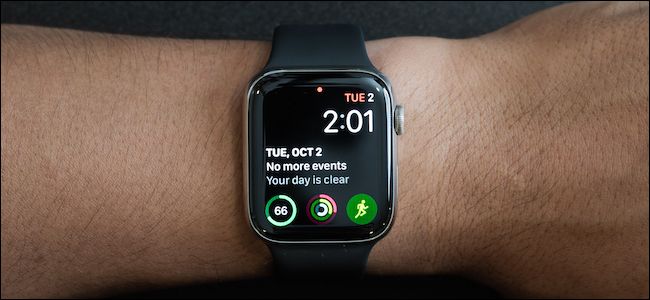
Что нужно знать
- Требования: iPhone с iOS (версия, поддерживающая приложение Команды) и Apple Watch с watchOS 7 или новее.
- Принцип: используем автоматизации в приложении “Команды” (Shortcuts) на iPhone.
- Поведение: по умолчанию автоматизация запрашивает подтверждение, но можно отключить запрос и разрешить фоновый запуск.
Важно: Apple не предоставляет отдельной системной опции «сменить циферблат по расписанию», поэтому это обходной путь через приложение «Команды».
Пошаговая настройка автоматизации
Ниже — полная последовательность действий. В описании локализованы названия интерфейсов в русской версии iOS, но на вашем устройстве они могут немного отличаться.
Шаг 1 — Откройте приложение Команды и перейдите в Автоматизация
- Откройте приложение “Команды” на iPhone.
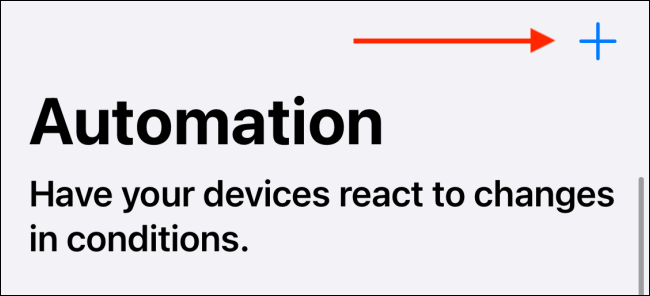
- Перейдите на вкладку “Автоматизация”.

Шаг 2 — Создайте новую персональную автоматизацию
- Нажмите “+” в правом верхнем углу.
- Выберите “Создать персональную автоматизацию” (или “Личная автоматизация”).
Шаг 3 — Выберите триггер по времени
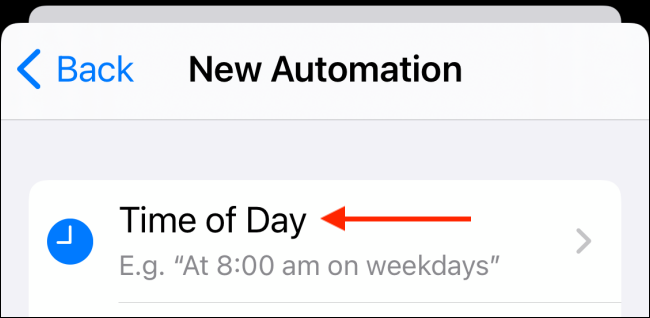
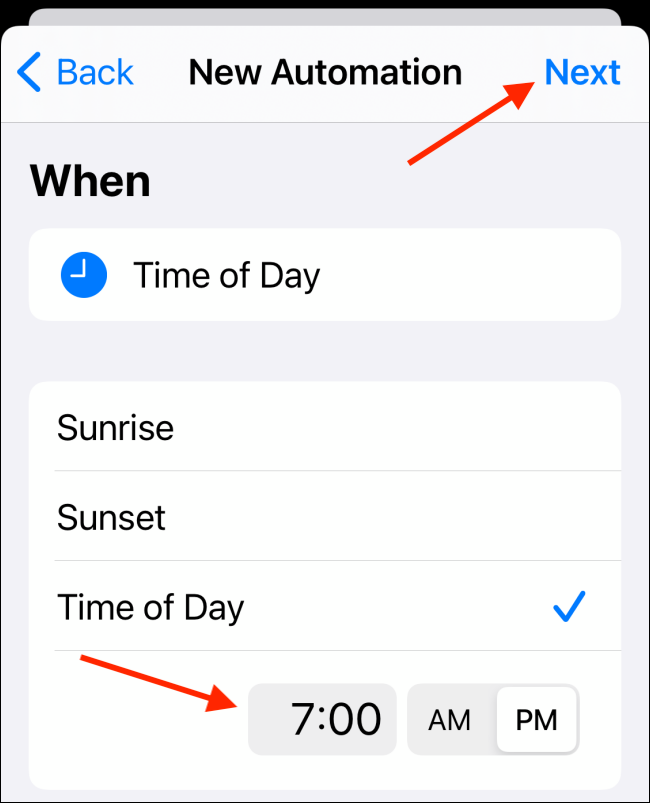
- В списке триггеров выберите “Время дня”.
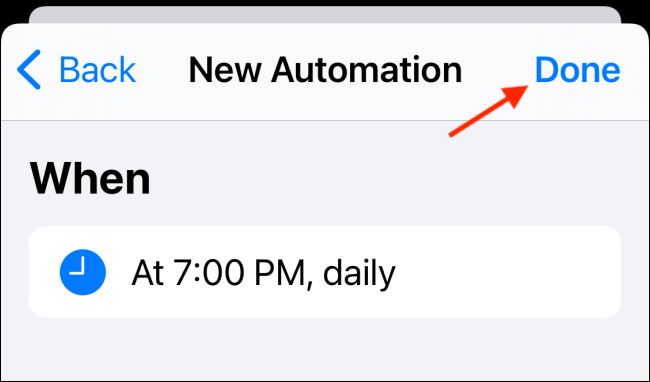
- Установите нужное время (например, 10:00) и в разделе Повтор выберите “Ежедневно”.
- Нажмите “Далее”.
Шаг 4 — Добавьте действие для смены циферблата
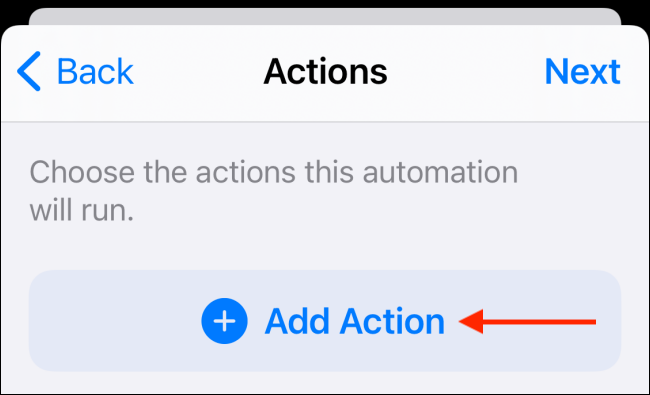
- Нажмите “Добавить действие”.
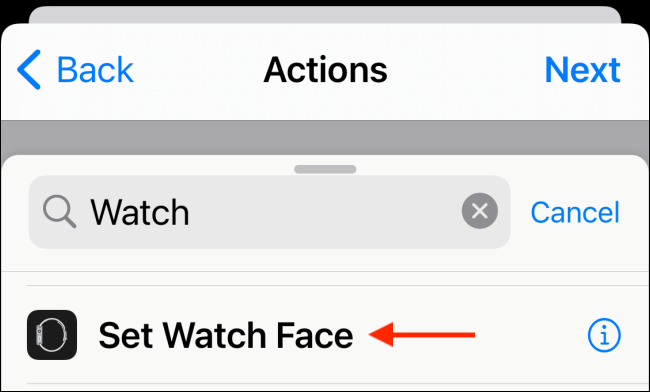
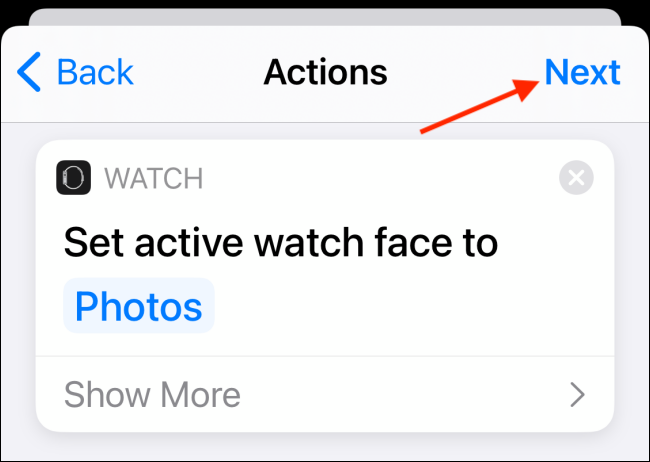
- В строке поиска найдите действие “Установить циферблат” (Set Watch Face).
- Выберите действие.
Шаг 5 — Выберите нужный циферблат
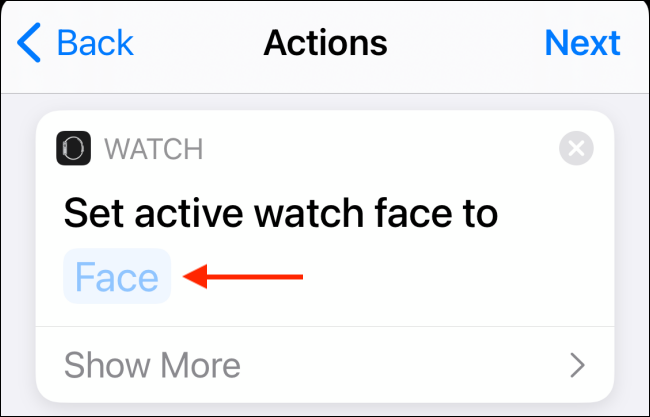
- Нажмите кнопку “Циферблат” (Face) в карточке действия.
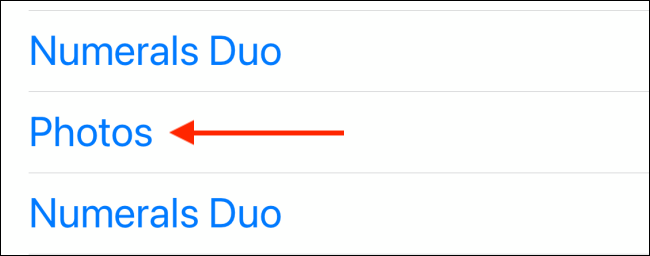
- В появившемся списке выберите один из ваших циферблатов.
Шаг 6 — Сохраните автоматизацию и отключите запрос подтверждения
- Нажмите “Далее” после настройки действий.
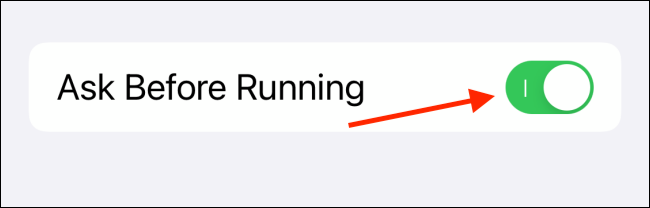
- Отключите переключатель рядом с “Спрашивать перед запуском” (Ask Before Running).
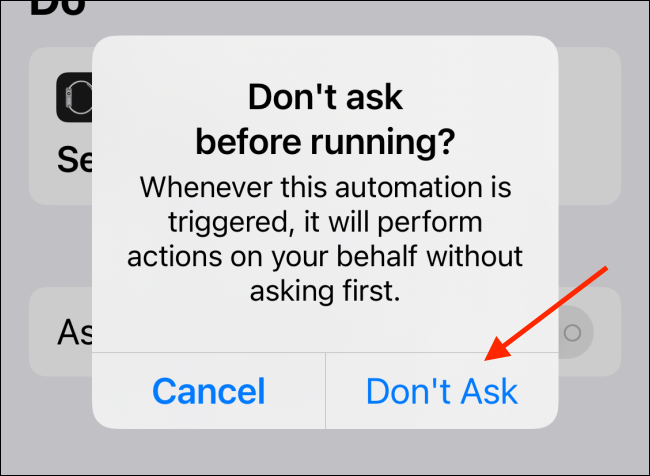
- В появившемся окне подтвердите “Не спрашивать” (Don’t Ask).
- Нажмите “Готово”.
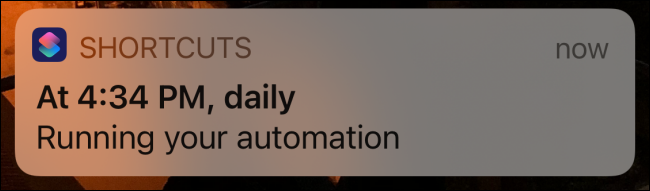
После сохранения автоматизация будет выполняться в указанное время. Вы увидите уведомление “Команды” на iPhone и на Apple Watch, когда действие выполнится.
Повторение для других времен
Чтобы менять циферблаты в разное время суток (например, рабочий — с 10:00 до 18:00, вечерний — с 18:00 до 22:00), создайте несколько автоматизаций с разными временем и циферблатами.
Когда это не сработает
- Если iPhone и Apple Watch не синхронизированы через iCloud.
- Если на iPhone отключены уведомления для приложения “Команды” — тогда вы не увидите подтверждение, но действие может всё равно выполниться.
- Если watchOS/iOS устарели или недоступно действие “Установить циферблат” в вашей версии.
- Если вы оставили включённым “Спрашивать перед запуском” — тогда автоматизация потребует ручного подтверждения.
Альтернативные подходы
- Ручная смена: свайп по циферблату или долгий тап на экране Apple Watch. Быстро, но требует внимания.
- Siri: попросите “Поменяй циферблат на X” — полезно при однократной смене.
- Фокус/режимы: комбинируйте автоматизацию с режимами “Фокус” и переключать циферблаты в зависимости от рабочего времени (потребует дополнительных автоматизаций).
Критерии приёмки и тесты
Критерии приёмки:
- Автоматизация создана и видна в списке “Автоматизации” в приложении “Команды”.
- Время и повторение установлены корректно (ежедневно или по нужному расписанию).
- Переключатель “Спрашивать перед запуском” выключен и подтверждён как “Не спрашивать”.
- В назначенное время циферблат изменяется, и приходит уведомление о выполненной автоматизации.
Тестовый сценарий (приёмочный тест):
- Создать автоматизацию на ближайшую минуту.
- Убедиться, что выбран нужный циферблат.
- Ожидать срабатывания — проверить смену циферблата и уведомление.
Чек-лист по ролям
Пользователь:
- Убедиться, что iPhone и Watch обновлены.
- Открыть “Команды” и создать автоматизацию.
- Проверить уведомления.
ИТ-администратор:
- Проверить политики MDM, которые могут блокировать выполнение команд/автоматизаций.
- Подтвердить, что синхронизация iCloud активна для Apple ID.
Краткая методология настройки (mini-method)
- Определите расписание (время и дни).
- Создайте персональную автоматизацию в “Командах”.
- Добавьте действие “Установить циферблат” и выберите нужный.
- Отключите запрос подтверждения.
- Протестируйте на ближайшем времени.
Модель принятия решения
Если цель — полная автоматизация без вмешательства, используйте автоматизации с выключенным подтверждением. Если вы хотите подтверждение перед каждой сменой (например, для тестирования), оставьте “Спрашивать перед запуском” включённым.
Краткий словарь
- Команды: приложение Shortcuts на iPhone.
- Автоматизация: правило, запускаемое по триггеру (время, событие и т. п.).
- Циферблат: внешний вид часов на Apple Watch.
Отладка и советы
- Если автоматизация не срабатывает, создайте её снова и протестируйте на ближайшее время.
- Проверьте, что у приложения “Команды” включены уведомления.
- Перезагрузите iPhone и Apple Watch при странном поведении.
Сводка
Настройка автоматической смены циферблата через приложение “Команды” — простой способ персонализировать Apple Watch в зависимости от времени суток. Метод работает при наличии совместимых версий iOS/watchOS и требует только пару минут на настройку.
Важно: это обходной способ, официальный системный таймер смены циферблата пока отсутствует.

Похожие материалы

Несколько аккаунтов Skype: Multi Skype Launcher

Журнал для работы: повысить продуктивность

Персональные звуки уведомлений на Android

Скачивание шоу Hulu для офлайн‑просмотра

Microsoft Start: персонализированная новостная лента
