
Автоматическая смена обоев на iPhone и iPad с помощью приложения «Команды»
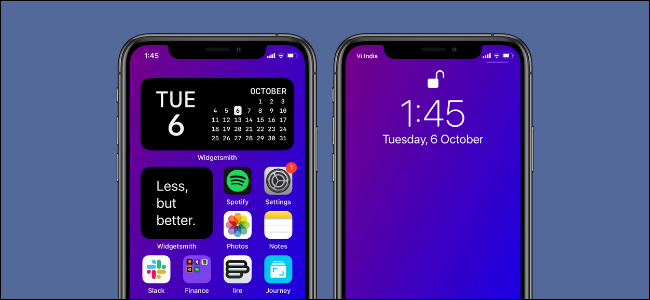
TL;DR
Создайте альбом с обоями, импортируйте готовое сочетание «AutoWall» в приложение «Команды», дайте доступ к «Фото», затем настройте персональную Автоматизацию, чтобы запускать сочетание в заданное время. В статье подробные шаги, советы по отладке, альтернативы и контрольные списки.
Важное примечание: требуется iOS 14.3 / iPadOS 14.3 или новее, чтобы использовать действие «Установить обои» в приложении «Команды».
Быстрые ссылки
- Как добавить и настроить сочетание AutoWall
- Как создать Автоматизацию для смены обоев в «Команды»
Кратко: хотя iPhone и iPad менее гибкие, чем Android в плане кастомизации интерфейса, вы всё равно можете автоматически менять обои экрана блокировки и рабочего стола с помощью приложения «Команды». Начиная с iOS/iPadOS 14.3 в «Командах» появилось действие «Установить обои», которое позволяет устанавливать изображение из любого входного источника.
Ниже показан пошаговый сценарий: мы импортируем готовое сочетание AutoWall, укажем альбом с обоями и создадим автоматизацию, которая будет запускать сочетание каждый день утром (например, в 9:00). Это даст вам новый фон каждое утро.
Как добавить и настроить сочетание AutoWall
Перед началом выполните два условия:
- Включите разрешение на установку ненадёжных сочетаний (Untrusted Shortcuts) в настройках, если вы планируете импортировать сочетания из интернета.
- Создайте альбом в приложении «Фото» и поместите туда все изображения, которые хотите использовать как обои.
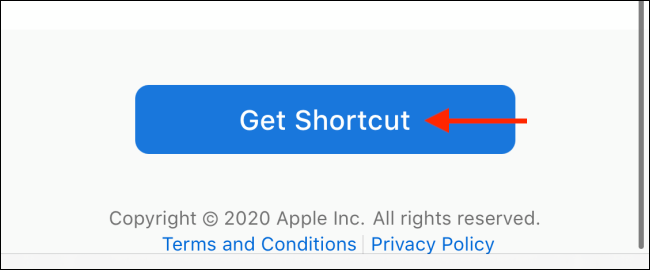
Далее откройте ссылку на сочетание AutoWall в браузере на iPhone или iPad и нажмите кнопку «Получить сочетание».
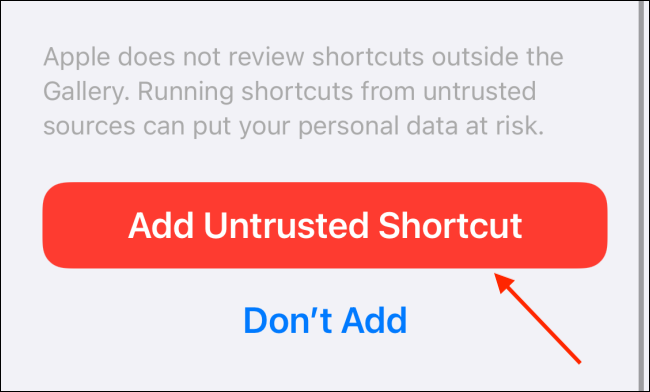
В приложении «Команды» пролистайте вниз и нажмите «Добавить ненадёжное сочетание».
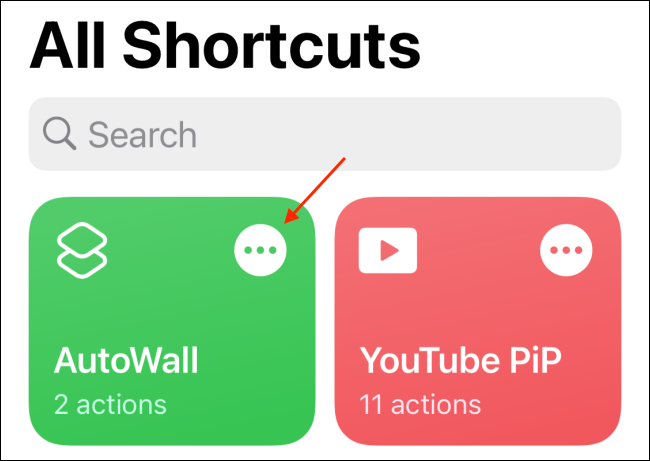
Перейдите на вкладку «Мои команды» и откройте меню (троеточие) для сочетания AutoWall.
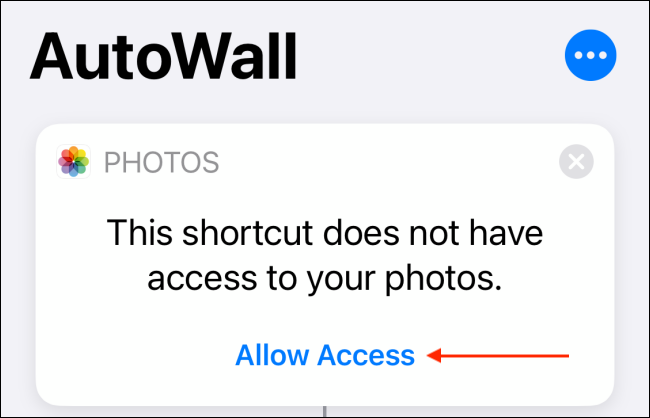
В разделе «Фото» нажмите «Разрешить доступ» и подтвердите доступ для этого сочетания.
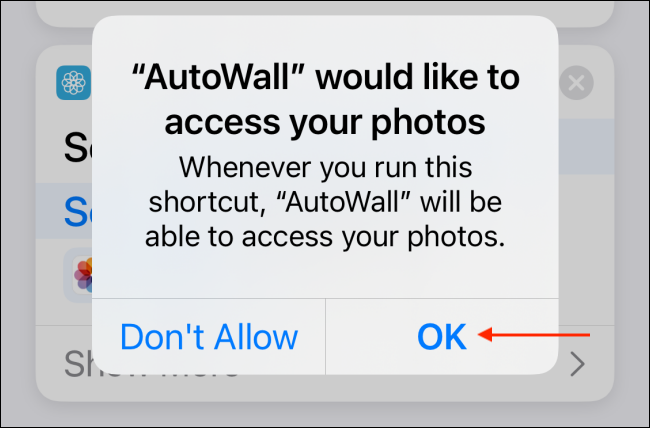
Подтвердите нажатием «ОК». Теперь сочетание имеет доступ к вашим фотографиям.
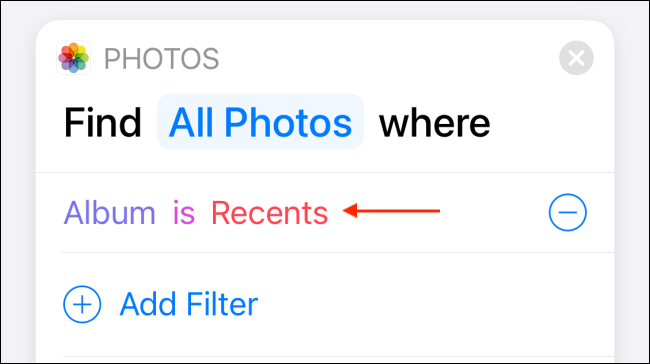
Затем нажмите ссылку «Недавние» (или выберите любой другой источник) и укажите папку/альбом с обоями, который вы создали.
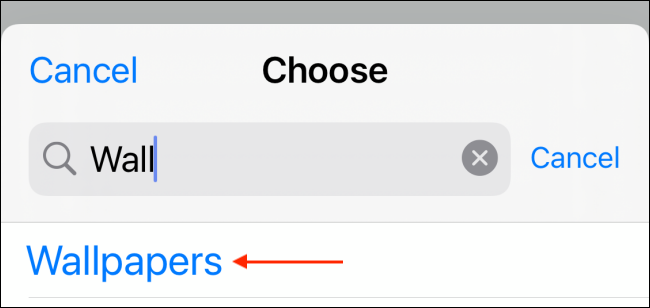
Нажмите «Готово», чтобы сохранить настройки сочетания.
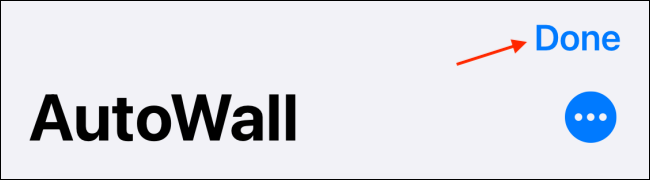
После этого базовое сочетание для смены обоев готово. При его запуске AutoWall случайным образом установит изображение из указанного альбома как фон экрана блокировки и рабочего стола.
Как создать автоматизацию для смены обоев в «Команды»
Чтобы запускать AutoWall автоматически, используйте вкладку «Автоматизация» в приложении «Команды». Инструкция ниже описывает создание персональной автоматизации по времени.
Откройте вкладку «Автоматизация».
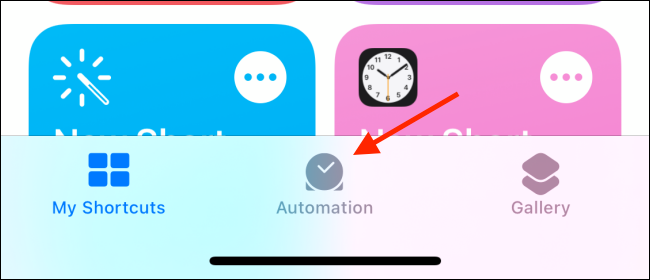
Нажмите кнопку “+” в правом верхнем углу.
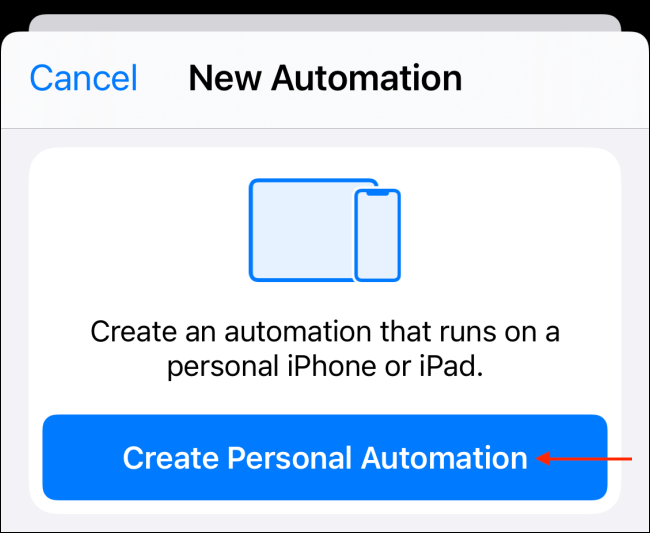
Выберите «Создать персональную автоматизацию».
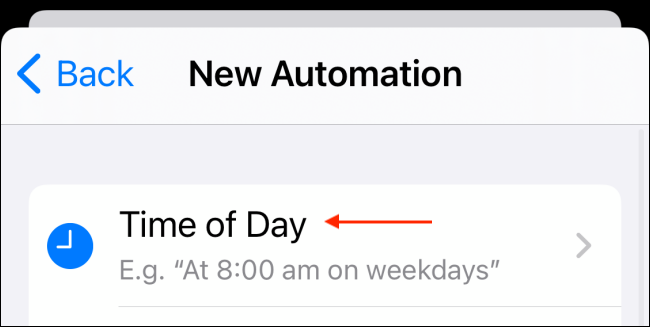
Выберите триггер «Время дня» (или локацию, если хотите запускать при входе/выходе из места).
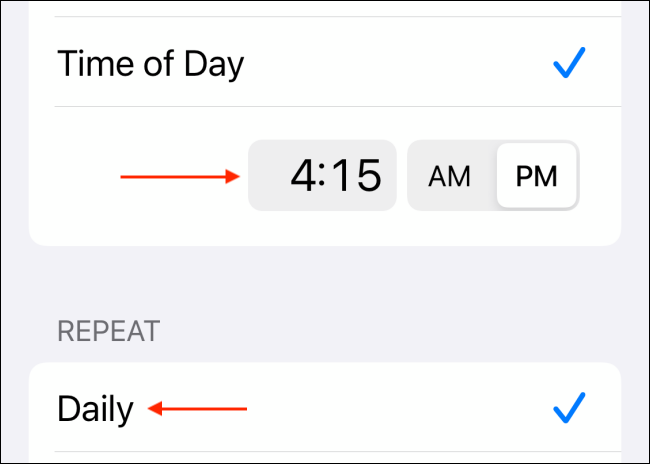
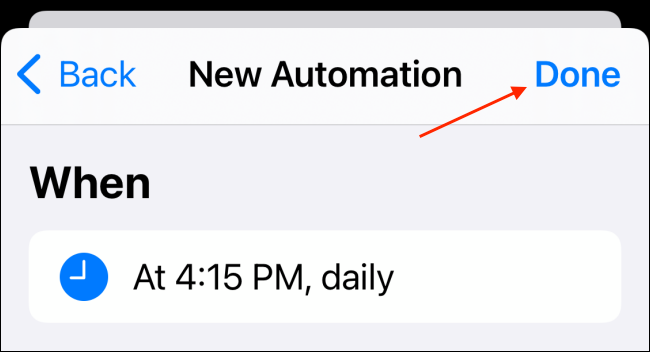
Установите время и убедитесь, что повторение задано «Ежедневно».
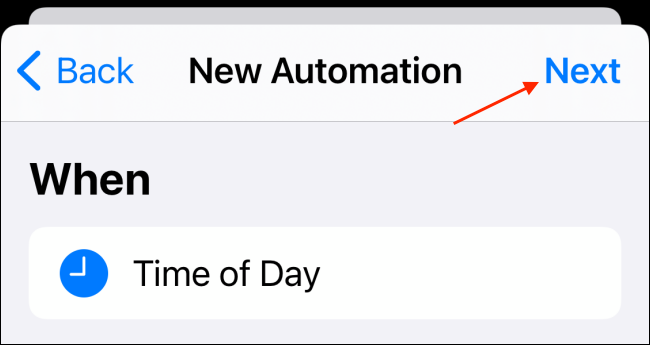
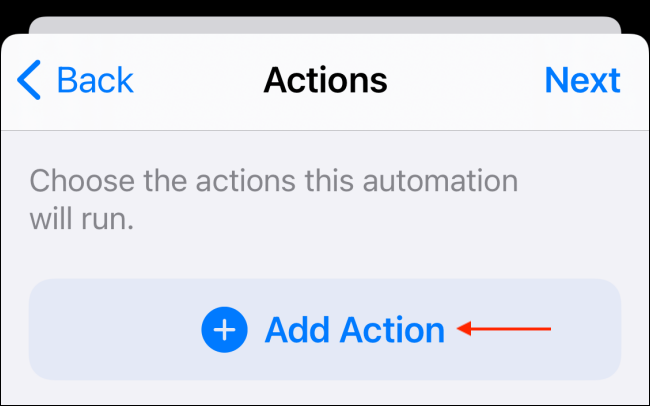
Нажмите «Далее», затем «Добавить действие».
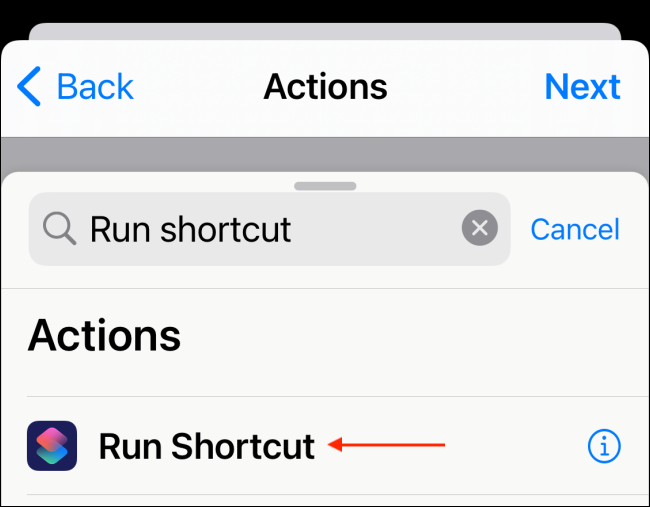
В поиске действий найдите «Выполнить сочетание» и выберите его.
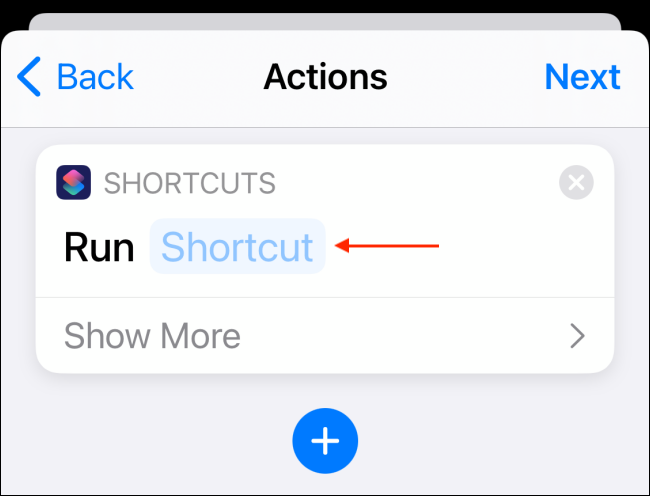
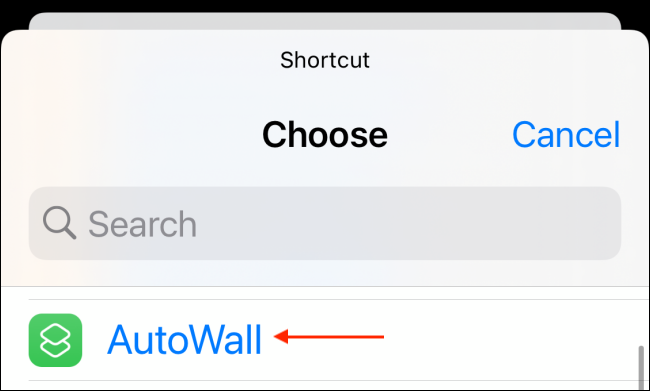
Нажмите на ссылку «Сочетание» и выберите AutoWall.
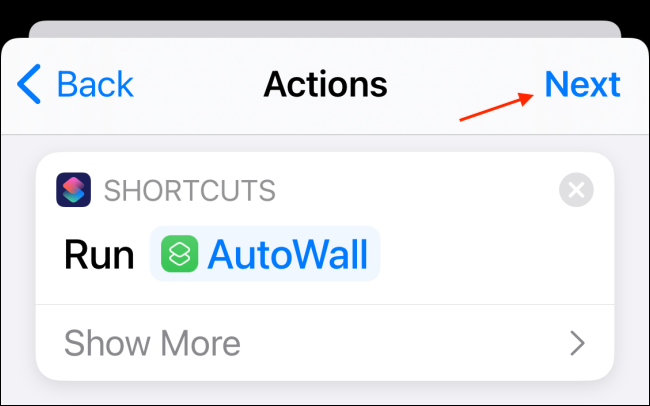
Нажмите «Далее».
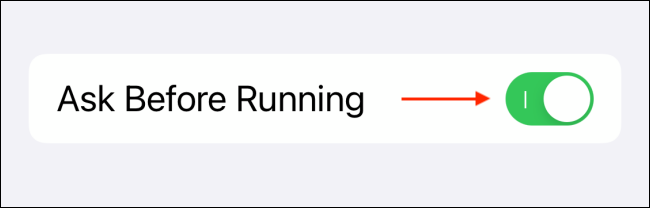
Отключите опцию «Спрашивать перед выполнением», чтобы автоматизация запускалась без подтверждения.
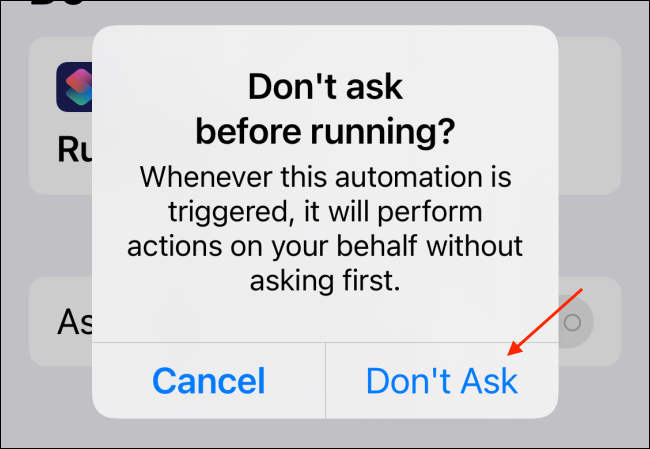
Подтвердите «Не спрашивать» и нажмите «Готово».
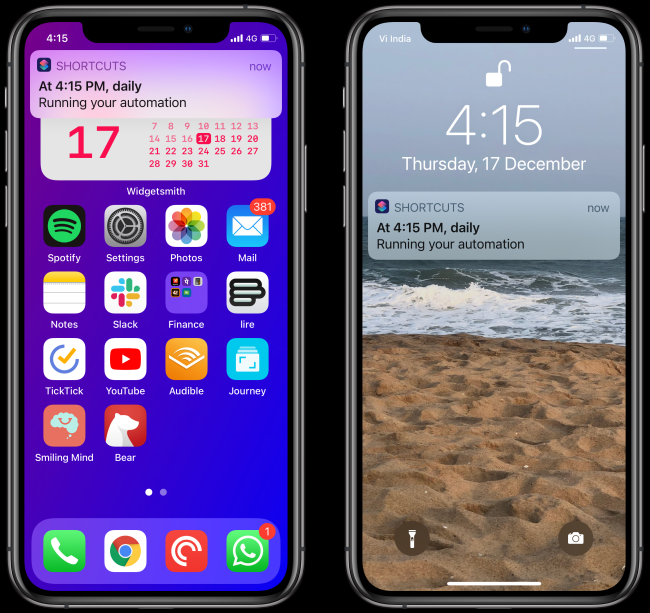
Теперь в выбранное время вы получите уведомление о запуске автоматизации, а обои изменятся автоматически.
Советы и нюансы
- Если автоматизация не сработала, проверьте: позволяет ли устройство выполнять ненадёжные сочетания, есть ли доступ к Фото, включены ли уведомления и не активирован ли режим «Сэкономить заряд».
- Автоматизация по времени может работать даже при заблокированном экране, но на некоторых устройствах или версиях iOS может требоваться разблокировка для изменения обоев — проверяйте на своём устройстве.
- Для лучшего результата используйте фотографии с разрешением, близким к разрешению вашего устройства, чтобы избежать растяжения.
- Если хотите разные наборы под разные дни, создайте несколько альбомов и несколько сочетаний AutoWall с разными источниками.
Когда это не сработает
- Если вы удалили сочетание или отозвали доступ к Фото — автоматизация не сможет выбрать изображение.
- При включённой строгой политике MDM (если устройство корпоративное) возможность запуска ненадёжных сочетаний может быть заблокирована.
- На очень старых версиях iOS отсутствует действие «Установить обои», поэтому автоматизация будет недоступна.
Альтернативные подходы
- Ручная смена обоев в «Настройках» > «Обои» — наименее автоматизировано, но полностью контролируемо.
- Использование сторонних приложений с виджетами и встроенными функциями смены фона (проверяйте разрешения и репутацию приложения).
- Создание динамических обоев через Shortcuts с наложением текста или градиентов — можно заранее генерировать изображения и сохранять их в альбом.
Мини‑методика: как быстро проверить и запустить
- Создайте тестовый альбом с 3–5 изображениями.
- Импортируйте AutoWall и укажите тестовый альбом.
- Запустите сочетание вручную из «Мои команды» — проверьте, меняются ли обои.
- Если всё работает, создайте автоматизацию по времени и отключите подтверждение.
- Наблюдайте уведомление и убедитесь в корректной смене фона.
Чек‑лист для ролей
Для обычного пользователя:
- Создать альбом с обоями.
- Импортировать AutoWall.
- Дать доступ к Фото.
- Создать персональную автоматизацию по времени.
Для администратора устройства (корпоративный MDM):
- Убедиться, что политика разрешает запуск внешних сочетаний.
- При необходимости подготовить подписанное сочетание и инструкции для сотрудников.
Критерии приёмки
- Сочетание запускается вручную и меняет оба фона — экран блокировки и домашний экран.
- Автоматизация запускается в заданное время без запроса подтверждения.
- Изображения не обрезаются некорректно и выглядят корректно на целевом устройстве.
Небольшой глоссарий в одну строку
- Автоматизация — набор правил в «Командах», запускающий действия по триггеру.
- Сочетание — последовательность действий (workflow) в приложении «Команды».
- Untrusted Shortcuts — разрешение на установку сочетаний из внешних источников.
Варианты расширения и идеи
- Используйте геолокацию, чтобы фон менялся при входе в офис или при возвращении домой.
- Генерируйте обои с датой или заметкой с помощью «Текст» + «Генерация изображения» внутри сочетания для персонализированных фонов.
- Настройте разные альбомы для рабочих дней и выходных и создайте отдельные автоматизации.
Итог
Настройка AutoWall и автоматизации в «Командах» — простой способ добавить динамику на ваш iPhone или iPad без сторонних приложений. Главное — подготовить альбом с изображениями, дать доступ к «Фото» и правильно настроить автоматизацию. Если что-то не сработало, проверьте доступы, версию iOS и ограничения управления устройством.
Краткое напоминание: вы также можете создавать простые градиентные или однотонные обои с помощью сочетаний — это удобный вариант для минималистичного оформления.
Связано: Как создать обои для iPhone и iPad с помощью приложения «Команды»

Похожие материалы

Несколько аккаунтов Skype: Multi Skype Launcher

Журнал для работы: повысить продуктивность

Персональные звуки уведомлений на Android

Скачивание шоу Hulu для офлайн‑просмотра

Microsoft Start: персонализированная новостная лента
