
Автоматическое изменение паролей: Dashlane vs LastPass
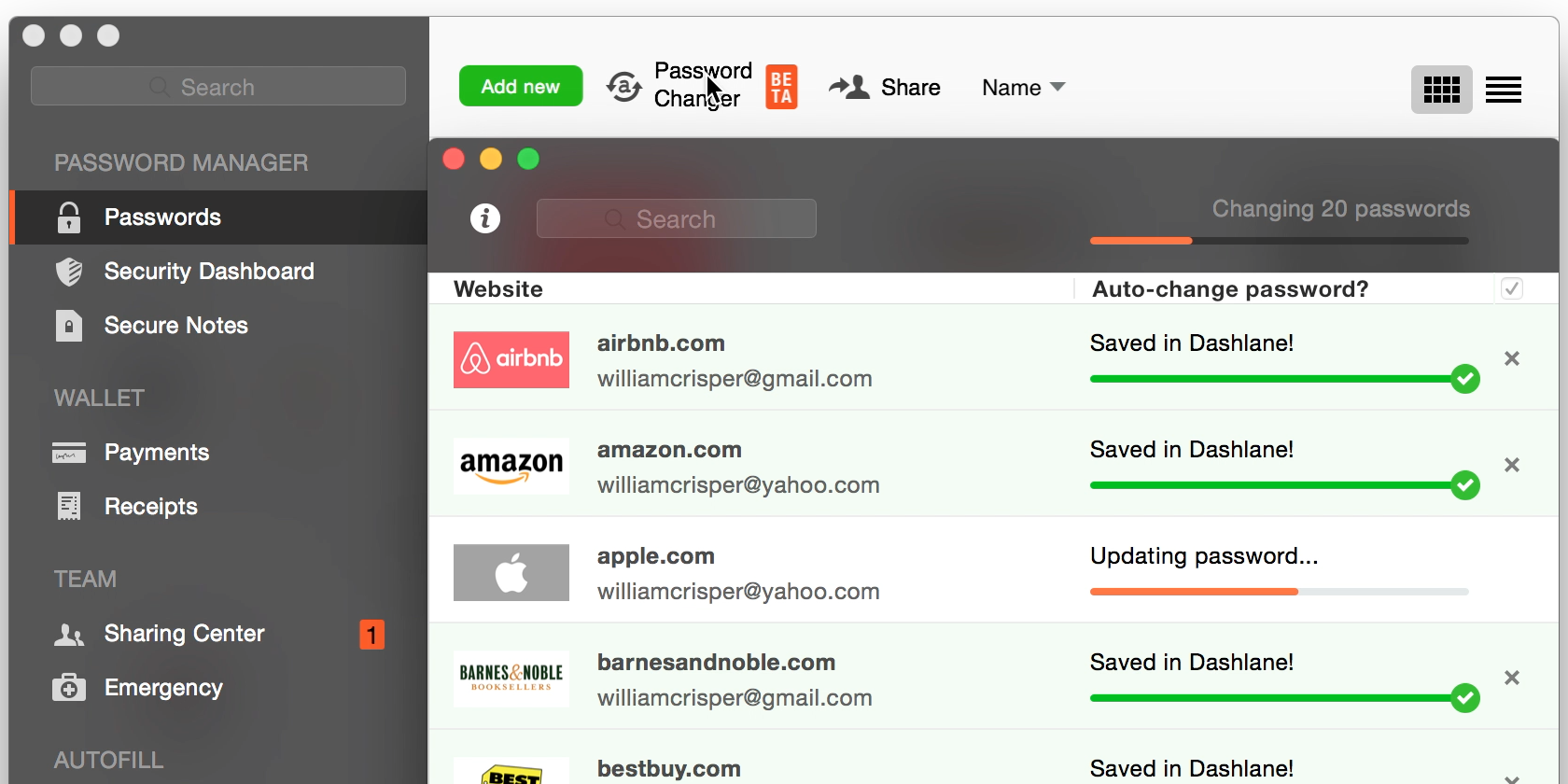
Автоматическая замена паролей — это удобный и практичный способ быстро обновить учётные данные после утечек. Dashlane и LastPass уже предлагают такие функции: Dashlane меняет сразу на многих сайтах одной кнопкой, LastPass делает это по сайту через кнопку на каждом. Оба инструмента экономят время, но имеют ограничения с двухфакторной аутентификацией и мобильной поддержкой.
Почему это важно и что означает термин
Автоматическая замена паролей — функция менеджера паролей, которая автоматически посещает сайт, выполняет вход и меняет пароль на случайно сгенерированный, безопасный код. Это избавляет от ручного входа на десятки сайтов после крупных инцидентов безопасности.
Важно: это не панацея. Это удобный дополнительный уровень защиты — “ещё одна кирпичина в стене” вашей цифровой безопасности.
У меня уже надёжные пароли — зачем это нужно?
Даже если у вас сильные и уникальные пароли, массовая утечка на стороне сервиса может поставить под угрозу ваши данные. Двухфакторная аутентификация (2FA) повышает безопасность, но не всегда защищает от всех сценариев. В случае серьёзного инцидента лучшая практика — изменить пароли как можно быстрее. Автоматическая замена упрощает и ускоряет этот процесс, особенно если у вас десятки аккаунтов.
Примечание: если на аккаунте включена 2FA, автоматизация может потребовать вашего вмешательства (см. разделы про Dashlane и LastPass).
Dashlane: Password Changer — как это работает
Dashlane — известный менеджер паролей и автозаполнитель форм. Функция Password Changer делает его особенно полезным в кризисных ситуациях.
Как это работает? Нажимаете одну кнопку — большая зелёная «Change all passwords» — и Dashlane обновит пароли на более чем 75 сайтах, включая Google, Facebook, Twitter, Amazon, PayPal и другие. Dashlane случайно генерирует уникальные и безопасные пароли. Полный список поддерживаемых сайтов доступен у разработчика.
Как решается 2FA? При включённой двухфакторной аутентификации всплывающее окно попросит ввести код или ответ на контрольный вопрос: иногда потребуется взаимодействие с вашей стороны.
Поддержка мобильных устройств: на момент запуска функция доступна на Windows и Mac; мобильные версии обещают в будущем.
Стоимость: базовая версия Dashlane бесплатна для одного устройства. Для синхронизации между устройствами нужен Pro-аккаунт ($39.99 в год).
Дополнительно: Dashlane анонсировал возможность периодической автоматической смены паролей по расписанию (например, каждые 30 дней для ключевых аккаунтов).
Dashlane Password Changer находится в бета‑версии. Зарегистрироваться для доступа можно на сайте Dashlane.
LastPass: Auto-Password Change — что предлагает
LastPass — популярный менеджер паролей. Новая функция автоматической смены пароля добавляет удобство, но отличается от подхода Dashlane.
Как это работает? У LastPass нет одной кнопки «сменить всё сразу». В интерфейсе вы нажимаете «Change password automatically» для каждого сайта отдельно. Расширение автоматически откроет сайт в фоне (в отдельной вкладке), выполнит вход и сменит пароль, сгенерировав новый. Процесс отображается прогресс‑баром.
2FA и ограничения: на текущий момент функция не поддерживает автоматическое прохождение 2FA — если для сайта включена двухфакторная аутентификация, придётся менять пароль вручную.
Поддержка мобильных устройств: пока доступно только для браузерных расширений (Chrome, Firefox, Safari) с версией LastPass extension v3.1.7+.
Стоимость: расширение бесплатно, но для неограниченной синхронизации и мобильного доступа требуется Premium ($12 в год).
Конфиденциальность: LastPass подчёркивает, что изменения выполняются локально на вашем устройстве и сервис не получает доступ к незашифрованным данным.
Скачать расширение LastPass можно на официальном сайте.
Сравнение подходов — кратко
- Массовая смена: Dashlane выигрывает, позволяя менять пароли сразу на многих сайтах одной кнопкой.
- Индивидуальная смена: LastPass делает смену по одному сайту, что дольше, но даёт более тонкий контроль.
- 2FA: Dashlane частично поддерживает (показывает запросы кода), LastPass на момент релиза не обходил 2FA автоматически.
- Мобильность: обе реализации ограничены (Dashlane — десктоп в бета, LastPass — браузерные расширения). Проверяйте актуальные версии.
Когда это действительно полезно
- При крупных утечках данных: позволяет быстро обновить десятки паролей.
- Если у вас много учётных записей и вы не хотите тратить часы на ручную смену.
- Если вы используете уникальные пароли для каждого сервиса — автоматизация делает это быстро.
Когда это не поможет или может навредить
- Если сайт использует сложные многошаговые формы смены пароля (captcha, SMS‑проверки, 2FA), автоматизация может прерваться.
- На сайтах с нестандартным интерфейсом изменение может пройти некорректно, и потребуется ручная проверка.
- Если вы не доверяете облачному сервису менеджера паролей: убедитесь, что инструмент шифрует данные локально и не хранит открытые пароли на своих серверах.
Важно: всегда проверяйте логи и историю изменений в менеджере паролей после массовой операции — убедитесь, что новые пароли записаны и синхронизированы.
Альтернативы и дополнения
- Ручная приоритетная смена: обновляйте сначала критичные аккаунты (банкинг, почта, ключевые соцсети), затем менее важные.
- Централизованный инвентарь аккаунтов: ведите список всех сервисов, где у вас есть учётные записи, чтобы не пропустить ничего.
- Политики паролей и менеджеры корпоративного уровня: в организациях целесообразно использовать корпоративные решения с централизованным управлением учётными данными.
Практическая методика: как безопасно использовать авто‑смену паролей (шаги)
- Сделайте резервную копию вашего хранилища паролей (экспорт в зашифрованный файл), прежде чем запускать массовые операции.
- Обновите менеджер паролей до последней версии и проверьте, какие сайты поддерживаются.
- Включите 2FA для менеджера паролей и убедитесь, что ваши устройства синхронизированы.
- Запустите массовую смену (или меняйте по одному сайту) и наблюдайте за прогрессом.
- После смены проверьте вход на несколько ключевых сайтов вручную.
- Если чему‑то не удалось — восстановите резервную копию и решите вопрос вручную для проблемного сервиса.
Ролевые чек-листы
Пользователь (частное лицо):
- Включить 2FA для менеджера паролей.
- Сделать зашифрованный экспорт перед массовой сменой.
- Проверить записи для критичных сервисов после смены.
Системный администратор / IT‑менеджер:
- Проверить совместимость корпоративных политик паролей с автоматической сменой.
- Тестировать функцию на небоевых аккаунтах прежде чем развертывать её организационно.
- Мониторить логи и оповещения о неудачных попытках смены пароля.
Критерии приёмки
- Все критичные аккаунты успешно обновлены и доступны с новыми паролями.
- История изменений отражает новые пароли и подтверждённый статус синхронизации.
- Не обнаружено некорректных входов или блокировок из‑за 2FA/капчи.
Быстрая памятка: когда запускать автоматическую смену
- После подтверждённых утечек по списку сервисов, где у вас есть учётные записи.
- Если прошло много времени с последней смены паролей и у вас нет автоматической политики в корпоративной среде.
- Когда у вас мало времени, но много аккаунтов — автоматизация экономит часы.
Мини‑фактбокс
- Поддержка сайтов: у Dashlane и LastPass заявлено порядка 75 популярных сайтов при старте функций.
- Стоимость: Dashlane Pro — $39.99/год; LastPass Premium — $12/год (по данным разработчиков).
- Ограничения: ограниченная поддержка 2FA и мобильных клиентов на момент релиза.
Ментальные модели и эвристики
- “Кирпичи в стене”: каждая мера — не панацея, но вместе они укрепляют защиту.
- “Приоритетное исправление”: сначала защищаем самые важные ресурсы (почта, банки, рабочие сервисы).
- “Подозрительный доступ”: если вы видите попытки входа — меняйте пароли немедленно и проверяйте активные сессии.
Дерево решения (Mermaid)
flowchart TD
  A[Есть подозрение на утечку?] -->|Да| B{У вас много аккаунтов?}
  A -->|Нет| Z[Регулярная смена по расписанию]
  B -->|Да| C[Использовать автоматическую смену]
  B -->|Нет| D[Менять вручную по приоритету]
  C --> E{Включён 2FA на ключевых сайтах?}
  E -->|Да| F[Ожидается ручное вмешательство; проверять коды]
  E -->|Нет| G[Полностью автоматический процесс]
  F --> H[Проверить результат и логи]
  G --> H
Чеклист после массовой смены
- Войти на электронную почту и убедиться, что не нужно восстанавливать доступ.
- Проверить банковские и платёжные сервисы.
- Убедиться, что мобильные приложения получили обновлённые пароли (если синхронизируются).
- Проверить, что нет разблокировок с многочисленных неудачных попыток входа.
Краткий глоссарий (1 строка)
- 2FA: двухфакторная аутентификация — дополнительный способ подтверждения вашей личности помимо пароля.
Заключение
Автоматическая смена паролей — полезный инструмент для ускорения восстановления безопасности после инцидентов и для регулярного обновления важных учётных записей. Dashlane предлагает более массовый подход, а LastPass — по‑сайтовый контроль. Оба варианта экономят время, но требуют внимательности к 2FA и мобильной поддержке.
Важно: перед массовой операцией создайте зашифрованную копию хранилища паролей и проверяйте ключевые сервисы вручную.
Поделитесь опытом: пробовали ли вы эти функции? Какие были сложности и что сработало лучше?
Изображения и иллюстрации: Dashlane, LastPass, GoComics, Ervin Strauhmanis

Похожие материалы

Несколько аккаунтов Skype: Multi Skype Launcher

Журнал для работы: повысить продуктивность

Персональные звуки уведомлений на Android

Скачивание шоу Hulu для офлайн‑просмотра

Microsoft Start: персонализированная новостная лента
