
Как автоматически менять фон новой вкладки в Google Chrome
Кратко: В Google Chrome можно автоматически менять фон новой вкладки каждый день из одной из коллекций изображений. Ниже — пошаговая инструкция, варианты, когда это не работает, альтернативы и краткие контрольные списки для разных ролей.
Почему это полезно
Коротко: свежий фон делает интерфейс браузера приятнее и помогает избежать однообразия. Плюс специальные коллекции подбирают изображения по теме (природа, текстуры, искусство и т. п.).
Быстрая инструкция — что делать шаг за шагом
- Откройте Google Chrome на компьютере (Windows 10/11, macOS, Chrome OS или Linux).
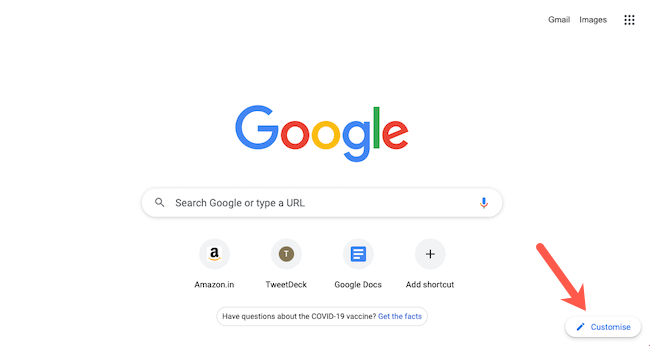
- Откройте новую вкладку.
- Нажмите кнопку “Настроить” в правом нижнем углу новой вкладки.
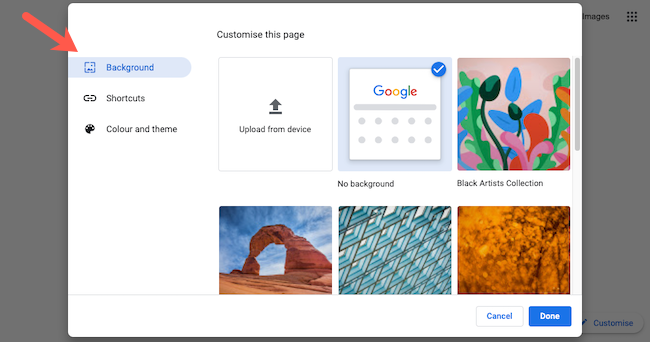
- В появившемся окне перейдите в раздел “Фон”.
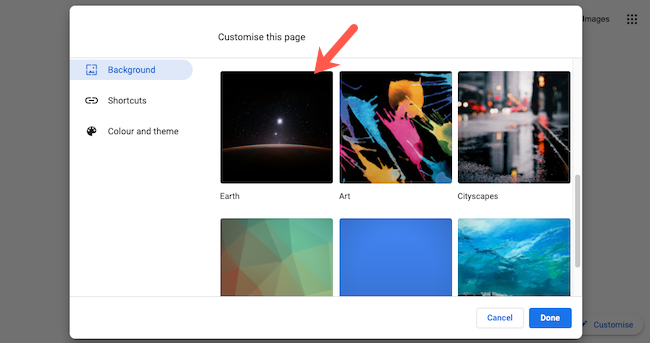
- Выберите коллекцию (например, “Текстуры”, “Пейзажи”, “Искусство”, “Земля”) — нажмите на миниатюру коллекции.
- На странице коллекции включите переключатель “Обновлять ежедневно” в правом верхнем углу.
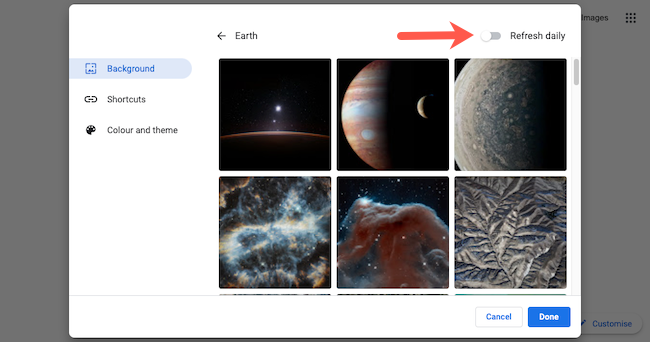
- Нажмите “Готово”, чтобы сохранить настройку.
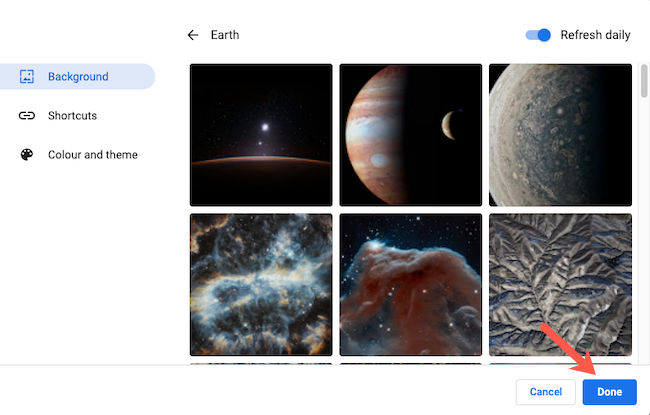
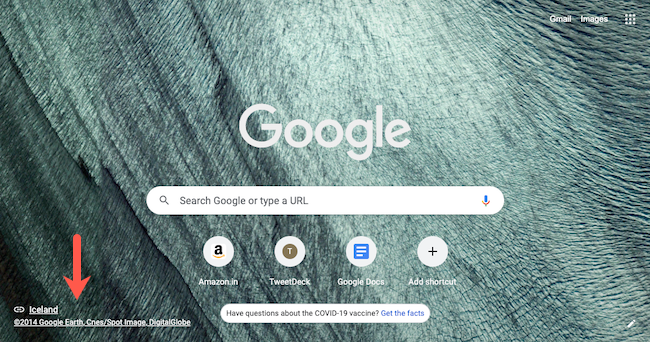
После этого фон новой вкладки будет автоматически меняться каждый день выбранной коллекции.
Важно: если вам понравилось конкретное изображение, в левом нижнем углу новой вкладки отображаются имя автора и источник изображения.
Альтернативные подходы
- Использовать расширения для управления фоном новой вкладки (поиск в Chrome Web Store). Учтите риск приватности при добавлении расширений.
- Создать собственную тему браузера через инструменты Chrome Theme Creator. Это подходит, если вы хотите полностью кастомизировать цвета и элементы интерфейса.
- Менять фон вручную — открыть «Настроить» и выбирать изображение по одному, если нужно фиксированное фото.
Когда это не сработает (проверка проблем)
- В корпоративных или школьных профилях администратор может заблокировать изменение оформления через групповые политики.
- Старые версии Chrome могут не показывать раздел с коллекциями; обновите браузер.
- При отключённом интернете коллекция не загрузится — выберите локально сохранённую тему или вручную установите изображение.
Мини‑методика быстрого теста
- Выберите простую коллекцию, включите “Обновлять ежедневно”.
- Закройте браузер, перезапустите и откройте новую вкладку — фон может обновиться при следующей смене дня.
- Если фон не меняется: убедитесь, что включена синхронизация профиля и Chrome обновлён.
Контрольные списки по ролям
- Обычный пользователь:
- Открыть новую вкладку → Настроить → Фон → Выбрать коллекцию → Включить “Обновлять ежедневно” → Готово.
- Продвинутый пользователь:
- Проверить настройки синхронизации → Подумать о создании собственной темы → Использовать расширение с проверенными отзывами.
- Системный администратор:
- При необходимости запретить/разрешить изменение темы через GPO/политику управления устройствами → Сообщить пользователям, если политика была изменена.
Краткая справка (глоссарий)
- Новая вкладка — страница, которая открывается при создании вкладки в Chrome.
- Коллекция — набор фоновых изображений, сгруппированных по теме.
- Обновлять ежедневно — переключатель, который включает автоматическую смену одного изображения в коллекции каждый день.
Частые вопросы
Как отключить ежедневную смену фона?
Откройте новую вкладку → Настроить → Фон → выберите коллекцию, где был включён параметр, и выключите “Обновлять ежедневно”.
Синхронизируется ли фон между устройствами?
Фон может синхронизироваться, если вы включили синхронизацию Chrome для тем и настройки оформления в своём аккаунте Google.
Что делать, если я не вижу опции “Фон”?
Проверьте версию Chrome и обновите её. Если устройство управляется организацией, свяжитесь с администратором: настройка может быть заблокирована.
Риски и рекомендации по безопасности
- Перед установкой расширений проверяйте отзывы и права доступа.
- Для корпоративных устройств обсудите изменения с ИТ‑отделом, чтобы не нарушать политики безопасности.
Что ещё можно сделать (идеи и вариации)
- Менять коллекции по настроению — переключаться между пейзажами и искусством.
- Создать собственную тему с логотипом компании или семейной фотографией.
- Использовать коллекции с минималистичными текстурами, чтобы не отвлекаться при работе.
Краткое объявление для команды или блога (100–200 слов)
Хотите каждый день видеть новый фон в браузере? В Google Chrome это просто: откройте новую вкладку, нажмите “Настроить”, перейдите в раздел “Фон”, выберите коллекцию и включите “Обновлять ежедневно”. Фон будет меняться автоматически, а в левом нижнем углу новой вкладки вы сможете увидеть автора текущего изображения и источник. Это лёгкий способ обновить рабочую среду и добавить разнообразия без установки сторонних расширений. Если вы управляете корпоративными устройствами, учтите, что администратор может ограничить эти настройки через групповые политики.
Итог
- Автосмена фона в Chrome — простой способ обновлять интерфейс ежедневно.
- Если опция недоступна — проверьте обновления и групповые политики.
- Для большей кастомизации рассмотрите создание собственной темы или проверенные расширения.

Похожие материалы

Несколько аккаунтов Skype: Multi Skype Launcher

Журнал для работы: повысить продуктивность

Персональные звуки уведомлений на Android

Скачивание шоу Hulu для офлайн‑просмотра

Microsoft Start: персонализированная новостная лента
