
Outplayed — автоматическая запись игровых хайлайтов
Быстрая навигация
- Почему многие приложения для захвата хайлайтов неудобны
- Как настроить Outplayed и начать запись
- Советы по оптимизации, хранению и работе с клипами
Кому подходит этот материал
Для игроков, стримеров и создателей контента, которые хотят автоматически сохранять лучшие игровые моменты без постоянной фоновой записи и без привязки к видеокартам конкретного производителя.
Почему большинство приложений для захвата хайлайтов неудобны
Большинство программ либо записывают весь игровой сеанс, либо требуют нажать хоткей в нужный момент. В первом случае вы получаете огромные файлы и тратите время на поиск нужного момента. Во втором — вы рискуете забыть нажать хоткей во время напряжённых перестрелок.
Nvidia GeForce Experience умеет автоматически захватывать хайлайты, но требует поддержку со стороны разработчика игры и наличие Nvidia GPU. Это ограничивает количество игр и пользователей.
Outplayed использует событийный подход: приложение распознаёт внутриигровые события и захватывает короткие клипы вокруг них. Это снижает объём лишних записей и делает поиск нужных моментов простым.
Важно: событийный захват работает только для игр, где Outplayed может распознать события. Для редких или инди-игр функциональность может быть ограничена.
Как использовать Outplayed для записи игровых хайлайтов
Ниже пошаговая инструкция. Каждому шагу сопутствуют советы по локальным настройкам и потенциальным проблемам.
1. Установка Outplayed

- Откройте магазин приложений Overwolf и найдите Outplayed.
- Скачайте и запустите инсталлятор. Приложение установится как расширение Overwolf.
- По желанию отключите наложение GeForce (GeForce Overlay) в настройках Nvidia, чтобы избежать конфликта хоткеев.
Совет: если у вас системный антивирус или контроллер UAC, подтвердите запуск инсталлятора от админов.
2. Убедитесь, что ваша игра поддерживается
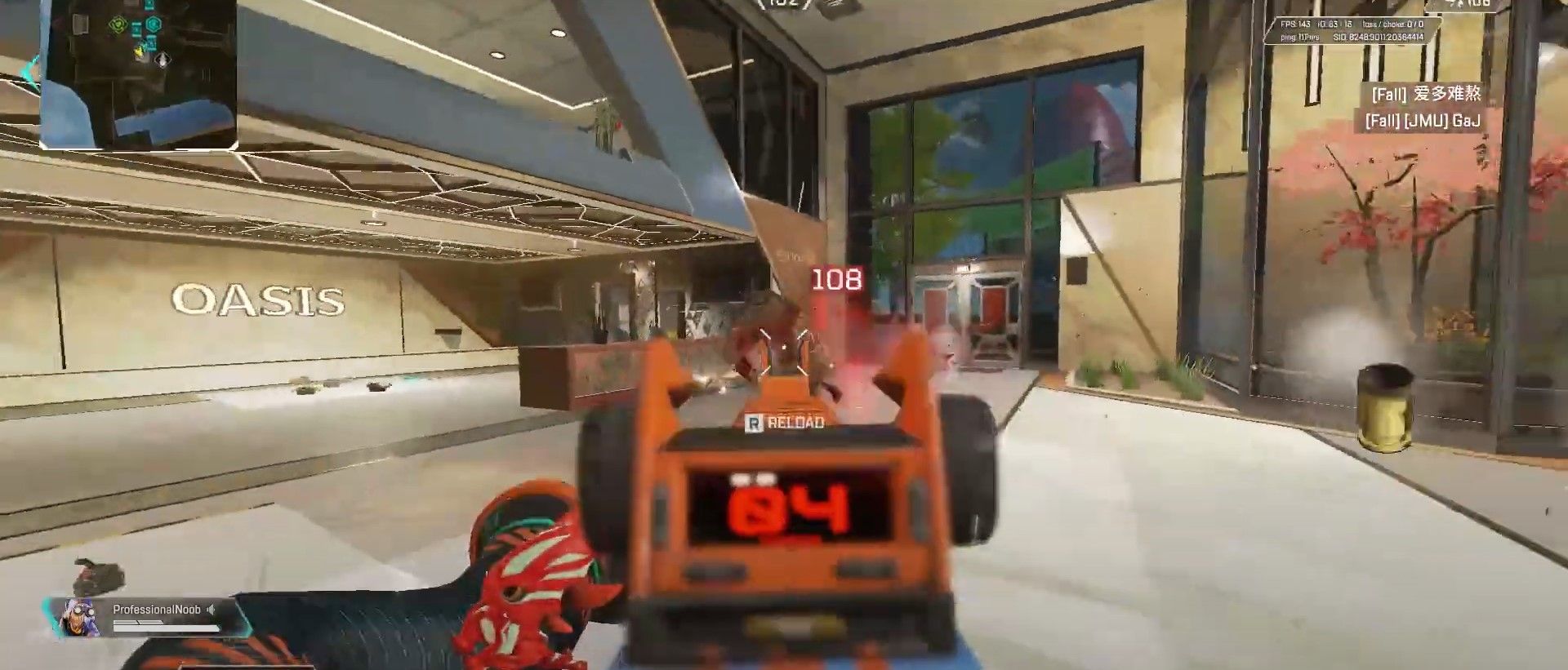
Outplayed поддерживает более 2 000 игр, особенно популярных мультиплеерных и соревновательных проектов. При первом запуске игры Outplayed обычно предлагает выбрать режим записи:
- Запись всего сеанса
- Ручная запись
- Автоматическая запись (если поддерживается)
Обычно всплывающие подсказки можно отключить в разделе Уведомления в настройках приложения, если они мешают.
Чтобы добавить игру вручную, откройте Мои игры и нажмите +, затем найдите игру в списке. Если игра поддерживает авто-захват, в карточке игры появится раздел Автозахваченные события.
Пример: для Apex Legends Outplayed может отслеживать восемь типов событий, которые запускают авто-захват.
3. Настройка событий и длительности клипа
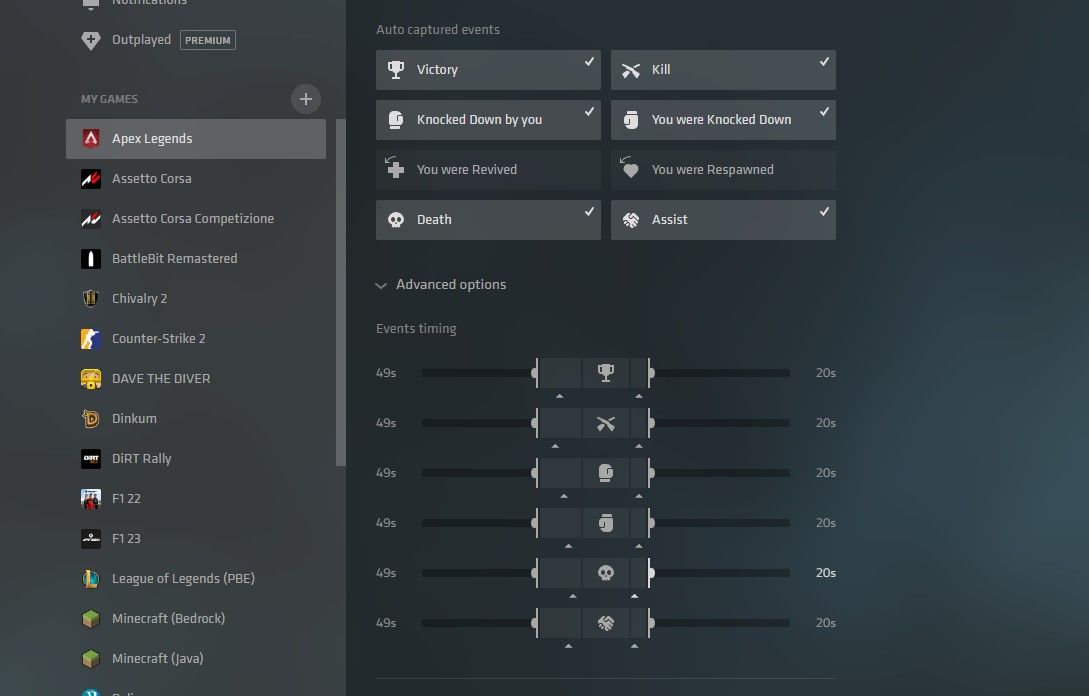
Вы можете настроить, сколько секунд записывается до и после события. Это полезно, если хотите сохранить контекст: например, кто выстрелил первым, как хоронился отряд и т. п.
Порядок действий:
- Откройте настройки (значок шестерёнки в нижнем левом углу).
- Выберите игру в списке.
- Нажмите Расширенные параметры и отрегулируйте ползунки «До события» и «После события».
Чаще всего значения по умолчанию адекватны. Увеличивайте длительность только если регулярно теряете важный контекст.
4. Управление хранением и избранными клипами
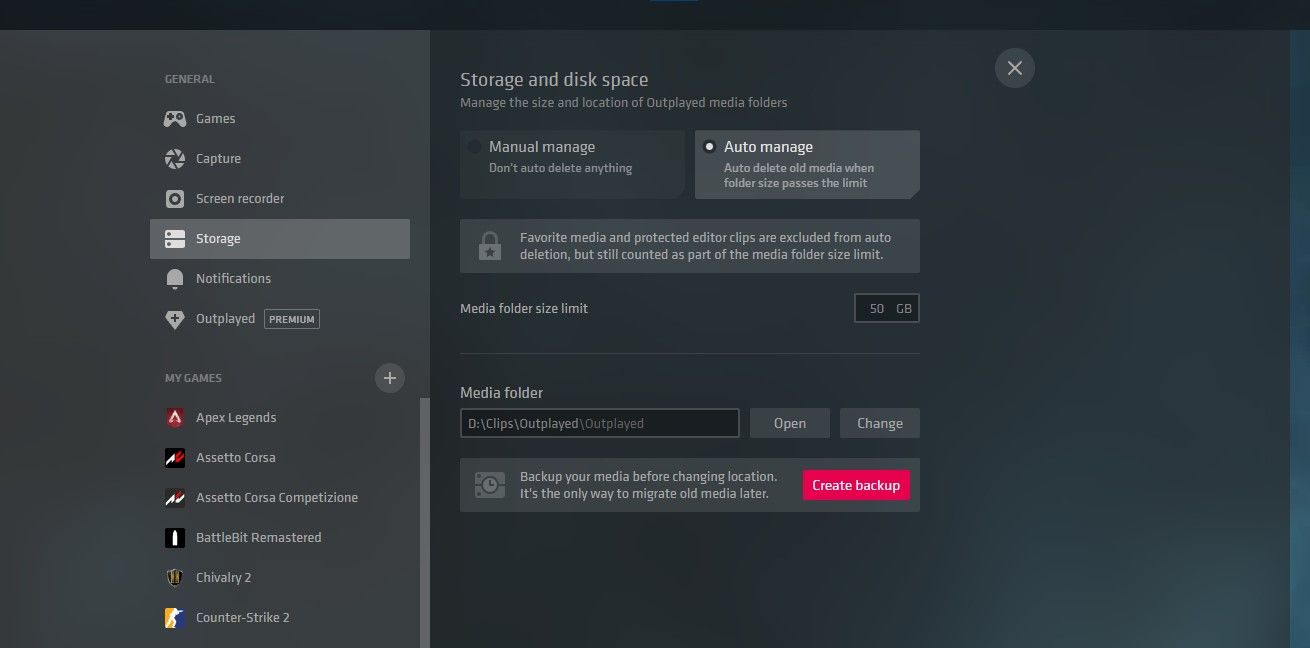
Если автоматических клипов становится много, включите лимит хранения. Outplayed будет удалять самые старые клипы при достижении лимита. Чтобы сохранить важный клип, пометьте его как избранный — нажмите значок звезда на клипе.
Также можно настроить путь хранения клипов на другой диск, если системный SSD мал.
5. Просмотр, редактирование и экспорт клипов
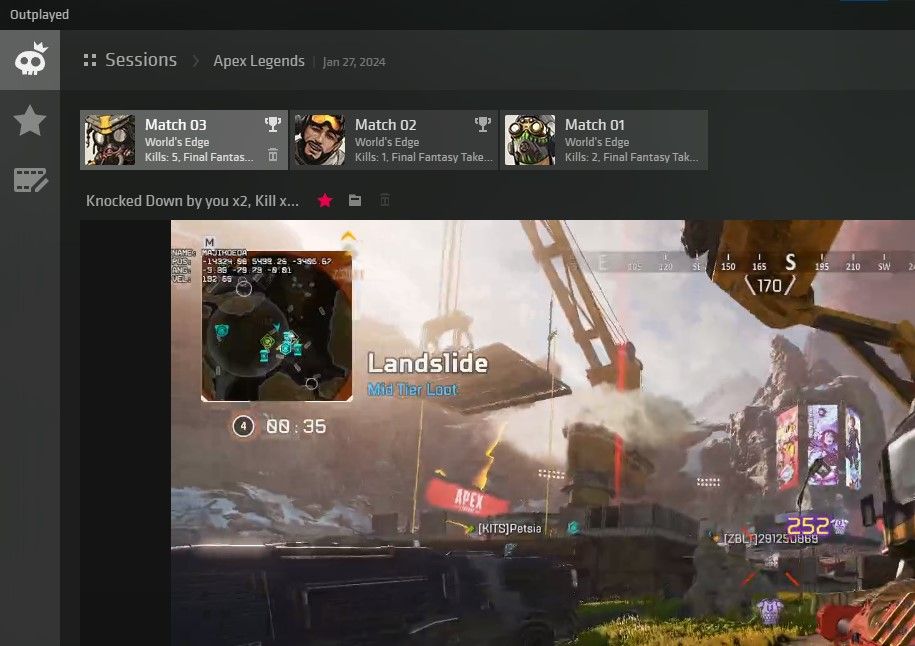
После завершения матча Outplayed автоматически откроет окно с клипами (эта функция включена по умолчанию). Приложение разбивает клипы по матчам, поэтому фрагменты не перемешиваются.
Основные действия:
- Сортировка по игре и дате.
- Быстрое редактирование: нажмите Быстрое редактирование для обрезки и сохранения нового клипа без удаления исходного.
- Полный редактор: открывает более точные инструменты нарезки, добавления текста и экспорта.
- Переименование клипа для удобства и последующего ручного экспорта через Проводник — нажмите значок папки чтобы открыть расположение файла.
После редактирования выгружайте ролики на YouTube, Twitter, Facebook или в другие сервисы напрямую или вручную.
Сравнение подходов к захвату хайлайтов
- Полная запись сеанса: большой объём данных, простая совместимость, требует много места, нужно вручную искать моменты.
- Ручной клипинг по хоткею: экономия места, но можно пропустить момент.
- Событийный захват (Outplayed): баланс между объёмом и точностью; зависит от распознавания событий.
Когда событийный захват не сработает
- Инди-игры без стандартных игровых событий (убийство/смерть/асист).
- Модифицированные сборки игры или private server с изменённым протоколом событий.
- Случаи, когда внутриигровые события не сообщаются стандартными методами — тогда Outplayed не сможет их распознать.
Альтернативы и совместимость
Альтернативы:
- Nvidia GeForce Experience — автоматический захват, но только для Nvidia и поддерживаемых игр.
- OBS Studio — гибкость и кастомизация, но требует настройки сцен и, как правило, постоянной записи или ручного клипинга.
- Plays.tv (устаревший проект) и другие сервисы — проверяйте актуальность и поддержку вашей ОС.
Совместимость:
- Outplayed работает через Overwolf и совместим с большинством современных версий Windows. Для macOS нативной поддержки нет.
Методология лучших настроек (мини-метод)
- Установите Outplayed через Overwolf.
- Запустите любимую игру и проверьте, обнаружилась ли она в Мои игры.
- Для соревновательных игр оставьте авто-захват включённым и уменьшите «До события» до 5–10 с, если нужно экономить диск.
- Включите лимит хранения и регулярно отмечайте избранные клипы.
- Для стриминга отключите автоматическое открытие после матча, чтобы не прерывать эфир.
Рекомендации по ролям
Gamer (обычный игрок):
- Включите авто-захват и лимит хранения, ставьте звезду на лучшие моменты.
Streamer (стример):
- Отключите автоматическое открытие после матча во время эфира.
- Используйте быстрый экспорт для загрузки коротких клипов в соцсети.
Content creator (создатель контента):
- Увеличьте «До события» и «После события» для полного контекста.
- Сохраняйте исходные клипы для возможной глубокой правки.
Low-end PC (слабая система):
- Снизьте качество буфера/записи в настройках, чтобы уменьшить нагрузку.
- Используйте более короткие интервалы «До/После события». Для записи больших моментов привыкайте к ручному клипингу при необходимости.
Критерии приёмки
- Приложение автоматически захватывает события в поддерживаемой игре.
- Сохранённые клипы открываются в редакторе и могут экспортироваться.
- Настройки хранения работают: старые ненужные клипы удаляются при достижении лимита.
Глоссарий в одну строку
- Хайлайт — короткий видеоклип с важным игровым событием (убийство, хэдшот, победа).
- Автозахват — автоматическая запись вокруг внутриигрового события.
Практические советы и подводные камни
- Если заметили пересекающиеся хоткеи, переназначьте их в настройках Overwolf и самой игры.
- Регулярно чистите папку клипов, если не используете функцию лимита хранения.
- Для записи длинных матчей всё же имеет смысл вести резервную политику — экспорт избранных клипов на внешний диск.
Примечание: при использовании в турнирной или коммерческой среде проверьте правила и политику турнира относительно записи и публикации игровых моментов.
Заключение
Outplayed предлагает удобный и эффективный способ не пропускать лучшие игровые моменты. Событийный захват снижает объём лишних записей и освобождает вас от необходимости ловить момент вручную. Подходит большинству игроков и контент-мейкеров, особенно если ваша цель — быстро получить клип и поделиться им.
Ключевые шаги: установить Outplayed через Overwolf, проверить поддержку игры, настроить события и длительности, контролировать хранение и редактировать клипы в приложении.
Мы надеемся, что эти рекомендации помогут вам быстро настроить Outplayed и никогда не упускать лучшие моменты в играх.

Похожие материалы

Несколько аккаунтов Skype: Multi Skype Launcher

Журнал для работы: повысить продуктивность

Персональные звуки уведомлений на Android

Скачивание шоу Hulu для офлайн‑просмотра

Microsoft Start: персонализированная новостная лента
