
Как автоматически добавить субтитры в Instagram Stories

Кратко
Instagram позволяет автоматически добавлять субтитры к видео в Stories с помощью стикера «Субтитры». Это делает ролики доступными для слабослышащих и удобными для просмотра без звука. В статье — пошаговая инструкция, советы по редактированию, варианты на случай проблем и чеклист перед публикацией.
Зачем нужны субтитры
Субтитры автоматически транскрибируют голос в текст и накладывают его на видео. Это важно по нескольким причинам:
- Повышение доступности для слабослышащих пользователей.
- Просмотр видео без звука в общественных местах или при экономии трафика.
- Улучшение удержания зрителей — текст помогает быстрее понять смысл ролика.
Краткое определение термина: стикер «Субтитры» — встроенный инструмент Instagram, который распознаёт речь в видео и создаёт текстовые подписи.
Как автоматически добавить субтитры в Stories — пошагово
Откройте приложение Instagram на смартфоне.
На вкладке Домой нажмите кнопку «Ваша история» или смахните экран слева направо, чтобы открыть редактор историй.
- Запишите видео для истории или выберите готовый ролик из галереи телефона.

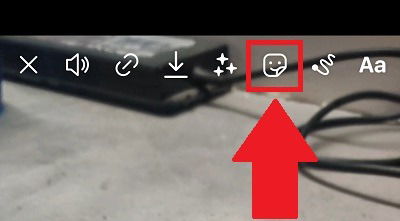
- После выбора видео нажмите значок стикеров в верхней части экрана в режиме редактирования.
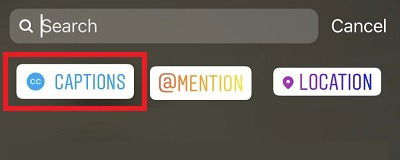
- Выберите стикер «Субтитры» и разместите его в нужной части кадра. Instagram автоматически распознает речь и отобразит текст.
- Просмотрите предварительный показ, отредактируйте текст и выберите стиль оформления. Когда всё готово, нажмите Готово и опубликуйте историю.
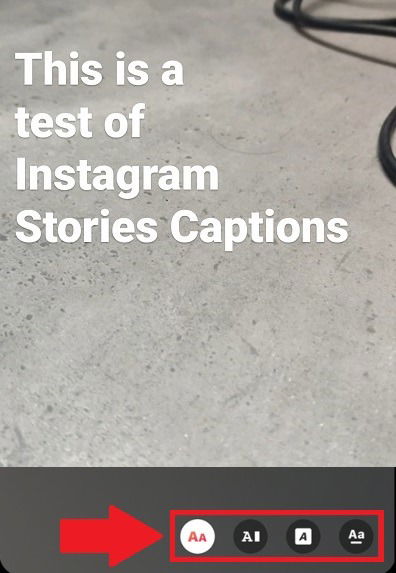
Совет: вы можете перемещать блок субтитров, менять один из предложенных стилей текста и править распознанные слова вручную.
Настройки и доступные форматы
На текущий момент Instagram предлагает несколько стилей отображения текста (обычно до четырёх). Язык распознавания зависит от настроек приложения и доступных региональных функций. Варианты оформления включают разные шрифты, цвета фона и выравнивание.
Важно
- Функция может быть недоступна в некоторых регионах или на старых версиях приложения. Обновите Instagram и проверьте наличие стикера.
- Точность распознавания зависит от качества записи, фоновых шумов и чёткости дикции.
Когда автоматические субтитры не работают
- Если приложение не видит стикер, вероятно, функция ещё не развернута для вашего аккаунта.
- Плохая слышимость или сильные фоновые шумы снижают точность транскрипции.
- Метод может не поддерживать редкие языки или диалекты.
Если стикер отсутствует, попробуйте: обновить приложение, переключиться на другой аккаунт, перезагрузить телефон или воспользоваться альтернативным методом ниже.
Альтернативные подходы
- Использовать сторонние редакторы видео с автосубтитрами (например, онлайн-сервисы и приложения для мобильных). Экспортируйте видео с готовыми субтитрами и загрузите в Stories.
- Добавлять ручные субтитры в виде текста или таймлайнов в видео-редакторе перед загрузкой.
- Использовать автоматические инструменты для создания SRT-файлов и интегрировать их в видео при помощи редактора.
Плюсы сторонних сервисов: часто гибче настройки, лучше поддержка языков и вариантов оформления. Минусы: дополнительные шаги, возможные водяные знаки или плата.
Мини-методология для создания качественных субтитров
- Запишите ролик в тихом месте с чёткой дикцией.
- Проверьте язык и региональные настройки приложения.
- Включите стикер «Субтитры» и убедитесь в корректности распознавания.
- Отредактируйте ошибки вручную и выберите стиль.
- Проверьте финальную версию без звука.
- Опубликуйте историю.
Чеклист перед публикацией
- Текст субтитров корректен и не искажает смысл.
- Субтитры не закрывают важные элементы кадра.
- Шрифт и фон читаемы на мобильных экранах.
- Проверено отображение без звука.
- Функция доступна на актуальной версии приложения.
Критерии приёмки
Ролик готов к публикации, если:
- Субтитры отображаются без задержек и синхронизированы с голосом.
- Нет опечаток или искажений ключевой информации.
- Субтитры хорошо видны на большинстве экранов и не скрывают важный визуал.
Пример распространённых проблем и их решения
- Проблема: стикер не появился. Решение: обновите Instagram, выйдите и войдите в аккаунт, проверьте региональные настройки.
- Проблема: фразы распознаны неверно. Решение: отредактируйте текст вручную или перезапишите аудио с лучше читаемой речью.
- Проблема: язык распознавания неправильный. Решение: переключите язык в настройках телефона или используйте сторонний сервис.
Примечание о конфиденциальности
Автоматическое распознавание речи происходит на стороне сервиса Instagram. Если содержание конфиденциально, рассмотрите вариант локального редактирования субтитров на устройстве или использование проверенного стороннего редактора.
Короткое объявление для команды или подписчиков
Instagram теперь поддерживает стикер «Субтитры» в историях: он автоматически транскрибирует речь в текст и делает ваши ролики доступнее. Проверьте наличие функции в приложении, отредактируйте текст и публикуйте — это улучшит охват и удобство просмотра.
Итог
Стикер «Субтитры» в Instagram Stories — быстрый способ добавить текстовую дорожку к видео и сделать контент доступнее. Если функция недоступна или распознавание неточно, используйте сторонние редакторы или вручную правьте текст. Перед публикацией пройдите чеклист и убедитесь, что субтитры читаемы и корректны.
Ключевые действия
- Обновите приложение до последней версии.
- Запишите чистый звук и включите стикер «Субтитры».
- Отредактируйте текст и разместите его в кадре.
- Проверьте видимость без звука и публикуйте.

Похожие материалы

Несколько аккаунтов Skype: Multi Skype Launcher

Журнал для работы: повысить продуктивность

Персональные звуки уведомлений на Android

Скачивание шоу Hulu для офлайн‑просмотра

Microsoft Start: персонализированная новостная лента
