
Автоматическая отправка скрытых копий писем в Outlook через категории и пересылку

Быстрые ссылки
Правило 1: Присвоить категорию
Правило 2: Автоматически перенаправлять письма
Коротко: иногда нужно, чтобы копии отправляемых писем шли на другой адрес, и при этом адресат(-ы) не видели этого. В Outlook это можно сделать, но не напрямую через автоматическое добавление в поле Bcc. Ниже — пошаговая инструкция, пояснения, варианты и проверочные списки.
Что такое CC и BCC (одной строкой)
CC — копия письма, видимая всем получателям. BCC — скрытая копия: получатель в поле BCC скрыт от остальных, но видит отправителя и адресатов.
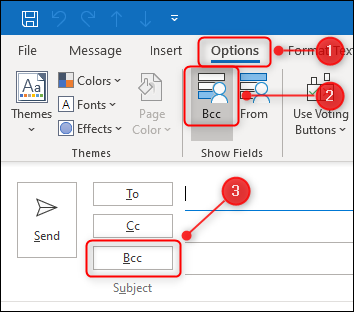
Outlook позволяет показывать поле Bcc в окне создания письма: откройте новое письмо, перейдите на вкладку “Options” (Параметры) и нажмите “Bcc”. Это покажет поле Bcc для этого и всех новых писем. Чтобы скрыть снова — Options > Bcc.
Если нужно Bcc в одном письме, просто впишите адрес в поле Bcc как обычно. Чаще Bcc используют для рассылок и чтобы не показывать список адресов. В ряде стран это ещё и требование по защите данных.
Почему нельзя просто автоматизировать Bcc одним правилом
Outlook не предоставляет прямой возможности автоматически добавлять адрес в поле Bcc при отправке письма через одно правило. Можно попробовать создать правило, но стандартный набор действий правил не включает «добавить Bcc» к уже отправленному письму. Вместо этого рабочая схема — два связанных правила:
- правило, которое помечает исходящие письма определённой категорией;
- правило, которое, видя письма с этой категорией (в папке “Отправленные”), пересылает их на нужный адрес.
Эффект: примерно тот же, что и автоматический Bcc, но технически это пересылка, а не вставка скрытого получателя.
Важно: многие организации запрещают автоматическую пересылку писем наружу. Администратор почтовой системы может блокировать такие правила или генерировать оповещение.
Ниже — подробная пошаговая инструкция, затем разделы с альтернативами, проверками, советами для ИТ и юридическими соображениями.
Правило 1: присвоить категорию (шаг за шагом)
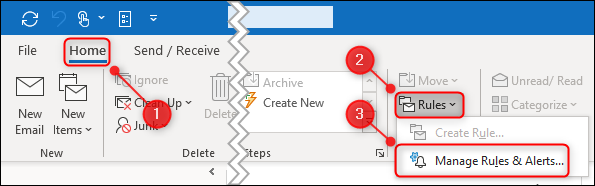
- Убедитесь, что вы находитесь в папке “Входящие” (Inbox). На вкладке “Home” (Главная) нажмите Rules > Manage Rules and Alerts.
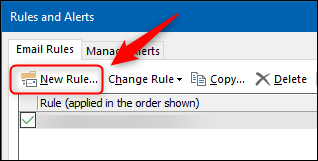
- В панели “Rules and Alerts” нажмите “New Rule”.
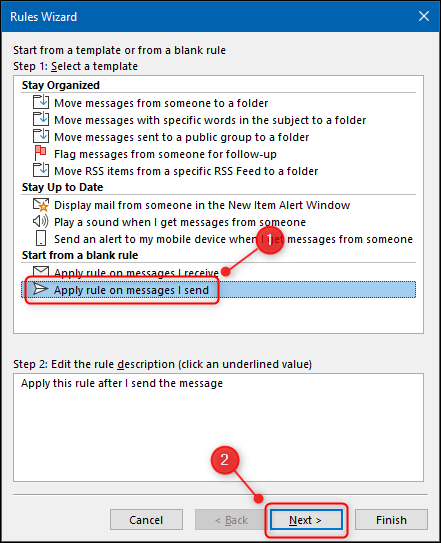
- В мастере правил выберите “Apply rule on messages I send” (Применять правило к отправляемым мной сообщениям) и нажмите “Next”.
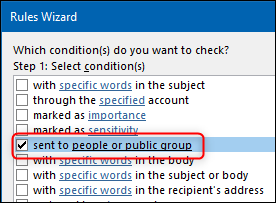
- Выберите условия, к каким отправляемым письмам применять правило. Если нужно пометить все отправляемые письма — нажмите “Next” и подтвердите предупреждение “Yes”. Если только письма конкретного адресата или с определёнными словами — отметьте соответствующее условие. В примере выбираем “Sent to People or Public Group” (Отправлено конкретному лицу/группе).
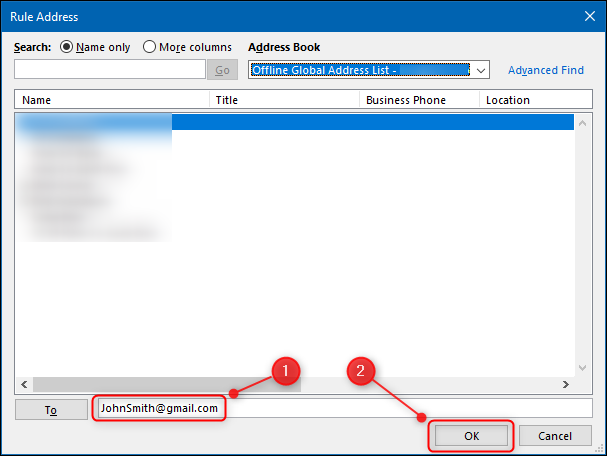
- Нажмите ссылку “People or Public Group”, чтобы выбрать адресата из адресной книги или ввести адрес вручную. Нажмите “OK”.
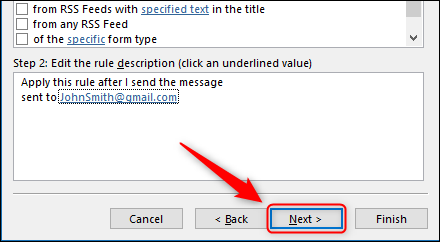
- Нажмите “Next”.
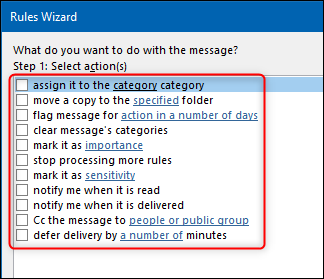
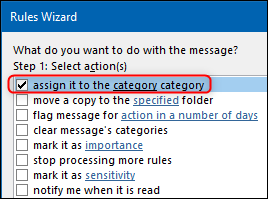
- На следующем шаге отметьте действие “assign it to the category category” (Присвоить категорию).
- Нажмите ссылку “Category” и в появившемся окне “Color Categories” выберите существующую категорию или создайте новую через “New”. Рекомендуется создать отдельную категорию, например “AutoBCC” или “Пересылка копий”, чтобы случайно не переслать лишнее.
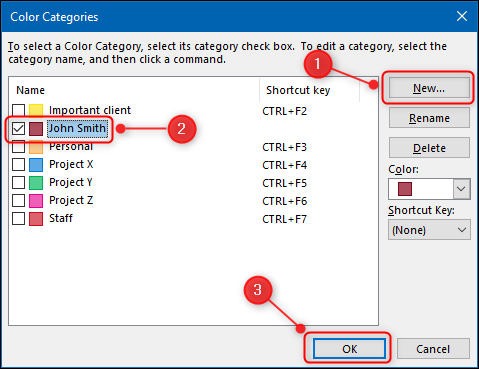
- Нажмите “Finish”, затем подтвердите и закройте окно правил.
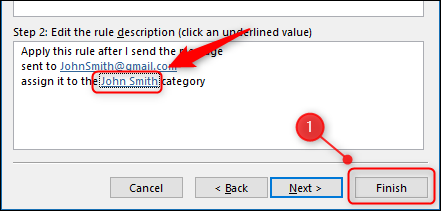
Поздравляем — правило 1 создано. Оно будет помечать исходящие письма выбранной категорией.
Правило 2: автоматически пересылать письма этой категории
Переключитесь в папку “Отправленные” (Sent Items). Это важно: если правило создавать из папки «Входящие», оно может не примениться к отправленным письмам.
На вкладке “Home” нажмите Rules > Manage Rules and Alerts.
Нажмите “New Rule”.
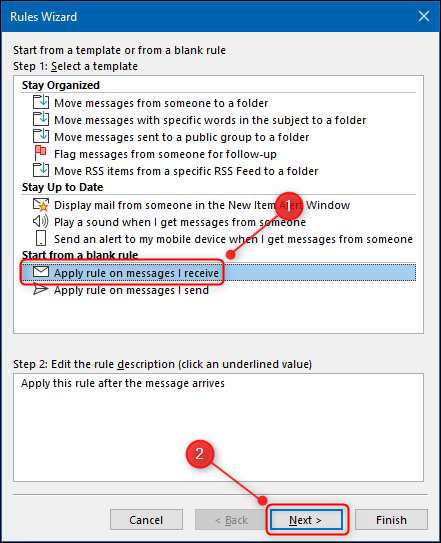
В мастере правил выберите “Apply rule on messages I receive” (Применять правило к получаемым сообщениям) и нажмите “Next”.
- Отметьте условие “assigned to category category” (Присвоено категории) и нажмите ссылку “Category”.
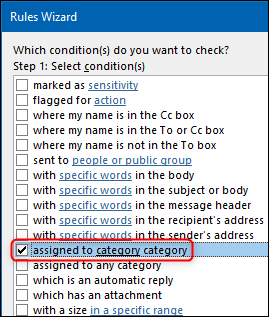
- В окне «Color Categories» выберите ту же категорию, что задали в Правиле 1.
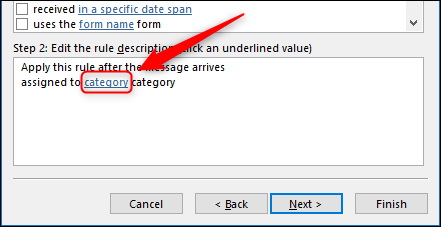
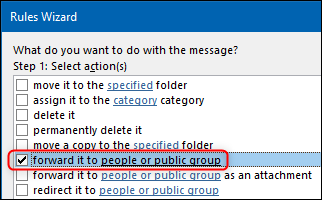
- Нажмите “Next” и в списке действий отметьте “forward it to people or public group” (Переслать указанным лицам/группе).
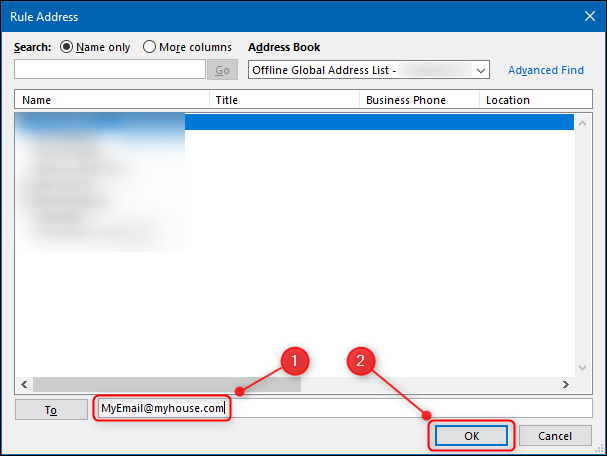
- Нажмите ссылку “People or Public Group” и укажите адрес (внутренний или внешний), на который должны попадать копии писем. Нажмите “OK”.
- Кликните “Next” дважды, дайте правилу имя, убедитесь, что правило применяется к папке “Sent Items”, и нажмите “Finish”.
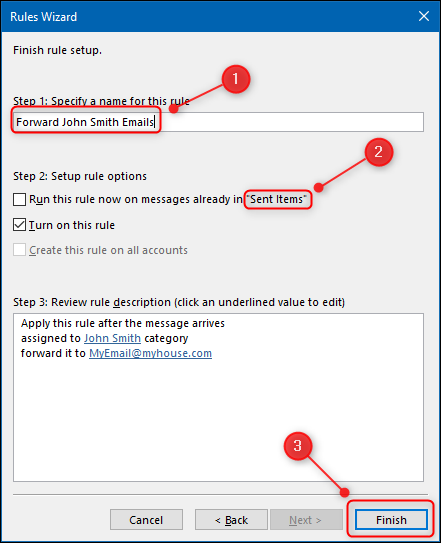
Готово. Теперь, когда вы отправите письмо человеку, которого выбрали, Outlook присвоит ему категорию (Правило 1). После попадания сообщения в папку “Отправленные” второе правило увидит категорию и автоматически пересылает письмо на указанный адрес.
Когда этот способ не сработает (когда он ломается)
- Администратор почтовой системы блокирует авто-пересылку на внешние адреса. В этом случае пересылка не отправится за пределы организации.
- Правила создавались в клиенте, но Outlook не запущен или не синхронизирован при отправке; для корректной работы некоторых правил может требоваться клиентская часть.
- Вы применили категорию ко всем письмам случайно — это может привести к массовой пересылке конфиденциальной информации.
- Мобильные клиенты Outlook/Exchange иногда по-другому обрабатывают правила — поведение может отличаться.
Совет: протестируйте на одном невзрачном письме и проверьте, сработала ли пересылка и не сломала ли она цепочку заголовков.
Альтернативные подходы
Почтовые правила уровня сервера (Transport / Mail Flow rules в Exchange Online): администратор может настроить правило пересылки или копирования всех отправляемых сообщений на другой ящик. Это надежнее и контролируется централизованно.
Журналирование (journaling) на почтовом сервере — часто используется для архивации и юридического соответствия. Позволяет копировать все входящие/исходящие сообщения в архивный ящик.
Использовать общий почтовый ящик или делегирование доступа: отправляйте письма с общей учётной записи, тогда копии будут доступны в общей папке.
Outlook-аддон или макрос VBA: можно написать макрос, который при отправке добавляет пересылку. Минус — макросы требуют доверия и настройки на каждом рабочем месте.
Сервис-посредник (например, внешняя почтовая платформа с API) — полезно в сложных автоматизациях, но часто требует миграции и настроек безопасности.
Ментальные модели и эвристики (как думать об этой задаче)
- Двухфазность: отправка → попадание в “Отправленные” → срабатывание правила пересылки. Правило 1 инициирует метку, правило 2 реагирует на метку.
- Клиент против сервера: если требуются надежность и прозрачность — делайте на сервере (админ), если нужен быстрый пользовательский трюк — в клиенте.
- Безопасность прежде удобства: автоматические пересылки наружу — риск утечки, поэтому думайте об ограничении объёма и содержимого.
Практическое руководство — чеклист перед включением
Для пользователя:
- Оповестите руководителя/ИТ о необходимости автоматической пересылки наружу.
- Создайте отдельную категорию с понятным именем.
- Протестируйте правило на одном письме к себе и внешнему тестовому адресу.
- Проверьте, что письма доходят и в исходном виде, и не ломается threading.
Для администратора:
- Проверьте политику авто-пересылки в организации.
- Рассмотрите серверную реализацию (Transport Rule, Journaling).
- Настройте мониторинг/оповещения на создание авто-пересылок.
Проверочные критерии (Критерии приёмки)
- Правило 1 помечает письма выбранной категорией при отправке указанному адресату.
- Правило 2, созданное в папке “Отправленные”, находит письма с этой категорией и пересылает их на указанный адрес.
- Если пересылка на внешний адрес — письма доходят только при разрешении со стороны почтового сервера.
- Логи/уведомления админа фиксируют создание правила (если настроено).
Матрица рисков и меры смягчения
- Риск: утечка конфиденциальных данных при массовой пересылке. Мера: ограничить правило условием на адресата/ключевые слова; уведомлять владельцев данных.
- Риск: правило не сработает из-за блокировки на сервере. Мера: согласовать с ИТ, использовать серверные правила.
- Риск: дублирование писем и путаница в цепочке. Мера: тестирование, ограничение по времени/категории.
Роли и ответствености (короткий playbook)
User (пользователь): инициирует запрос, создаёт клиентские правила, тестирует и документирует результат.
IT / Admin: оценивает необходимость, реализует серверное решение при необходимости, управляет безопасностью и логированием.
Юрист / Комплаенс: проверяет на соответствие правилам защиты данных, даёт разрешение на пересылку наружу.
Примеры отказа и альтернативы в таблице (упрощённо)
- Если компания запрещает пересылку наружу → используйте внутренние пересылки или серверное архивирование (journaling).
- Если требуются юридически достоверные копии → используйте решение для архивации сообщений.
- Если нужен единый центр мониторинга → используйте правила уровня Exchange/Exchange Online.
Быстрые советы и уловки
- Создавайте отдельную категорию, чтобы избежать ненужной массовой пересылки.
- Не давайте правилу «применять ко всем отправляемым» без теста.
- Помните: пересылка — это не Bcc. Заголовки могут показать, что письмо было переслано, в то время как Bcc скрыт.
Примечания о конфиденциальности и законодательстве
- Автоматическая пересылка писем на внешние адреса может подпадать под требования защиты данных (например, GDPR). Убедитесь, что есть законное основание и согласие, если пересылаются персональные данные.
- Для корпоративной переписки согласуйте процесс с отделом безопасности и юрисконсультом.
Мини-методология тестирования (как протестировать правильность)
- Создайте правило 1 и правило 2 на тестовом аккаунте.
- Отправьте тестовое письмо на выбранного получателя.
- Проверьте папку “Отправленные”: есть ли категория у письма.
- Проверьте адрес, на который должно было переслаться письмо: пришло ли оно, корректно ли отображаются заголовки.
- Проверьте, не прошло ли письмо через спам-фильтры внешнего провайдера.
- Отключите правила после теста, если это эксперимент.
Mermaid — простое дерево решений
flowchart TD
  A[Нужно автоматизировать Bcc?] --> B{Можно ли использовать серверные правила?}
  B -- Да --> C[Обратиться к администратору: настроить transport rule/journaling]
  B -- Нет --> D{Разрешает ли компания авто-пересылку наружу?}
  D -- Да --> E[Создать правило категории + правило пересылки в Outlook]
  D -- Нет --> F[Добавлять Bcc вручную или использовать внутренний почтовый ящик]
  E --> G[Тестировать и документировать]
  C --> G
  F --> G
Заключение
Метод с двумя правилами — рабочий обход для автоматической отправки скрытых копий через Outlook, он воспроизводит поведение Bcc через пометку и пересылку. Однако он зависит от настроек почтового сервера и политик безопасности организации. Перед внедрением согласуйте процесс с ИТ и комплаенсом, протестируйте, и применяйте осторожно, чтобы не допустить утечки данных.
Краткий чеклист перед включением: согласование с ИТ, создание отдельной категории, тест на одном письме, мониторинг.
Краткий словарь (одной строкой)
- Bcc — Скрытая копия (поле с адресами, скрытое от остальных получателей).
- CC — Копия (видимая всем получателям).
- Transport rule / Mail flow rule — правило на сервере почты, применяемое на стороне сервера.

Похожие материалы

Несколько аккаунтов Skype: Multi Skype Launcher

Журнал для работы: повысить продуктивность

Персональные звуки уведомлений на Android

Скачивание шоу Hulu для офлайн‑просмотра

Microsoft Start: персонализированная новостная лента
