
Резервное копирование вложений Gmail через IFTTT

TL;DR
Коротко: покажу, как автоматически сохранять вложения из Gmail в облачное хранилище через IFTTT. Пошаговая инструкция, шаблоны имён файлов, советы по организации и альтернативы для разных сервисов.
Важно: инструкция подходит для личных аккаунтов и небольших рабочих почтовых ящиков. Для корпоративных почтовых потоков рассмотрите дополнительные политики безопасности и хранение данных.
К чему это пригодится
Автоматизация резервного копирования вложений помогает освободить место в почтовом ящике, централизовать файлы в облаке и обеспечить сохранность документов. Примеры использования:
- Хранить все вложения в Dropbox/Google Drive/OneDrive.
- Копировать вложения от конкретных отправителей в отдельные папки.
- Переносить только изображения в фотохостинг, а документы — в хранилище.
Что такое IFTTT (одной строкой)
IFTTT — это сервис, который связывает триггеры (например, новое письмо) с действиями (например, загрузка файла) через простые «если–то» правила.
Что вам понадобится
- Аккаунт Gmail с доступом к вложениям.
- Аккаунт IFTTT (если нет — зарегистрируйтесь на https://ifttt.com).
- Облачное хранилище (Dropbox, Google Drive, OneDrive и т. д.) и подключение его к IFTTT.
Пошаговая инструкция
- Перейдите на сайт IFTTT и войдите в аккаунт или создайте новый.
Нажмите «Создать» в верхней части страницы, затем кликните по элементу «this» (триггер).
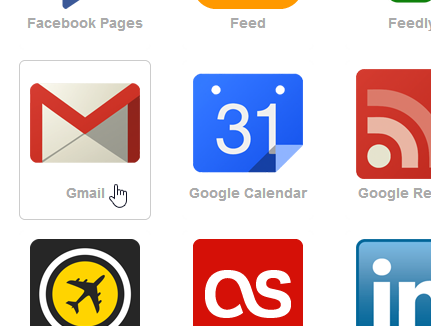
Из списка каналов выберите Gmail. Если аккаунты не связаны, система предложит авторизовать доступ.
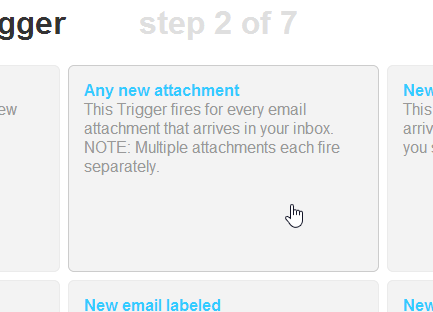
- В списке триггеров выберите «Любое новое вложение» (Any new attachment), если хотите сохранять все вложения. Для более точной фильтрации используйте триггеры по отправителю или метке.
Нажмите «Создать триггер», затем «that» (действие). Выберите сервис, в который будут сохраняться файлы (например, Dropbox).
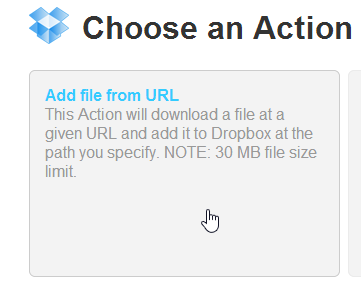
В Dropbox выберите действие «Добавить файл по URL» (Add file from URL) или аналогичное действие для вашего хранилища.
- Настройте имя файла и путь сохранения. Нажмите «+» в секции имени файла и выберите компоненты, которые формируют понятное имя: имя вложения, тема письма, отправитель, дата.
Примеры паттернов имён файлов (локализованные):
- {Имя файла}
- {Тема} — {Имя файла}
- {Отправитель}/{Год}-{Месяц}-{День}/{Имя файла}
Совет: включите дату в путь сохранения, чтобы избежать коллизий имён и упростить сортировку.
- Нажмите «Создать действие», введите описание рецепта и затем «Создать рецепт».
Советы по настройке и безопасности
- Ограничьте триггер по отправителю или метке, если не хотите сохранять ненужные вложения.
- Регулярно проверяйте квоты хранилища и автоматические правила очистки.
- Для конфиденциальных документов используйте зашифрованное хранилище или отдельный рабочий аккаунт.
- Включите уведомления о неудачных попытках загрузки, если IFTTT поддерживает это.
Когда этот подход не подходит
- Большие корпоративные почтовые потоки: лучше использовать серверные решения или ETL-процессы.
- Регулируемая конфиденциальность: при обработке персональных данных нужно учесть GDPR и внутренние политики.
- Ограничения API: некоторые вложения могут не передаваться из-за ограничений размера или типа файла.
Альтернативные подходы
- Серверная интеграция через Google Workspace API: больше контроля, сложнее в настройке.
- Почтовые правила + скрипты (например, Google Apps Script) для фильтрации и сохранения.
- Использование специализированных сервисов резервного копирования почты для корпоративных нужд.
Шаблоны и чеклисты
Шаблон имени файла (рекомендация):
- {Отправитель} — {Год}-{Месяц}-{День} — {Тема} — {Имя вложения}
Пример структуры папок в облаке:
- /Вложения/Gmail/{Отправитель}/{Год}/{Месяц}/
Чеклист перед включением автоматического бэкапа:
- Связаны аккаунты Gmail и облака с IFTTT.
- Настроен триггер (все вложения или фильтры по отправителю/маркеру).
- Прописаны паттерны имён и пути сохранения.
- Проверен размер вложений и квоты хранилища.
- Настроены уведомления об ошибках.
Роль-based чеклист:
- Администратор:
- Проверить авторизации и доступы.
- Настроить квоты и политики хранения.
- Пользователь:
- Убедиться в корректности сохраняемых данных.
- Периодически чистить устаревшие файлы.
Критерии приёмки
- Вложения из тестового письма сохраняются в указанную папку.
- Имя файла соответствует выбранному шаблону.
- Нет дублирования при повторной отправке идентичных писем (или дубликаты явно помечаются).
- Процесс не нарушает политики безопасности организации.
Мини-методология внедрения
- Тест: создать тестовый аккаунт и простой рецепт для одного отправителя.
- Валидация: отправить несколько писем с разными типами вложений и проверить сохранение.
- Развертывание: включить рецепт для рабочих писем, уведомить пользователей.
- Мониторинг: отслеживать логи IFTTT и использование хранилища.
Диаграмма принятия решения
flowchart TD
  A[Начать: хотите бэкап вложений?] --> B{Объём писем большой?}
  B -- Да --> C[Рассмотреть серверное решение или Google Workspace API]
  B -- Нет --> D{Нужна простая автоматизация?}
  D -- Да --> E[Настроить IFTTT: Gmail → Dropbox/Drive]
  D -- Нет --> C
  E --> F[Добавить фильтры по отправителю/метке]
  F --> G[Тестировать и мониторить]
Частые ошибки и как их избежать
- Ошибка: сохраняются лишние письма. Решение: добавить фильтры по отправителю или метке.
- Ошибка: превышение квоты облака. Решение: настроить ротацию/архивацию и включить очистку по срокам.
- Ошибка: вложения не поддерживаются. Решение: проверять типы файлов и исключать неподдерживаемые расширения.
Заключение
IFTTT даёт быстрый и понятный способ автоматически сохранять вложения из Gmail в облако. Это экономит место в почте, упрощает поиск файлов и снижает риск потери важных документов. Для личных и небольших рабочих сценариев IFTTT — хорошее решение; при больших объёмах и строгих требованиям безопасности выбирайте более управляемые серверные интеграции.
Примечание
Поделитесь своими идеями и опытом ниже: какие шаблоны имён вы используете, в какие облака вы сохраняете вложения и какие фильтры помогают вам держать порядок?

Похожие материалы

Несколько аккаунтов Skype: Multi Skype Launcher

Журнал для работы: повысить продуктивность

Персональные звуки уведомлений на Android

Скачивание шоу Hulu для офлайн‑просмотра

Microsoft Start: персонализированная новостная лента
