
Резервирование Downloads, Music и Videos в OneDrive
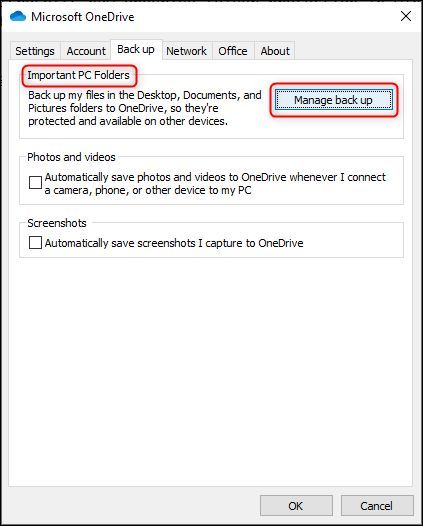
OneDrive может автоматически резервировать стандартные папки Windows: Desktop (Рабочий стол), Documents (Документы) и Pictures (Изображения). Эта функция называется «Управление резервным копированием» и сохраняет содержимое указанных папок в облаке, чтобы вы не потеряли файлы при сбое компьютера.
Ниже описан простой способ добавить к резервированию папки Downloads, Music и Videos: мы изменим их физическое расположение на диск так, чтобы они находились внутри вашей папки OneDrive. В примере показано на папке Videos; те же шаги повторите для Downloads и Music.
Что делает изменение расположения папки и зачем это нужно
Перемещение стандартной папки (например, Videos) в папку OneDrive заставляет Windows сохранять и открывать файлы по новому пути. OneDrive, в свою очередь, будет синхронизировать эту папку с облаком — фактически вы получаете резервную копию без отдельного бэкап-агента.
Плюсы:
- Простота: не требуется сторонних инструментов.
- Прозрачность: программы продолжают обращаться к привычному пути.
- Автоматизация: OneDrive синхронизирует изменения в фоне.
Ограничения:
- Работает только для стандартных профилных папок Windows (Downloads, Music, Videos и т.д.).
- Перемещение больших объёмов данных может занять время.
Пошаговая инструкция: перемещаем папку Videos в OneDrive
- Откройте Проводник и найдите папку Videos в разделе “Этот компьютер“ или в профиле пользователя.
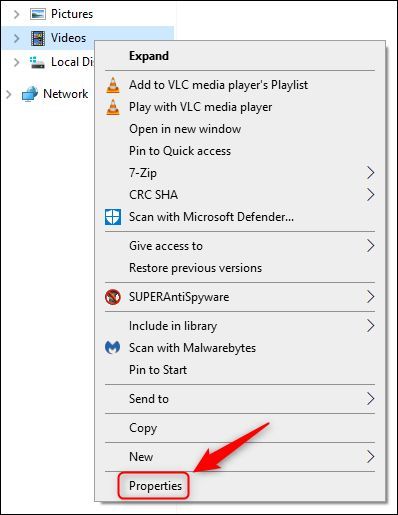
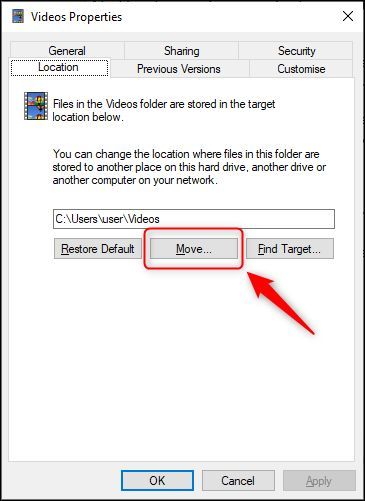
- Щёлкните правой кнопкой мыши по папке и выберите «Свойства».
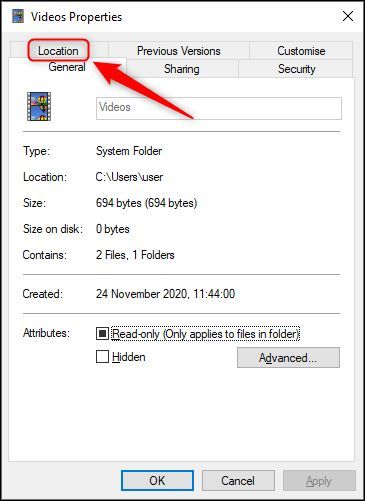
- Перейдите на вкладку «Расположение».
- Нажмите «Переместить».
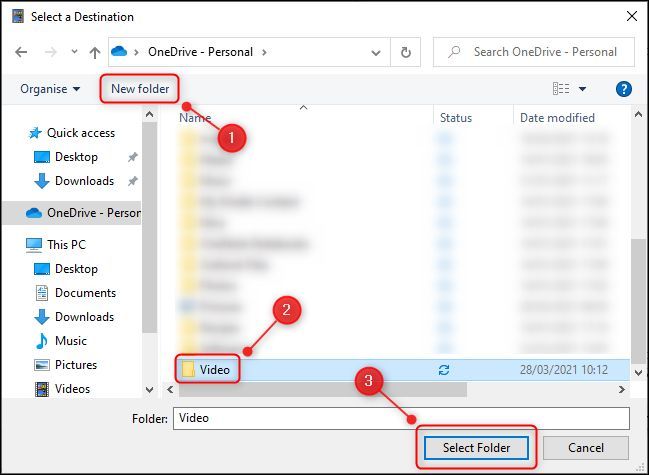
- В диалоге выбора папки дважды кликните папку OneDrive.

- Либо выберите существующую папку внутри OneDrive для хранения Videos, либо создайте новую через «Новая папка». Выделите её и нажмите «Выбрать папку».
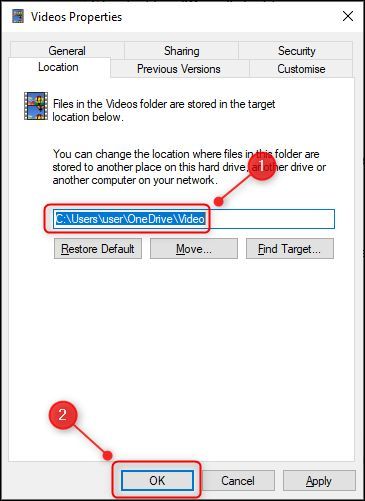
- В окне свойств нажмите «ОК» — путь папки изменится.
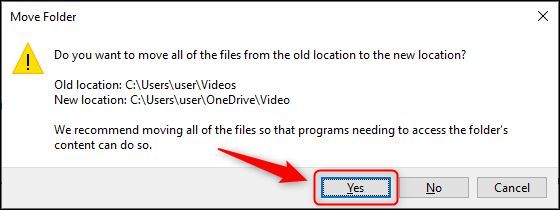
- Появится предупреждение с предложением переместить все файлы в новое место. Нажмите «Да», чтобы Windows переместил содержимое и чтобы приложения продолжали работать корректно.
После этих шагов папка Videos будет физически находиться внутри OneDrive и автоматически синхронизироваться с облаком. Повторите те же действия для Downloads и Music, если хотите, чтобы и они также резервировались.
Когда этот метод не подходит — типичные случаи
- Папки созданы не как стандартные профилные (расположены вручную в корне диска или на отдельном разделе).
- Вы не хотите, чтобы весь трафик синхронизации шёл через Один диск (например, при медленном интернете).
- На диске OneDrive недостаточно места для переноса больших объёмов данных.
- В организации запрещено хранить определённые данные в личных облаках по корпоративной политике.
В таких случаях разумны альтернативы: символьные ссылки, другие облачные провайдеры, локальные NAS с автоматическим бэкапом или использование функции «Файлы по требованию» OneDrive.
Альтернативные подходы
- Символьные ссылки (symlink): оставляете исходное расположение, но создаёте ссылку на папку в OneDrive. Подходит, если нельзя менять поведение приложений.
- Пример команды в PowerShell (запуск от имени администратора):
New-Item -ItemType SymbolicLink -Path "C:\Users\ИмяПользователя\Videos" -Target "C:\Users\ИмяПользователя\OneDrive\Videos"- Перемещение отдельных подкаталогов: если в папке много лишнего, крепите только нужные папки в OneDrive.
- Использование сторонних решений для бэкапа, если нужен версионный бэкап/шифрование вне OneDrive.
Важно: символьные ссылки требуют аккуратности — некоторые инструменты резервного копирования могут следовать ссылкам и создавать дубликаты.
Краткая методология (mini-method)
- Проверьте свободное место в OneDrive.
- Сделайте быстрый бэкап важных файлов перед перемещением.
- Перенесите одну папку и убедитесь в работоспособности программ.
- Наблюдайте синхронизацию (значок OneDrive) и дождитесь загрузки.
- Повторите для других папок.
Роль-based чеклист
Обычный пользователь:
- Убедиться в доступном месте на OneDrive.
- Перенести папку и подтвердить перемещение файлов.
- Проверить, что приложения открывают файлы как раньше.
Системный администратор:
- Проверить корпоративную политику хранения данных.
- При необходимости настроить групповую политику или блокировки для OneDrive.
- Документировать изменение путей и информировать пользователей.
Ментальная модель
Думайте о OneDrive как о новом расположении диска: перемещая папку, вы просто меняете путь хранения на облачный том, при этом программы продолжают работать с тем же именем папки.
Критерии приёмки
- Папка Videos физически находится в каталоге OneDrive.
- Все файлы доступны из прежних приложений и не потеряны.
- OneDrive показывает успешную синхронизацию (без ошибок).
Примечание по безопасности и конфиденциальности
По умолчанию файлы в OneDrive хранятся в облаке Microsoft. Не загружайте туда конфиденциальные данные, если политика вашей организации или требования по защите данных запрещают это. При необходимости используйте шифрование файлов до загрузки.
1‑строчный глоссарий
- Folder Protection / Управление резервным копированием: функция OneDrive для автоматического бэкапа профильных папок.
- Символьная ссылка (symlink): файловая ссылка, которая перенаправляет обращения к другому каталогу.
Решение в виде дерева (помогает выбрать подход)
flowchart TD
  A[Нужно резервировать папку?] --> B{Является ли папка профилной?}
  B -- Да --> C[Переместить через Свойства → Расположение]
  B -- Нет --> D{Можно ли переместить папку?}
  D -- Да --> C
  D -- Нет --> E[Создать символьную ссылку в OneDrive]
  E --> F[Проверить поведение приложений]
  C --> F
  F --> G[Проверка синхронизации OneDrive]
Когда лучше не переносить
- Если у вас лимит по месту в OneDrive и нет возможности его увеличить — перенесите только критичные подкаталоги.
- Если корпоративная безопасность запрещает хранение данных в облаке — используйте локальные бэкапы.
Сводка
Перемещение стандартных папок Downloads, Music и Videos в OneDrive — простой и надёжный способ обеспечить автоматическое резервирование без изменения привычной работы приложений. Если перемещать нельзя, символьные ссылки и сторонние решения дают гибкие альтернативы. Всегда проверяйте свободное место и соблюдайте политику хранения данных вашей организации.

Похожие материалы

Несколько аккаунтов Skype: Multi Skype Launcher

Журнал для работы: повысить продуктивность

Персональные звуки уведомлений на Android

Скачивание шоу Hulu для офлайн‑просмотра

Microsoft Start: персонализированная новостная лента
