
Резервное копирование фото iPhone в iCloud
Быстрые ссылки
Как работает iCloud Photos
Как включить резервное копирование iCloud Photos на iPhone
Настройка и оптимизация резервной копии iCloud
Как работает iCloud Photos
iCloud Photos — это встроенный сервис синхронизации Apple. Он автоматически загружает фотографии и видео с вашего iPhone в облачное хранилище Apple. После загрузки медиаконтент доступен на всех ваших устройствах Apple и через сайт iCloud.com.
Вы можете делать резервные копии и другими способами: на внешний диск, на компьютер или в сторонний облачный сервис. Но iCloud Photos даёт самый бесшовный опыт: новая фотография автоматически появляется на всех устройствах.
Apple предоставляет 5 ГБ бесплатно. Для больших библиотек доступны платные планы: 50 ГБ за $0.99/месяц, 200 ГБ за $2.99/месяц, 2 ТБ за $9.99/месяц. План от 200 ГБ можно поделить с членами семьи.
Важно: если вы используете несколько устройств с одной учётной записью Apple ID, iCloud синхронизирует библиотеку между ними — изменения и удалённые файлы будут отражаться на всех устройствах.
Как включить резервное копирование iCloud Photos на iPhone
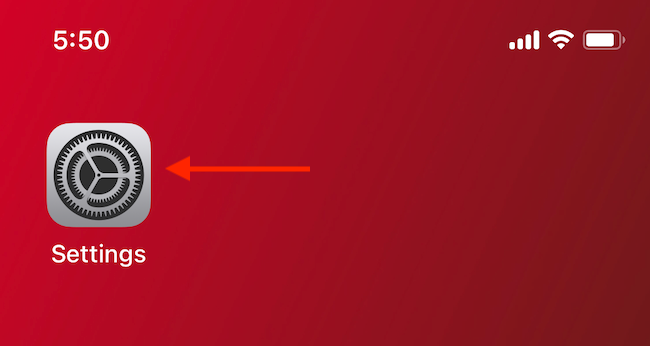
- Откройте приложение Настройки на iPhone.
- Прокрутите и выберите раздел «Фото».

- Переключите тумблер рядом с опцией iCloud Photos, чтобы включить загрузку.
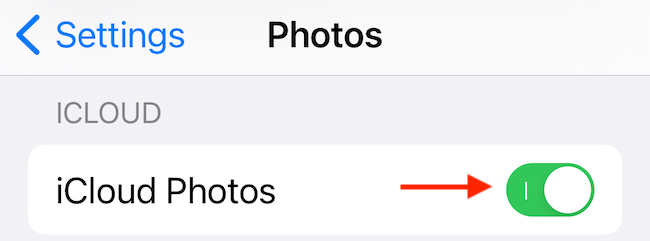
После включения iPhone начнёт автоматически загружать существующие и новые фотографии в iCloud. Первичная загрузка может занять время, особенно при большой библиотеке.
Настройка и оптимизация резервной копии iCloud
После включения iCloud Photos можно настроить поведение на устройстве:
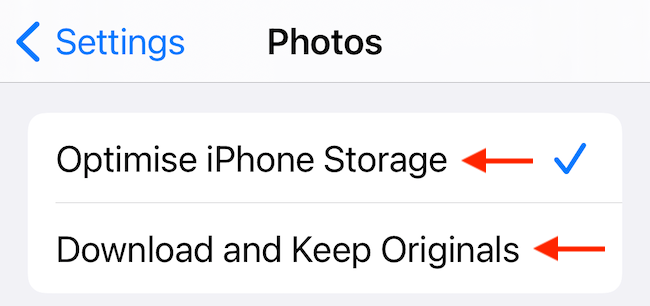
- Оптимизация хранилища iPhone — хранит уменьшенные (компрессированные) версии на устройстве, а оригиналы — в iCloud. Это экономит место на телефоне.
- Загрузка и хранение оригиналов — сохраняет полные версии фотографий на iPhone.
Выберите «Оптимизировать хранилище iPhone», если вам не хватает места.
К тому же можно настроить, как приложение Фото использует мобильный интернет:
- В разделе «Фото» откройте «Сотовые данные» или «Мобильные данные» (название зависит от региона).

- Включите или выключите «Сотовые данные» в зависимости от тарифа. Если опция выключена, загрузка будет происходить только по Wi‑Fi.
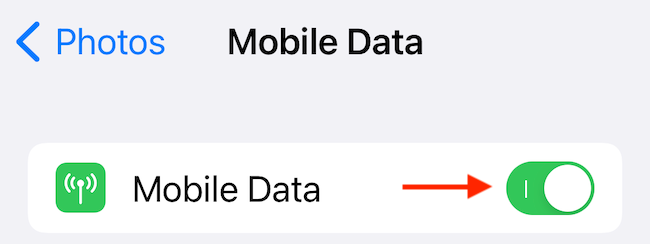
- При безлимитном трафике можно включить «Неограниченные обновления», чтобы загрузки происходили в любом соединении.
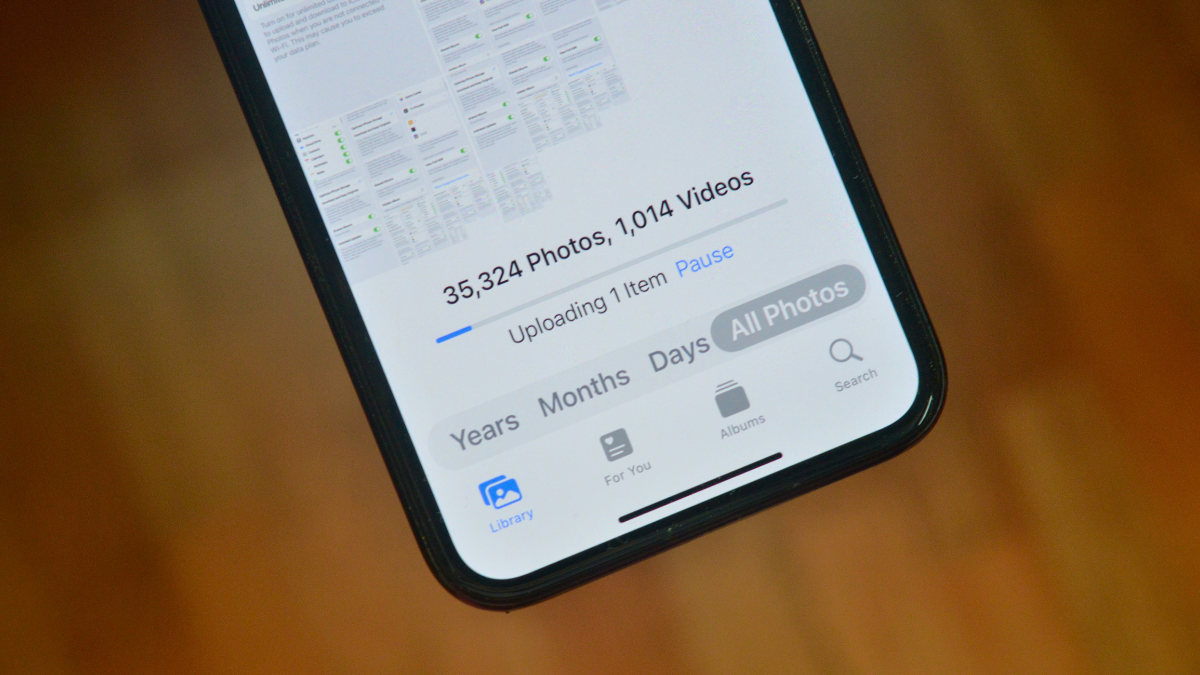
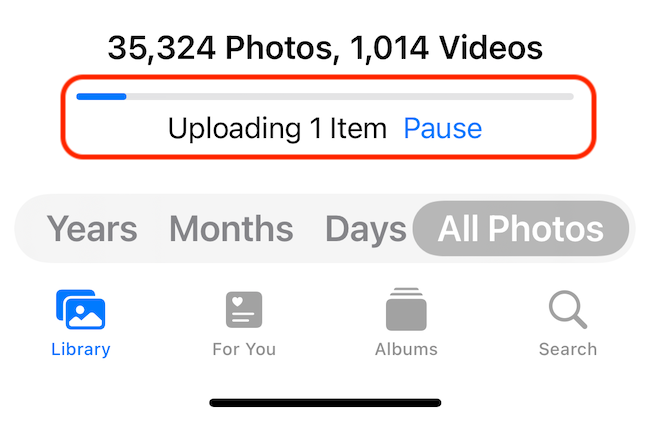
Чтобы проверить прогресс загрузки, откройте Приложение Фото и вкладку «Библиотека» или альбом «Недавние». Внизу будет индикатор прогресса загрузки.
Если вы решите прекратить использование iCloud Photos или сменить сервис, просто выключите iCloud Photos в настройках Фото. Перед этим рекомендуем скачать оригиналы на компьютер или внешний диск.
Мини‑методология: быстрый план на 10 минут
- Откройте Настройки → Фото → включите iCloud Photos.
- Перейдите в Настройки → Фото → оптимизируйте хранилище, если не хватает места.
- Проверьте Сотовые данные и включите загрузку только по Wi‑Fi при ограниченном тарифе.
- Убедитесь, что на iCloud достаточно места; при необходимости купите план.
- Дождитесь завершения начальной синхронизации и проверьте библиотеку на iCloud.com.
Когда iCloud Photos не подойдёт
- У вас очень большая библиотека и вы не хотите платить за подписку.
- Вы храните фото на устройствах с разными Apple ID и не хотите объединять их.
- Нужны локальные копии в оригинальном качестве на отдельном диске для архивирования или работы в профессиональных редакторах.
В этих случаях лучше комбинировать iCloud с локальными бэкапами: регулярно копируйте оригиналы на компьютер или внешний диск.
Альтернативы iCloud Photos
- Локальное резервное копирование на Mac/PC через кабель или AirDrop.
- Внешние жёсткие диски и NAS: полное локальное хранение без подписки.
- Сторонние облачные сервисы (Google Photos, Dropbox, OneDrive) — предлагают разные тарифы и функции поиска.
Совет: если вы переходите на сторонний сервис, сначала скачайте все оригиналы из iCloud, а затем загрузите их в новый сервис.
Чек-листы по ролям
Для обычного пользователя:
- Включить iCloud Photos.
- Включить оптимизацию хранилища при необходимости.
- Проверить мобильные данные — выключить загрузку по сети оператора.
Для фотографа‑профи:
- Оставлять «Загружать и хранить оригиналы» на основном рабочем устройстве.
- Делать локальные бэкапы на внешний диск и проверять хэши файлов.
- Использовать версионное хранение и метаданные при экспорте.
Для семейного организатора:
- Подписаться на 200 ГБ и включить семейный доступ.
- Назначить ответственного за архивы и периодическую проверку.
Миграция на другой сервис: шаги
- На iPhone выберите Настройки → Фото → Скачайте и оставьте оригиналы, чтобы все файлы были доступны локально.
- Подключите iPhone к компьютеру и скопируйте папку DCIM или используйте Apple Photos на Mac для экспорта.
- Загрузите экспортированные файлы в новый сервис. Проверьте, что все метаданные (даты, геометки) сохранились.
- Отключите iCloud Photos только после подтверждения, что все оригиналы перенесены и проверены.
Важно: если не скачать оригиналы заранее, при отключении iCloud Photos на устройстве можно потерять доступ к оригинальным файлам.
Безопасность и приватность
- Данные в iCloud шифруются при передаче и на серверах Apple. Для некоторых категорий (пароли, Health) применяется сквозное шифрование.
- Фото и видео шифруются с использованием ключей, привязанных к вашей учётной записи. Тем не менее сохраните надёжный пароль Apple ID и включите двухфакторную аутентификацию.
- Если вы работаете с чувствительной информацией, подумайте об использовании локального резервного копирования с шифрованием.
Примечание: при передаче данных между странами применимы местные законы о хранении и доступе к данным. Если это критично для вас, изучите политику конфиденциальности сервиса.
Тесты и критерии приёмки
- Все новые фотографии, сделанные на iPhone, появляются на iCloud.com в течение времени, сопоставимого с размером загрузки.
- При выборе оптимизации хранилища на устройстве видны уменьшенные превью, а по запросу можно загрузить оригинал.
- После покупки плана объём хранилища увеличился и синхронизация не прерывается из‑за недостатка места.
Типичные проблемы и исправления
Проблема: загрузка не начинается. Действия:
- Проверьте подключение к Wi‑Fi или включённые сотовые данные в настройках Фото.
- Проверьте свободное место в iCloud.
- Перезагрузите iPhone.
Проблема: не видно всех фото на другом устройстве. Действия:
- Убедитесь, что на обоих устройствах включён один и тот же Apple ID и iCloud Photos.
- Проверьте статус загрузки в приложении Фото.
Проблема: хотите удалить локальные копии, но боитесь потерять оригиналы. Действия:
- Перед удалением включите «Оптимизировать хранилище» и дождитесь загрузки оригиналов в iCloud.
- Сделайте локальную резервную копию на компьютер.
Краткое резюме
iCloud Photos — самый удобный способ автоматически сохранять снимки iPhone в облаке и иметь к ним доступ с любых устройств Apple. Настройте оптимизацию хранилища и мобильные данные под ваш тариф, а при смене сервиса заранее экспортируйте оригиналы.
Важно: всегда держите как минимум один локальный архив — это единственный способ быть полностью независимым от облачных подписок.
Краткий список дел:
- Включите iCloud Photos в Настройках → Фото.
- Настройте оптимизацию и мобильные данные.
- Проверьте и при необходимости докупите место в iCloud.
- Сделайте локальную копию, если ваша библиотека ценна.

Похожие материалы

Несколько аккаунтов Skype: Multi Skype Launcher

Журнал для работы: повысить продуктивность

Персональные звуки уведомлений на Android

Скачивание шоу Hulu для офлайн‑просмотра

Microsoft Start: персонализированная новостная лента
