
Автоматическое удаление или архивирование старых писем в Gmail

TL;DR
Создайте фильтр в Gmail с критериями поиска, включая timeframe (older_than:), затем выберите «Пропустить входящие (архивировать)» или «Удалять». Можно сразу применить фильтр к существующим письмам. Это экономит время и поддерживает почту в порядке.
Быстрые ссылки
Автоматическое архивирование или удаление старых писем
Редактирование или удаление фильтра автоматического архивирования/удаления
Краткое содержание
Вы можете автоматически удалять или архивировать старые письма в Gmail, создав фильтр, который использует временной диапазон. Введите критерии поиска с timeframe в строку поиска, нажмите «Показать параметры поиска», затем «Создать фильтр», выберите действие (архивировать или удалить) и сохраните фильтр.
Важно: фильтр на основе older_than: работает только для существующих писем при первом применении, он не будет соответствовать входящим новым письмам.
Как автоматически архивировать или удалять старые письма
Откройте веб‑версию Gmail и войдите в аккаунт Google.
В строке поиска вверху введите критерии, которые хотите использовать.
- Чтобы ограничить поиск письмами, находящимися в папке “Входящие”, используйте:
label:inboxили
in:inbox- Затем добавьте критерий по времени с помощью
older_than:и суффиксаd(дни),w(недели) илиy(годы).
Примеры:
label:inbox older_than:90dlabel:inbox older_than:2yНажмите Enter — Gmail покажет результаты поиска, соответствующие критериям.
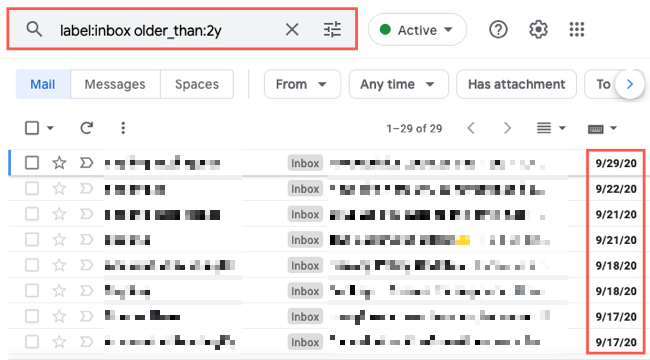
Нажмите значок «Показать параметры поиска» (справа в строке поиска).
В открывшемся окне в поле “Содержит слова” (Has the words) оставьте только временной критерий, например
older_than:90dилиolder_than:2y.
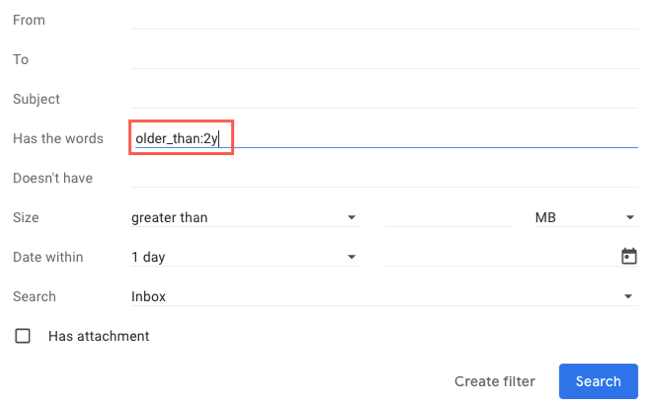
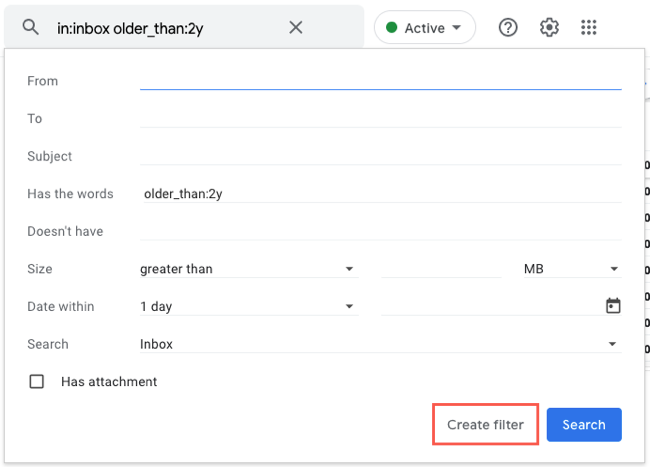
- Нажмите «Поиск», чтобы убедиться, что вы видите те же письма. Снова откройте “Показать параметры поиска” и теперь нажмите “Создать фильтр“.
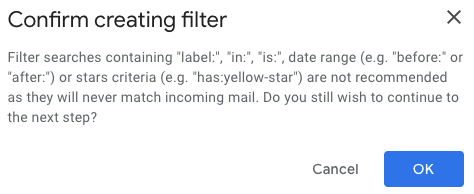
- Gmail предупредит, что такие условия не будут соответствовать новым входящим письмам — это ожидаемо, потому что вы ищете старые сообщения. Подтвердите, если согласны.
В следующем окне выберите действие для найденных писем:
- Чтобы архивировать — отметьте «Пропускать Входящие (архивировать)».
- Чтобы удалить — отметьте «Удалять».
При необходимости отметьте опцию “Применить также к соответствующим беседам” (Apply filter to matching conversations) — это применит правило к уже найденным письмам.
Нажмите “Создать фильтр“, чтобы сохранить и применить настройки.
После этого архивированные письма останутся в разделе “Вся почта” (All Mail), а удалённые попадут в корзину на 30 дней (если вы решите их восстановить — успеете это сделать).
Проверка работы фильтра
Если вы отметили опцию применения к существующим письмам, сразу проверьте результат:
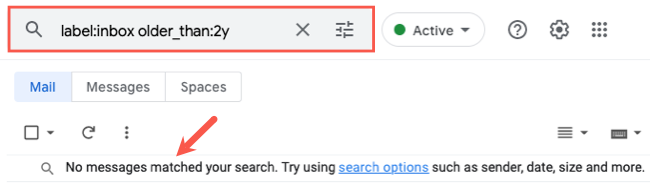
- Вернитесь во “Входящие” и введите те же критерии поиска в строку поиска. Если фильтр сработал, появится сообщение, что писем, соответствующих запросу, не найдено.
Редактирование или удаление фильтра
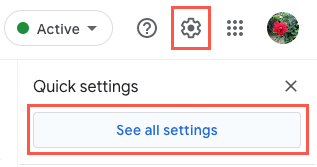
- Нажмите значок шестерёнки в правом верхнем углу и выберите “Просмотреть все настройки”.
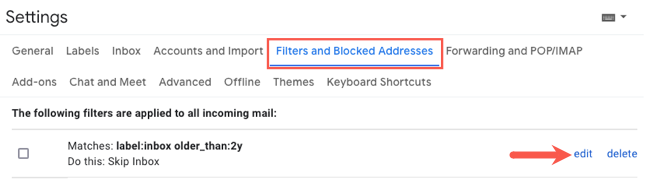
- Перейдите на вкладку “Фильтры и заблокированные адреса”. В списке вы увидите созданный фильтр. Для изменения нажмите “Изменить” справа.
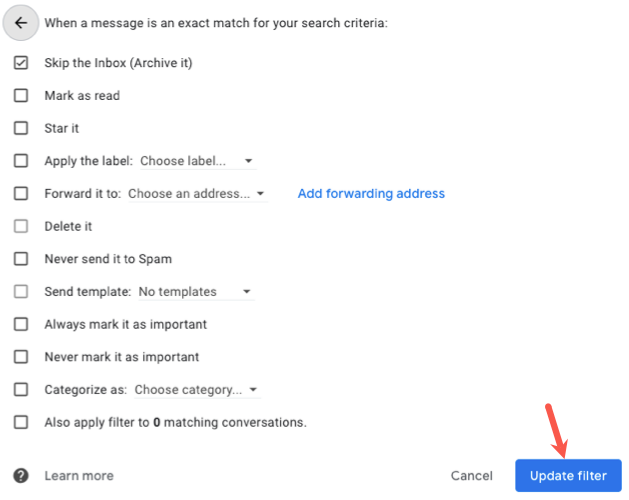
- Внесите изменения в всплывающем окне и нажмите “Обновить фильтр“.
- Чтобы удалить фильтр, нажмите “Удалить” справа и подтвердите удаление.
Когда фильтр не сработает
Фильтр с
older_than:не применяется к новым входящим письмам — это фильтр для отбора уже существующих сообщений при создании и для последующих проходов только по совпадающим критериям (например, меткам). Если вы хотите автоматически обрабатывать входящие новые сообщения по какому‑то правилу, используйте другие параметры поиска (отправитель, тема, ключевые слова).Если вы используете
label:inbox, но у вас включена переадресация или сторонний почтовый клиент, некоторые сообщения могут не попасть в список.Письма в спаме и корзине обычно исключаются.
Альтернативные подходы
- Массовая очистка через поиск и ручное выделение: подходит, если вы хотите сначала просмотреть письма перед удалением.
- Использование ярлыков (labels) + правил фильтрации: вместо удаления помещать в отдельный ярлык для последующего архивирования/удаления по расписанию.
- Клиенты почты или сторонние инструменты для управления почтой (только с осторожностью и проверкой прав доступа).
Практическая инструкция (SOP)
- Составьте правило поиска: определите диапазон времени и область (входящие, ярлык, отправитель).
- В веб‑интерфейсе Gmail выполните поиск для проверки выборки.
- Через “Показать параметры поиска” создайте фильтр.
- Выберите действие: архивировать или удалить; отметьте применение к существующим беседам.
- Создайте фильтр и проверьте результаты.
- Запустите короткую проверку через 24 часа: убедитесь, что нужные письма обрабатываются корректно.
Роль‑ориентированные чек‑листы
Для личного пользователя:
- Проверить критерии по отправителю и времени.
- Применить к существующим письмам.
- Сначала архивировать, а не удалять окончательно.
Для делового пользователя:
- Согласовать политику удаления с регуляторами/командой.
- Сделать резервные метки перед массовой очисткой.
Для администратора GSuite/Google Workspace:
- Убедиться в соответствии политики организации.
- Использовать журналы аудита при массовых изменениях.
Критерии приёмки
- Фильтр применён и показал результат при поиске — нет писем по старому критерию во “Входящих”.
- Архивированные письма доступны в “Вся почта”.
- Удалённые письма попали в корзину и могут быть восстановлены в течение 30 дней.
Тестовые сценарии
- Тест 1: Создать фильтр older_than:30d для входящих, применить к существующим, проверить, что список пуст.
- Тест 2: Создать фильтр older_than:1y без label:inbox, убедиться, что включает и архивированные сообщения.
- Тест 3: Попытаться восстановить удалённое письмо из корзины — убедиться, что восстановление работает.
Как выбирать между архивированием и удалением
flowchart TD
  A[Есть ли необходимость хранить письма на случай поиска?] -->|Да| B[Архивировать]
  A -->|Нет| C[Удалить]
  B --> D[Письма остаются в 'Вся почта' — можно найти по поиску]
  C --> E[Письма в корзине 30 дней, затем удаляются окончательно]
Частые ошибки и устранение неполадок
- Неправильный синтаксис в строке поиска: проверьте
older_than:90dбез пробелов в ключе. - Ожидание, что правило затронет новые входящие: это не так для некоторых комбинаций критериев.
- Фильтр не виден в настройках: возможно, вы использовали другой аккаунт — проверьте, в каком профиле вы вошли.
Примеры временных стратегий (эвристики)
- Личная почта: архивировать всё старше 1 года, удалять старше 3–5 лет.
- Рабочая переписка: архивировать всё старше 2–3 лет, но согласовать с политикой хранения компании.
- Рассылки и уведомления: удалять всё старше 90 дней.
Приватность и соответствие требованиям
Архивирование сохраняет письма в вашем аккаунте; удаление перемещает их в корзину и затем окончательно удаляет. Если законодательство или корпоративная политика требует хранения писем, используйте архивирование или централизованные механизмы хранения.
При использовании сторонних инструментов или приложений для управления почтой проверьте разрешения OAuth и политику хранения данных.
Короткий глоссарий
- Фильтр — правило в Gmail, автоматически применяющее действия к письмам.
- Архивация — удаление письма из “Входящих” без удаления из аккаунта (папка “Вся почта”).
- Удаление — перемещение в корзину; письма удаляются окончательно через 30 дней.
Итог
Создание фильтра с older_than: — простой и безопасный способ поддерживать порядок в почтовом ящике. Начинайте с архивирования при сомнениях, проверяйте результаты и оформляйте политику хранения в соответствии с потребностями личного или корпоративного использования.
Важно: перед массовым удалением рекомендуется сделать пробную выборку и убедиться, что вы не теряете важные сообщения.

Похожие материалы

Несколько аккаунтов Skype: Multi Skype Launcher

Журнал для работы: повысить продуктивность

Персональные звуки уведомлений на Android

Скачивание шоу Hulu для офлайн‑просмотра

Microsoft Start: персонализированная новостная лента
