
Автоматическое добавление текста в заголовок Word с помощью VBA

Заголовки — удобное место для ввода информации о документе: автор, название, дата и т.д. Ручное добавление заголовка работает, но быстро утомляет, если нужно повторять одну и ту же операцию в нескольких файлах. Для таких задач пригодится VBA (Visual Basic for Applications): вы пишете макрос один раз — и Word делает работу за вас.
В этом руководстве вы создадите макрос, который вставляет в заголовок текст «Written and Published by MakeUseOf», делает его жирным и выравнивает по центру. Затем вы научитесь назначать макросу сочетание клавиш и проверять работу. Дополнительно — альтернативы, чек‑листы, тесты и замечания по безопасности.
Что такое VBA в одном предложении
VBA — это встроенный язык сценариев в приложениях Microsoft Office, позволяющий автоматизировать повторяющиеся действия и расширять функциональность приложений.
Когда это полезно
- При пакетной подготовке документов с одинаковым оформлением.
- Если вы регулярно добавляете идентификационные данные в заголовки.
- Для стандартизации шаблонов компании.
Важно: макросы могут выполнять произвольный код, поэтому не запускайте скачанные макросы из ненадёжных источников.
Шаг 1. Включение вкладки Разработчик
Вкладка “Разработчик” по умолчанию скрыта. Она нужна для создания макросов и доступа к редактору VBA.
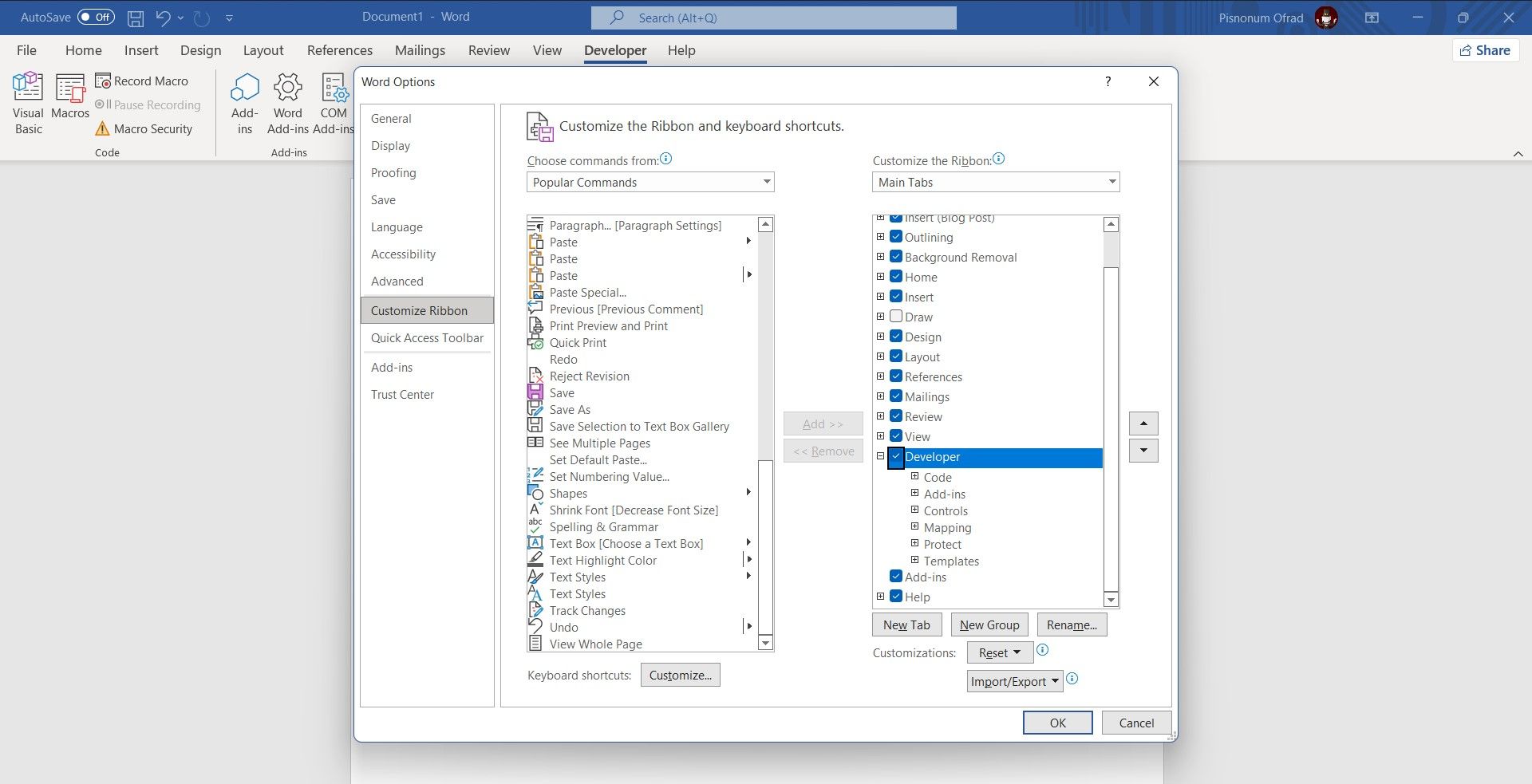
- В меню Word выберите “Файл”.
- Выберите “Параметры”.
- В окне “Параметры Word” выберите “Настроить ленту”.
- В правой части, в списке “Основные вкладки”, установите флажок “Разработчик”.
- Нажмите “OK”.
После этого вкладка “Разработчик” появится на ленте рядом с “Вид” и “Справка”.
Шаг 2. Создание макроса
Теперь создаём макрос и вставляем код, который изменит заголовок.
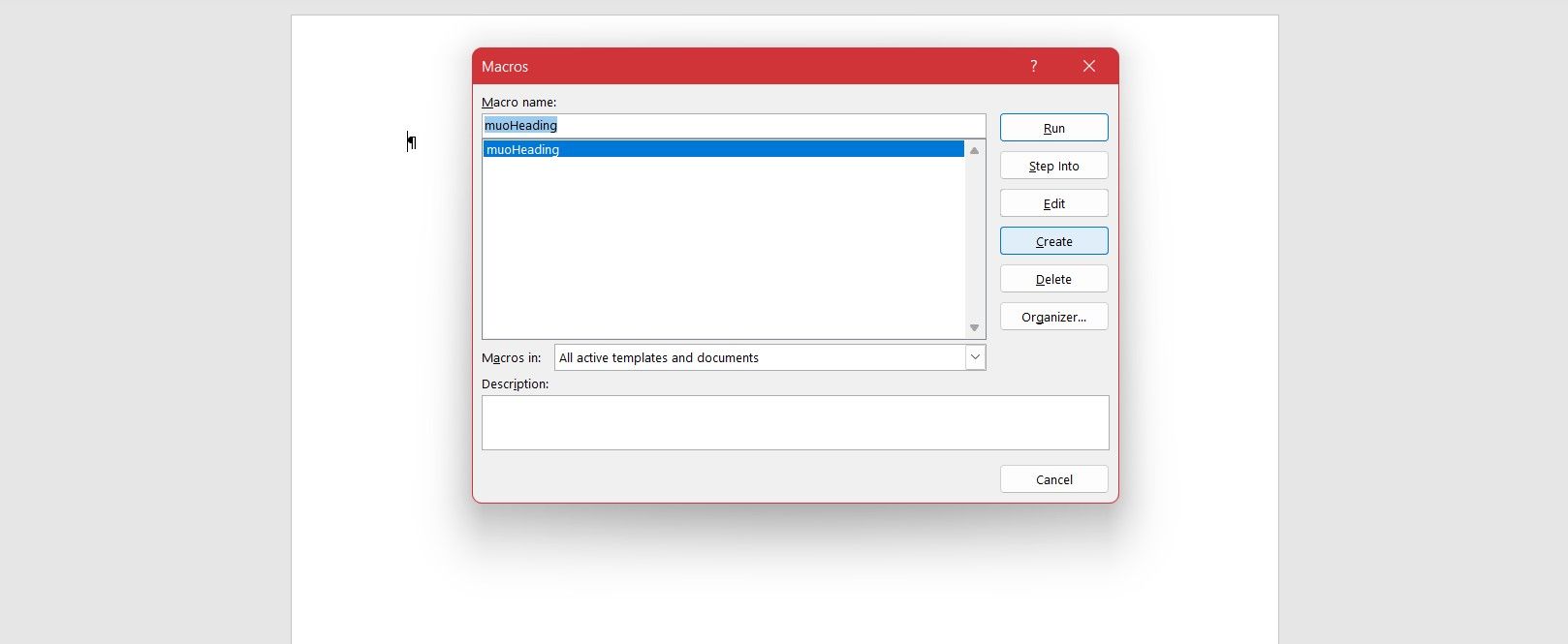
- Откройте вкладку “Разработчик”.
- В группе “Код” нажмите “Макросы”.
- Введите имя макроса, например muoHeading.
- Нажмите “Создать”.
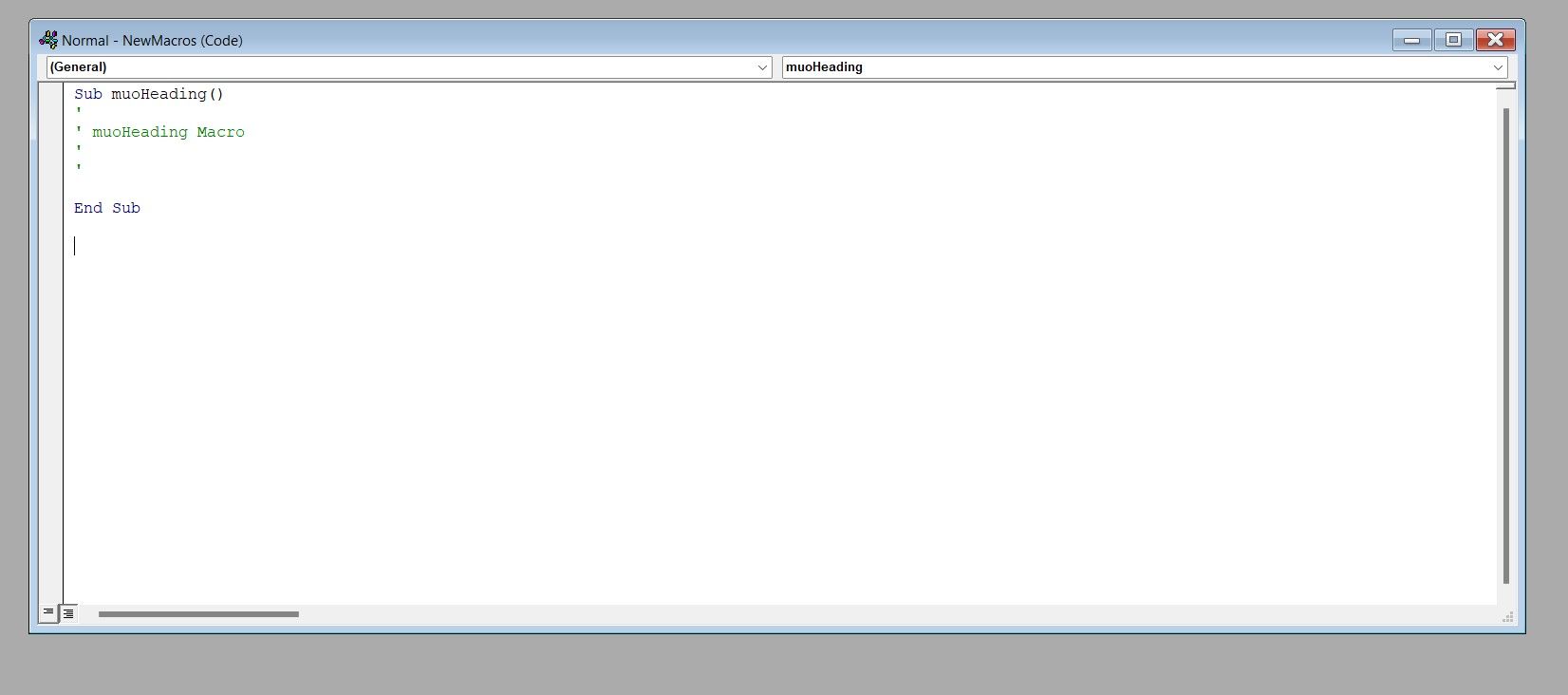
После нажатия “Создать” откроется редактор VBA с шаблоном:
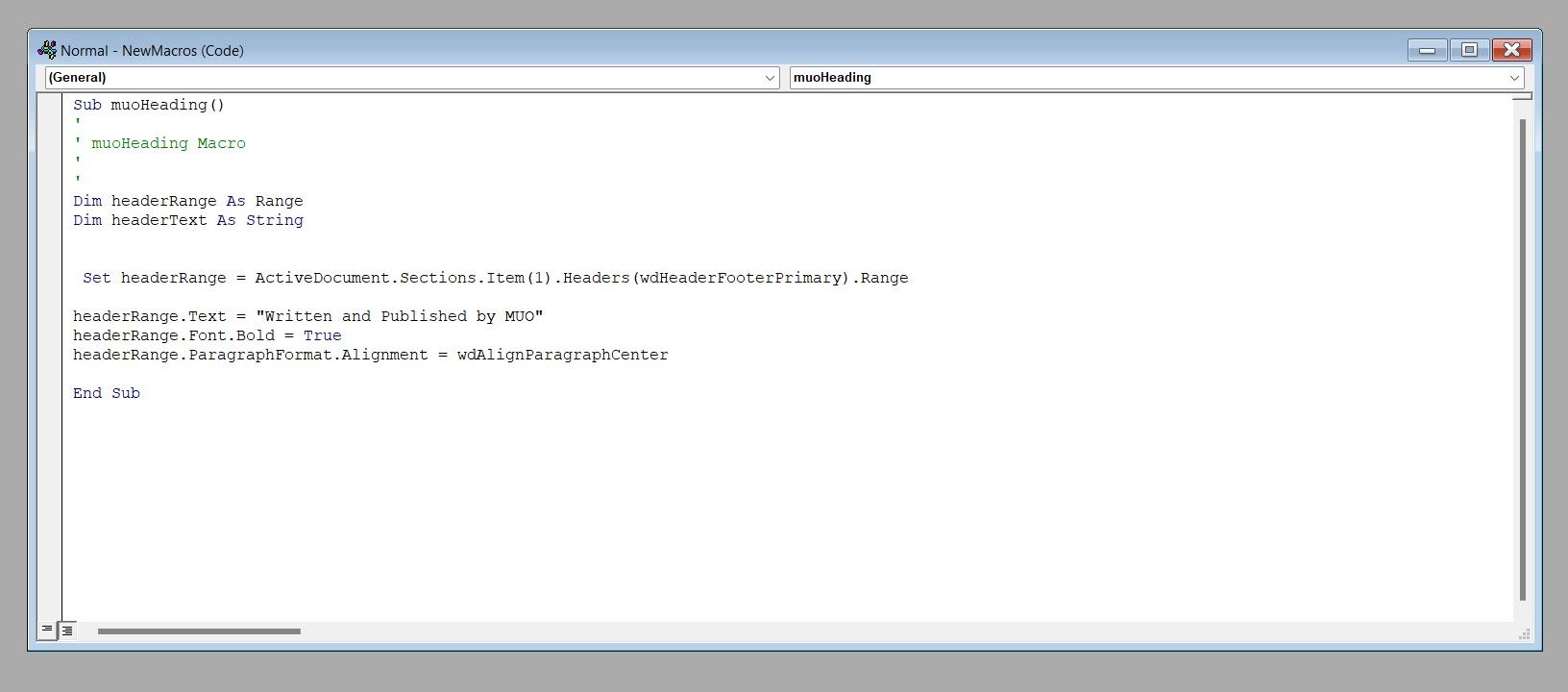
Dim headerRange As Range
Dim headerText As String

 Set headerRange = ActiveDocument.Sections.Item(1).Headers(wdHeaderFooterPrimary).Range

headerRange.Text = "Written and Published by MUO"
headerRange.Font.Bold = True
headerRange.ParagraphFormat.Alignment = wdAlignParagraphCenter
Пояснение по коду в двух строках:
- Dim объявляет переменные: headerRange типа Range и headerText типа String.
- Set получает ссылку на основной (primary) заголовок первой секции текущего документа и сохраняет её в headerRange.
Далее мы присваиваем нужный текст, делаем шрифт жирным и выравниваем параграф по центру. Параметры, начинающиеся с wd (например, wdAlignParagraphCenter), специфичны для Word.
Убедитесь, что код вставлен между строками Sub и End Sub в редакторе VBA.
Шаг 3. Назначение сочетания клавиш и использование макроса
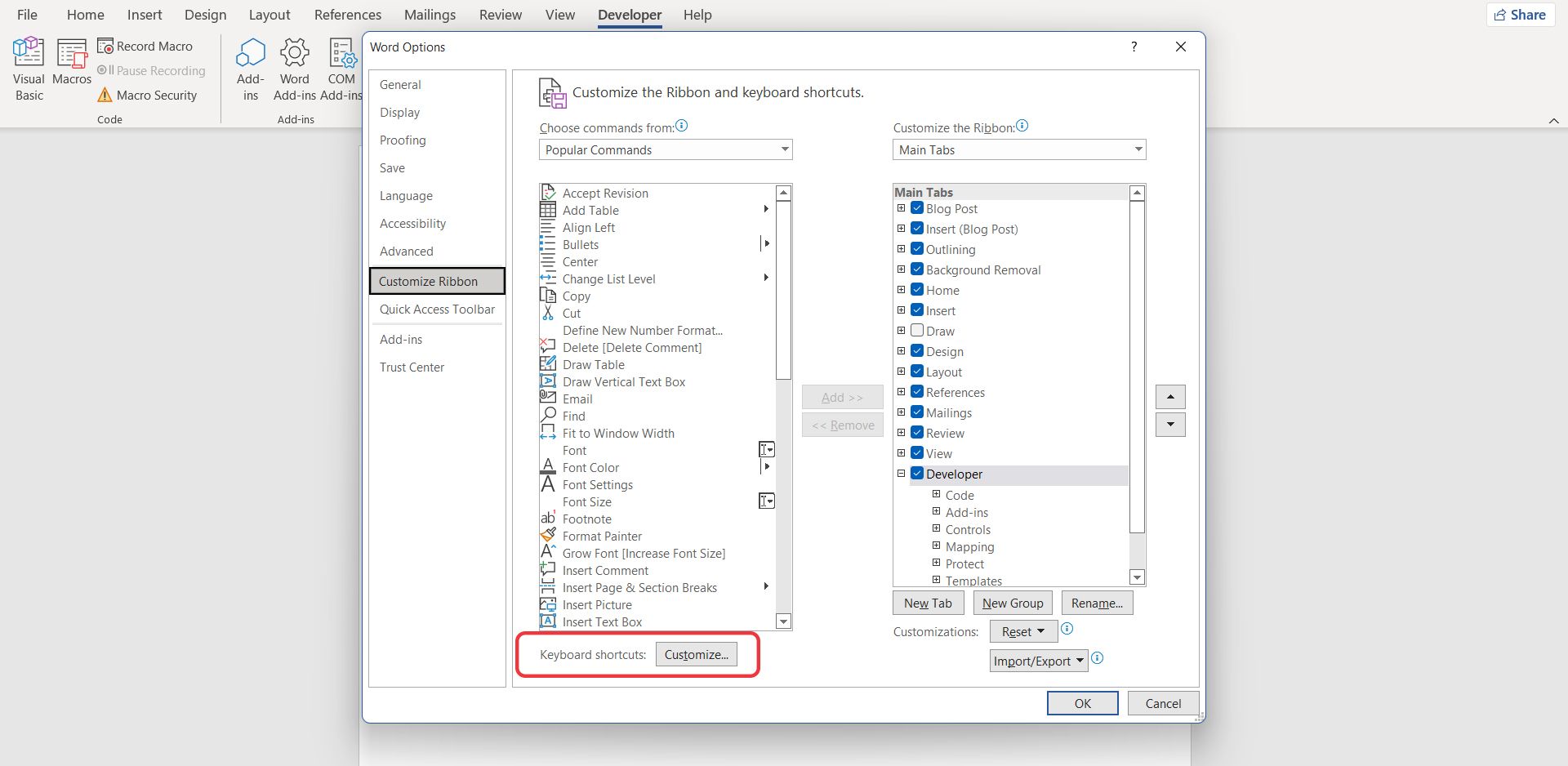
- Откройте меню “Файл” → “Параметры” → “Настроить ленту”.
- Нажмите кнопку “Настроить” рядом с подписью “Сочетания клавиш” внизу окна.
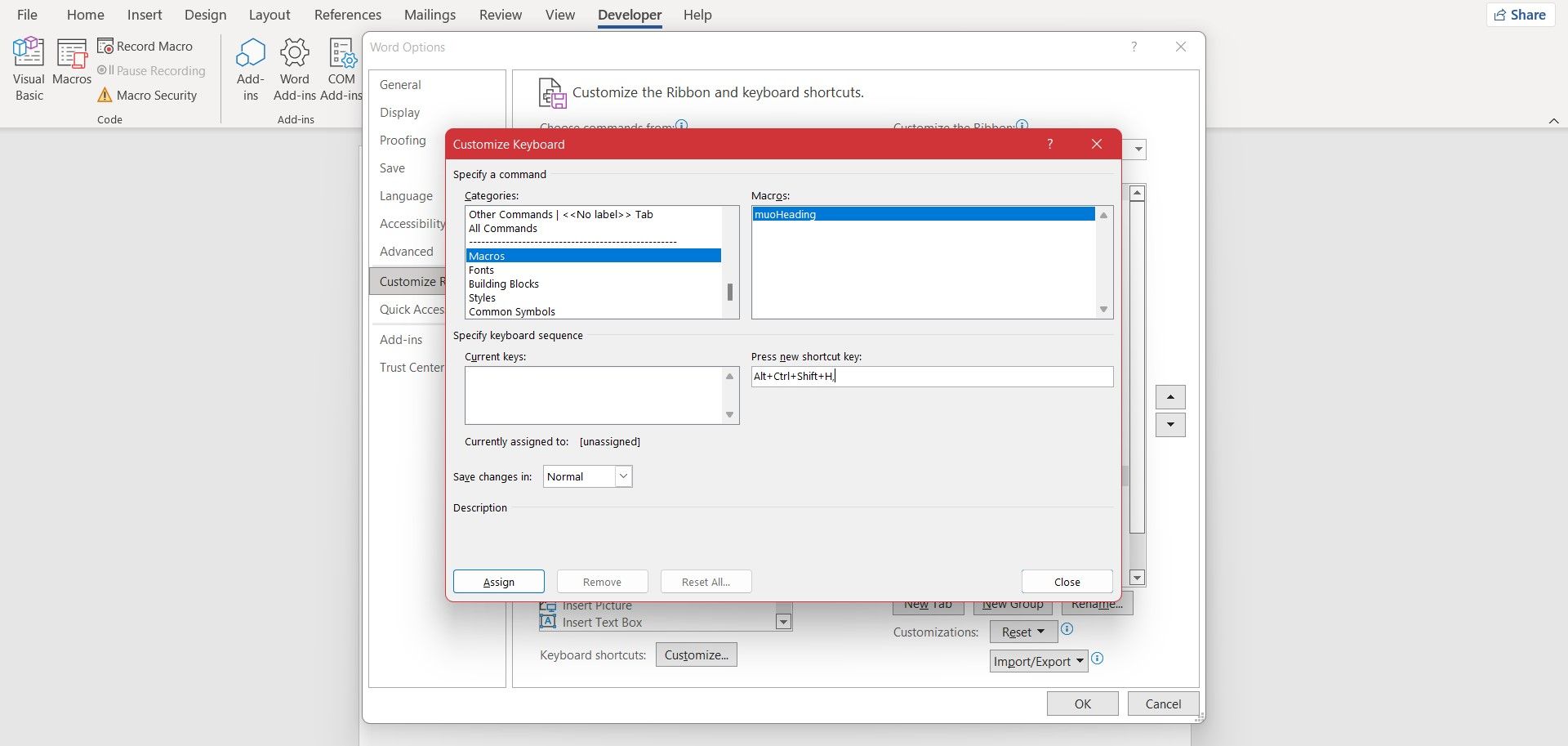
- В окне “Настройка клавиатуры” в левой колонке выберите “Макросы”.
- В правой колонке выберите ваш макрос.
- В поле “Нажмите новое сочетание клавиш” введите желаемое сочетание; разумно использовать Ctrl+Alt+Shift+буква, чтобы избежать конфликтов. Пример: Alt + Ctrl + Shift + H.
- Нажмите “Назначить”, затем закройте окна “Закрыть” и “OK”.
Теперь нажмите назначенную комбинацию — текст должен появиться в заголовке, быть жирным и выровненным по центру. Если ничего не произошло — вернитесь в редактор VBA и проверьте код и имя макроса.
Варианты и расширения кода
- Вставка текста с вводом от пользователя (InputBox):
Sub muoHeadingCustom()
    Dim headerRange As Range
    Dim headerText As String
    headerText = InputBox("Введите текст для заголовка:", "Текст заголовка", "Written and Published by MUO")
    If headerText = "" Then Exit Sub
    Set headerRange = ActiveDocument.Sections(1).Headers(wdHeaderFooterPrimary).Range
    headerRange.Text = headerText
    headerRange.Font.Bold = True
    headerRange.ParagraphFormat.Alignment = wdAlignParagraphCenter
End Sub- Добавление даты и имени автоматически (простейший пример):
headerRange.Text = "Written and Published by MUO — " & Format(Date, "dd.mm.yyyy")- Применение ко всем секциям документа (если у документа несколько секций):
Dim s As Section
For Each s In ActiveDocument.Sections
  s.Headers(wdHeaderFooterPrimary).Range.Text = headerText
Next s- Защита от перезаписи: сохраняйте предыдущий заголовок в переменную/комментарий, прежде чем менять.
Отладка и частые ошибки
- Макрос ничего не делает: проверьте, что макрос сохранён в правильном месте (ThisDocument или шаблон Normal.dotm при необходимости) и что вы используете правильное имя.
- Ошибка доступа к Sections.Item(1): документ может быть пустым или иметь другую структуру секций. Попробуйте проверять наличие секций перед обращением.
- Изменения не видны: возможно, в документе настроен другой заголовок для первой страницы или установлены разные верхние/нижние колонтитулы для разных секций.
- Конфликты сочетаний клавиш: используйте редкие комбинации (Ctrl+Alt+Shift+буква).
Важно: тестируйте макросы на копиях документов, чтобы избежать потерь данных.
Альтернативные подходы
- Использовать шаблон (.dotx/.dotm) с уже настроенным заголовком и распространять его по организации.
- Сгенерировать заголовки массово с помощью PowerShell или Office Open XML SDK (полезно для пакетной обработки без запуска Word).
- Использовать надстройки/плагины, если требуется интеграция с внешними данными (БД, CRM).
Каждый подход имеет смысл в зависимости от масштаба: для единичных задач — макрос, для корпоративной стандартизации — шаблон или централизованный инструмент.
Мини‑методология внедрения (быстрый SOP)
- Определите стандартный формат заголовка и поля (автор, дата, проект).
- Создайте макрос и тестируйте на шаблоне.
- Назначьте сочетания клавиш и сохраните макрос в организационном шаблоне (dotm).
- Обучите коллег и опубликуйте инструкцию по использованию.
- Резервируйте и проверяйте изменения в шаблоне при обновлениях Word.
Чек‑лист для администраторов и пользователей
Для пользователя:
- Включена вкладка “Разработчик”.
- Макрос создан и протестирован на черновом документе.
- Назначено сочетание клавиш.
Для администратора IT:
- Решение размещено в корпоративном шаблоне (если требуется массовое применение).
- Выполнен аудит макросов на безопасность.
- Инструкции и политика использования макросов доступны сотрудникам.
Критерии приёмки
- Макрос вставляет ожидаемый текст в основной заголовок первой секции.
- Текст форматируется жирным и выравнивается по центру.
- Сочетание клавиш работает без конфликта с системными комбинациями.
- Изменения обратимы (есть резервная копия или возможность отката).
Тестовые случаи
- Обычный документ с одной секцией: текст добавлен и формат сохранён.
- Документ с несколькими секциями: проверить поведение (вставляется только в первую секцию или во все — в зависимости от реализации).
- Документ с разными заголовками для первой и остальных страниц: проверить, в какой именно заголовок вставляется текст.
- Отмена/откат: изменения можно удалить вручную или восстановить из резервной копии.
Безопасность и конфиденциальность
- Макросы выполняют код на вашей машине — не используйте макросы из ненадёжных источников.
- Если заголовок содержит персональные данные, удостоверьтесь в соответствии с политикой конфиденциальности и GDPR: храните и передавайте такие данные только при наличии правовой основы.
- Для корпоративного применения рассмотрите цифровую подпись макроса, чтобы пользователи доверяли коду.
Шаблоны и быстрые таблицы
Шаблон сочетаний клавиш (рекомендуемые):
- Alt+Ctrl+Shift+H — вставить стандартный заголовок
- Alt+Ctrl+Shift+D — вставить заголовок с датой
- Alt+Ctrl+Shift+M — вызвать диалог ввода пользовательского текста
Таблица формата заголовка (пример):
| Поле | Формат | Примечание |
|---|---|---|
| Автор | Текст, жирный | Стандартное имя или подразделение |
| Дата | dd.mm.yyyy | Форматируемая через VBA |
| Отметка | «Confidential» | Опционально для внутренних документов |
Факты в цифрах (ориентиры)
- Время выполнения макроса: доли секунды для одного документа.
- Срок окупаемости автоматизации: зависит от частоты задач; при сотнях документов в месяц — автоматизация окупается быстро.
Когда этот метод не подходит
- Если нужно создавать сложные колонтитулы, содержащие таблицы, графику или динамические поля — лучше использовать шаблоны Word или генерацию через Open XML.
- Если требуется массовая обработка тысячи файлов на сервере без UI — PowerShell или Open XML будут надёжнее.
Короткий словарь (1‑строчно)
- Макрос — сценарий, автоматизирующий повторяющиеся действия в Office.
- VBA — язык программирования внутри Office.
- Header/заголовок — верхний колонтитул страницы в документе Word.
Заключение
Макросы VBA — простой и мощный инструмент для автоматизации рутинных операций в Word. Создание макроса для вставки текста в заголовок займёт несколько минут, но может сэкономить часы работы при массовой обработке документов. Тестируйте на образцах, учитывайте безопасность и храните рабочие макросы в корпоративных шаблонах при массовом использовании.
Примечание: при внедрении в рабочие процессы обсудите с IT политику макросов и подпись кода, чтобы исключить риски безопасности.

Похожие материалы

Несколько аккаунтов Skype: Multi Skype Launcher

Журнал для работы: повысить продуктивность

Персональные звуки уведомлений на Android

Скачивание шоу Hulu для офлайн‑просмотра

Microsoft Start: персонализированная новостная лента
