
Добавьте авторские права в EXIF прямо на камере
TL;DR
Добавление данных об авторских правах в EXIF — быстрый и надёжный способ пометить фотографии прямо в камере. Это не меняет изображение визуально и остаётся в метаданных, пока их не удалит пользователь или сайт. Настройка доступна в меню большинства средне- и высококлассных камер.
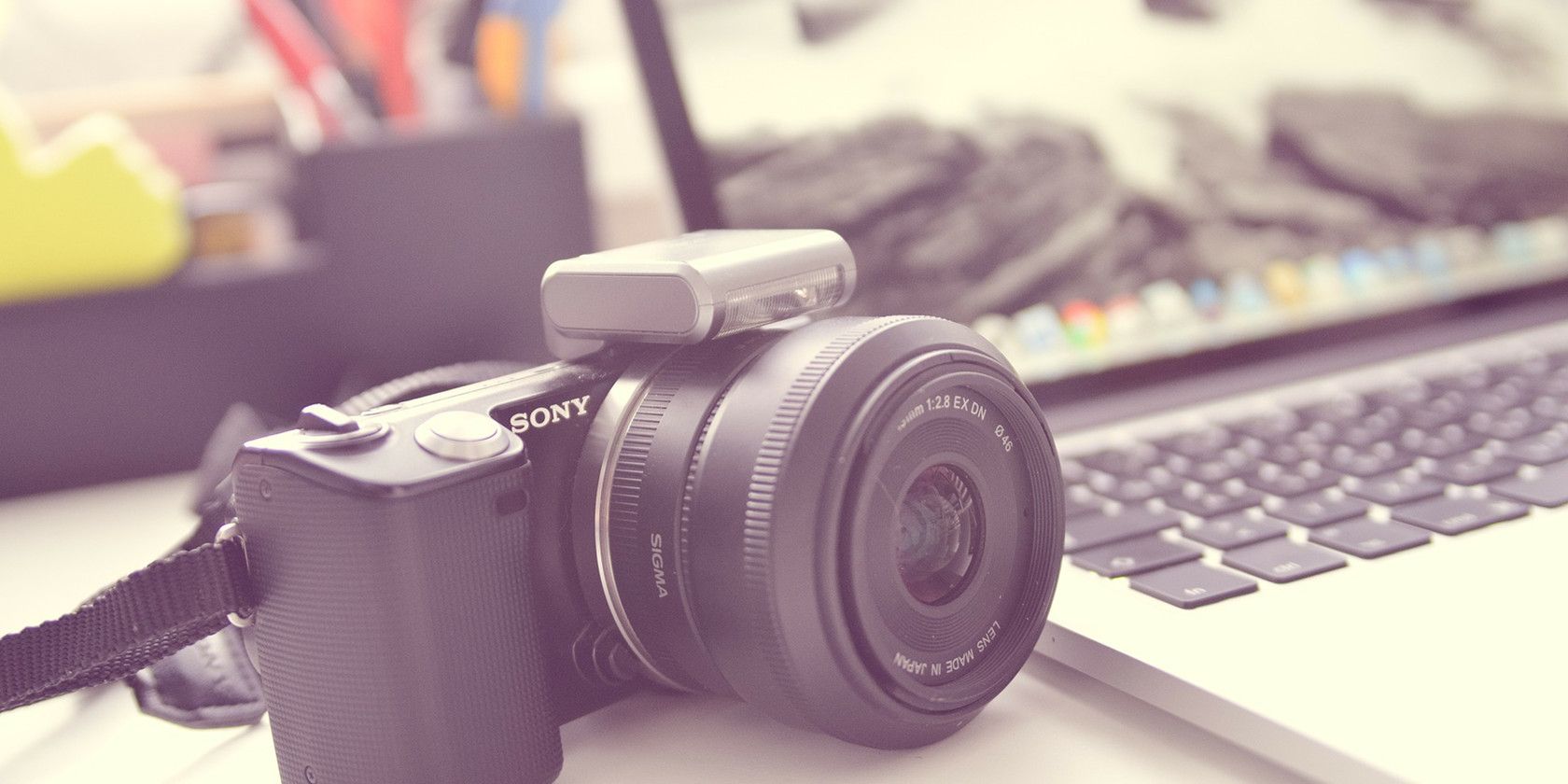
Даже любителям полезно фиксировать авторство. Представьте, вы сделали идеальную семейную фотографию, а её разместили в блоге без разрешения. Без признаков авторства доказать кражу сложнее. Если же в файле будет указана информация об авторских правах, вы сможете проверить нарушение. К счастью, добавить эти данные можно прямо в EXIF, прямо в камере. Почему бы не сделать это хорошей привычкой?
Как добавить авторские права в изображения с камеры
Добавление авторских прав в EXIF не портит снимок логотипом. Если кто‑то кадрирует или редактирует изображение, метаданные сохраняются, пока их явно не удалили. Большинство камер среднего и высокого класса имеют эту функцию — её надо просто включить в настройках камеры.
Экраны в примере — с Canon 7D. В других брендах опция обычно тоже есть на экране Меню/Настройки. Значок часто похож на гаечный ключ.
- Нажмите кнопку Menu.
- Переключитесь с помощью Multi-controller на вкладку Camera Settings 4.
- Снова используйте Multi-controller или Quick Control dial, чтобы выделить Copyright Information, затем нажмите кнопку Set.
- На экране Copyright Information доступны четыре варианта. Пролистайте их с помощью Quick Control Dial:
Выберите Display copyright info, чтобы посмотреть текущие данные. Выберите Delete copyright information, чтобы стереть и ввести новые данные. Выберите Enter author’s name или Enter copyright details.
- В обоих случаях появится диалог ввода с полным набором символов.
- Используйте кнопку Picture Style (в Canon) для перехода к символам в диалоге. С помощью Multi-controller выберите букву (верхний или нижний регистр), затем нажмите Set, чтобы добавить символ в поле. Повторяйте, пока не наберёте нужный текст. Нажмите значок Delete, чтобы убрать букву.
- Нажмите Menu, чтобы выйти и сохранить данные.
Важно: это не водяной знак. Это часть EXIF — метаданных, встроенных в файлы. Перед продажей или передачей камеры вы можете захотеть удалить эти метаданные.
Когда это не сработает (ограничения и кейсы)
- Многие сайты и социальные сети автоматически удаляют или переписывают EXIF при загрузке. Метаданные может стереть сервер платформы при оптимизации изображений.
- Если файл открыли в графическом редакторе и экспортировали без сохранения метаданных, метки пропадут.
- Некоторое программное обеспечение может неверно отображать или интерпретировать поля авторских прав. Проверьте результат в нескольких просмотрщиках.
Альтернативные подходы к защите снимков
- Водяной знак на изображении видим и отпугивает случайного злоумышленника, но портит вид снимка.
- Запись снимков в облако с учётом времени и привязкой к аккаунту создаёт дополнительный след и может помочь при доказательствах.
- Регистрация авторских прав в соответствующих службах даёт юридическую силу, если вы планируете коммерческое использование.
Быстрый SOP: настройка авторских прав (шаблон)
- Включите камеру и откройте меню.
- Перейдите в раздел с настройками камеры (обычно Camera Settings 3–5).
- Откройте Copyright Information.
- Выберите Enter author’s name и введите имя автора (формат: Имя Фамилия или студия).
- По желанию укажите дополнительные данные (год, контакт или символ © в поле деталей).
- Сохраните и проверьте, сделав тестовый снимок.
- Откройте снимок в просмотрщике и проверьте EXIF: автор и поле copyright должны быть видны.
Контрольный список для фотографа (role‑based)
- Перед съёмкой: проверьте, включена ли опция Copyright Information.
- При подготовке к продаже/выставке: удалите или обновите авторские данные, если это необходимо.
- При работе с ассистентами: договоритесь о порядке указания прав (кто указан автором).
- При публикации: проверяйте, удаляет ли платформа EXIF, и сопровождайте изображение текстовым указанием авторства.
Ментальная модель и рекомендации
Думайте об EXIF как о «метке» на упаковке товара — она не мешает внешнему виду, но несёт важную информацию о происхождении. EXIF не заменяет юридическую защиту, но упрощает проверку авторства и увеличивает шансы на возврат контроля над контентом.
Критерии приёмки
- В EXIF тестового снимка отображается имя автора в поле Copyright.
- Поле сохраняется после открытия снимка в стандартном просмотрщике на компьютере.
- При экспорте в формат, поддерживающий EXIF (например, JPEG), данные остаются.
Часто задаваемые вопросы
Нужно ли ставить знак © в поле авторских прав?
Нет, достаточно указать имя автора. Знак © может помочь визуально, но он не увеличивает техническую защиту метаданных.
Будут ли мои данные видны каждому, кто скачал фото?
Да, если EXIF не был удалён при загрузке или экспортировании. Многие сервисы и программы показывают эти поля. Однако некоторые сайты очищают метаданные автоматически.
Короткое резюме
Добавление авторских прав в EXIF — простой и быстрый способ пометить свои фотографии ещё в камере. Это не водяной знак и не юридическая регистрация, но часто помогает в спорах и служит дополнительным доказательством происхождения. Проверьте, как ваша платформа публикует изображения, чтобы понять, сохранятся ли метаданные.
Примечание: перед передачей или продажей камеры подумайте об очистке персональных метаданных.

Похожие материалы

Несколько аккаунтов Skype: Multi Skype Launcher

Журнал для работы: повысить продуктивность

Персональные звуки уведомлений на Android

Скачивание шоу Hulu для офлайн‑просмотра

Microsoft Start: персонализированная новостная лента
