
Автоматизация iPhone: фокус, напоминания и ярлыки
Быстрые ссылки
- Настройте режимы Фокус в первую очередь
- Свяжите режим Фокус с экранами и циферблатом
- Запланируйте автоматическое включение режимов Фокус
- Синхронизируйте режимы Фокус между устройствами
- Используйте фильтры Фокуса для скрытия отвлекающих уведомлений
- Настройте напоминания по местоположению и контексту
- Используйте «Команды» для сложных автоматизаций
Важно: все действия описаны для iOS 15 и новее; некоторые опции могли измениться в более поздних обновлениях iOS.
Введение
iPhone можно автоматизировать так, чтобы он показывал актуальную информацию и скрывал отвлекающие факторы в зависимости от контекста. Автоматизация помогает повысить продуктивность на работе, улучшить сон и получить напоминания в самый полезный момент. Основной инструмент — режимы Фокус (Focus), дополненные приложением «Команды» и стандартными функциями «Напоминания».
Что такое режимы Фокус
Режим Фокус — это профиль уведомлений и интерфейса на iPhone, который управляет тем, какие уведомления и элементы интерфейса доступны в конкретной ситуации. Простая строка: Фокус помогает показывать только то, что важно прямо сейчас.
Настройте режимы Фокус в первую очередь
- Откройте «Настройки» → «Фокус». Если раньше вы использовали «Не беспокоить», соответствующий режим уже есть.
- Чтобы добавить режим, нажмите + в правом верхнем углу или «Настроить» рядом с предустановками (Работа, Сон и т. д.).
- Можно выбрать шаблон Apple или нажать «Пользовательский» для создания собственного режима: задайте имя, значок и нажмите «Далее» → «Настроить Фокус».
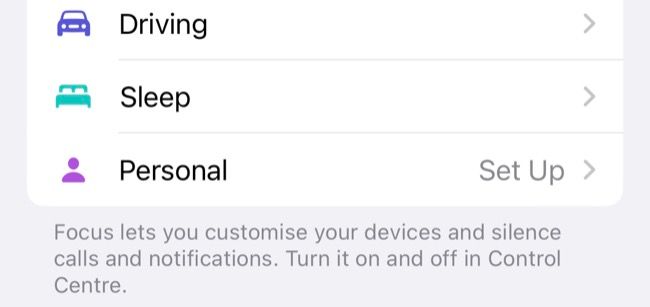
- Настройте разрешённые контакты и приложения: по умолчанию Фокус заглушает уведомления, кроме «важных». Добавьте людей и приложения, от которых уведомления допускаются.
- В «Параметры» можно включить отображение заглушённых уведомлений на экране блокировки — это значит, что уведомления будут сохраняться, но не издавать звук и не показывать баннеры.
- Для режима «Сон» можно включить затемнение экрана блокировки для менее яркого отображения.
Совет: начните с 2–3 режимов (Работа, Личное, Сон) и одной пользовательской конфигурации для редкого сценария (например, Вождение или Учёба).
Свяжите режимы Фокус с экранами и циферблатом
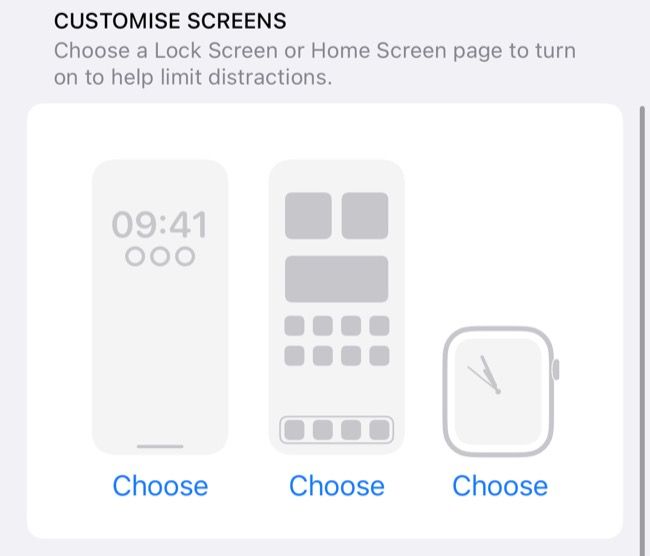
Вы можете привязать определённый экран блокировки, домашний экран и циферблат Apple Watch к режиму Фокус.
- В «Настройки» → «Фокус» выберите нужный режим.
- Нажмите «Выбрать» рядом с пунктами «Экран блокировки», «Домашний экран» или «Циферблат» и укажите, какие элементы отображать при активации режима.
Практические шаги:
- Создайте несколько вариантов экрана блокировки: длинным нажатием на экран блокировки → +, добавьте виджеты (погода, календарь) или оставьте только обои.
- Для домашнего экрана создайте отдельную страницу с нужными приложениями и виджетами, затем привяжите её к режиму Фокус.
- На Apple Watch заранее создайте нужный циферблат в галерее Watch и привяжите его к режиму.
Когда использовать: привязка полезна, если вы хотите, например, при работе видеть только календарь и заметки, а при отдыхе — виджет погоды и музыку.
Автоматическое включение режимов Фокус
Чтобы режимы переключались сами, используйте расписание и «Умную активацию».
- В режимах Фокус откройте «Включать автоматически».
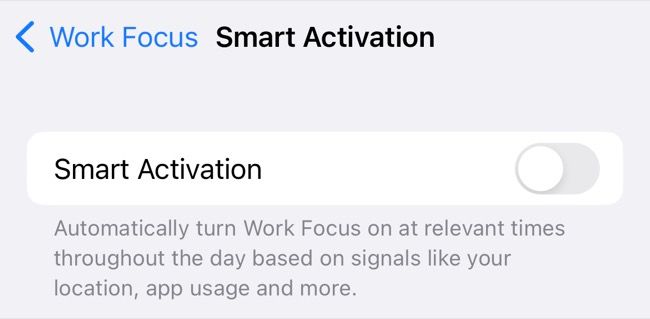
- Включите «Умная активация» — Siri будет учитывать местоположение, время и используемые приложения, чтобы включать режимы автоматически.
- Если вы предпочитаете явный контроль, нажмите «Добавить расписание» и создайте: по времени, месту или при открытии приложений.
Примеры:
- Режим «Работа»: включается будни с 9:00 до 18:00 и при подключении к офисной Wi‑Fi сети.
- Режим «Сон»: включается по расписанию с 23:00 до 7:00 или когда вы ложитесь спать по данным приложения «Здоровье».
- Режим «Тренировка»: включается при входе в зал (определяется по местоположению) или при запуске приложения тренировки.
Важно: Умная активация полезна, но может ошибаться. Используйте расписания, если нужна предсказуемость.
Синхронизация режимов между устройствами
Включите «Совместное использование между устройствами» в «Настройки» → «Фокус», чтобы те же режимы применялись на iPad и Mac, где вы вошли под тем же Apple ID.
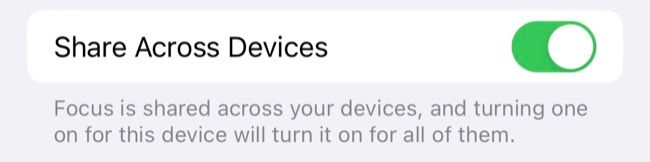
Когда это полезно: если вы работаете на Mac, включение Фокуса на iPhone автоматически приглушает уведомления на других устройствах, уменьшая количество прерываний везде сразу.
Фильтры Фокуса: спрячьте лишнее
Фильтры Фокуса позволяют скрывать конкретные данные внутри приложений, например показать только определённые беседы в «Сообщениях».
- В режиме Фокус нажмите «Добавить фильтр».
- Выберите доступные фильтры: «Сообщения», «Почта», «Календари», «Safari — вкладки», «Напоминания» и системные опции (Тёмный режим, Режим энергосбережения).
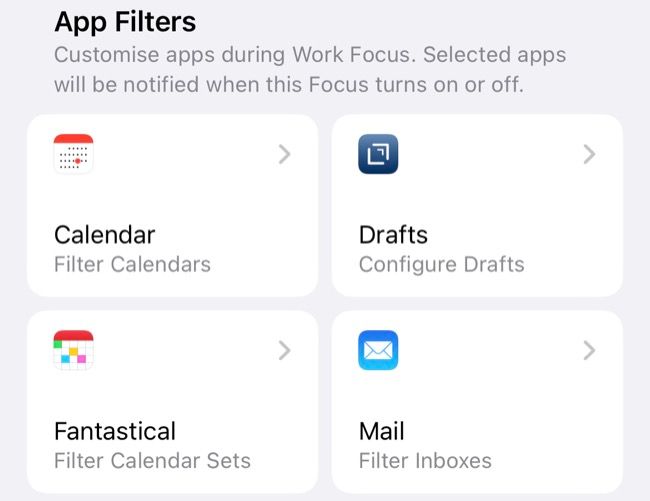
Примеры применения:
- В «Работе» показывайте только рабочую почту и рабочие календари; личные сообщения скрыты.
- В «Учёбе» разрешите видеть только чат от преподавателей.
Совет: проверяйте поддерживаемые фильтры сторонних приложений — разработчики могут добавить собственные фильтры.
Напоминания по месту и контексту
Приложение «Напоминания» может показывать задания в нужном месте или контексте.
- Откройте напоминание, нажмите кнопку «i» и включите «Место».
- Выберите адрес или место (дом, магазин), где напоминание должно появиться на экране блокировки.
- Можно также выбрать «При переписке» — напоминание появится при отправке/получении сообщения от конкретного контакта.
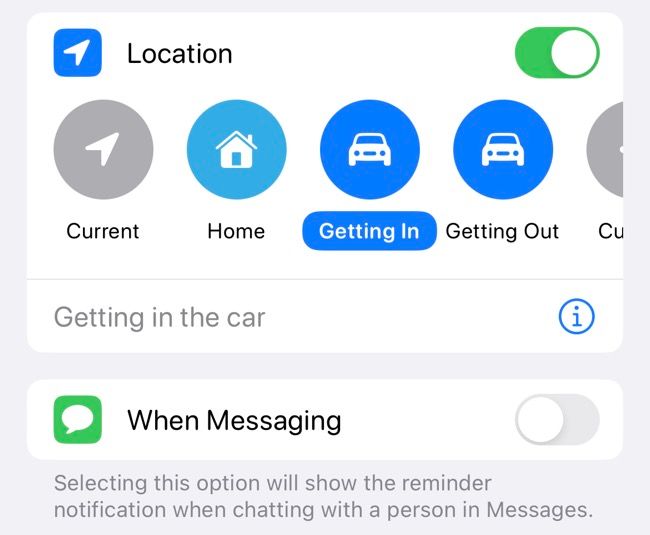
Когда это работает лучше всего: список покупок появляется по прибытии в супермаркет; напоминание передать ключи появляется при подходе к дому.
Используйте «Команды» для сложных автоматизаций
Приложение «Команды» (Shortcuts) позволяет собирать цепочки действий: переключать Фокус, менять яркость, запускать музыку и отправлять сообщения.
Примеры автоматизаций:
- Вход в автомобиль: отключить Wi‑Fi, включить Bluetooth, запустить приложение навигации и включить режим «Вождение».
- Вечерняя рутина: через расписание включать режим «Сон», уменьшать яркость, включать «Не беспокоить» и запускать плейлист для сна.
Небольшая хитрость: можно скрыть уведомление «Выполняется автоматизация», чтобы автоматизация проходила бесшумно.
Методология настройки: быстрый план (Mini-methodology)
- Карта сценариев: опишите 4–6 ежедневных сценариев (Работа, Сон, Вождение, Семья, Учёба, Тренировка).
- Для каждого сценария укажите: кто может уведомлять, какие приложения разрешены, какие виджеты нужны и какие автоматизации полезны.
- Начните с базовых настроек Фокуса → привязка экранов → расписание → фильтры → команды.
- Наблюдайте неделю, корректируйте: что мешает, что пропускаете.
Рольовые чек-листы
Чек-лист для рабочего пользователя:
- Создан режим «Работа»
- Разрешены рабочие контакты и почта
- Привязан домашний экран с рабочими приложениями
- Включено расписание на рабочие часы
- Добавлены фильтры для почты и сообщений
Чек-лист для студента:
- Создан режим «Учёба»
- Разрешены контакты преподавателей
- Включён тёмный режим при занятиях вечером
- Созданы команды для запуска учебных приложений
Чек-лист для родителя:
- Создан режим «Семья»
- Включены уведомления от ближайших членов семьи
- Добавлены напоминания по месту для детских дел
Когда автоматизация может подвести (Контрпримеры)
- Умная активация включила Фокус в неподходящее время — из‑за схожего поведения (например, тот же маршрут на выходных). Решение: добавить расписание или исключения.
- Пропущенное важное уведомление из‑за слишком строгих правил Фокуса. Решение: пересмотреть список разрешённых контактов/приложений.
- Синхронизация между устройствами не работает — проверьте вход в iCloud на всех устройствах и включение «Совместного использования между устройствами».
План отката и инцидентный план
Если Фокус мешает работе — быстро верните настройки:
- На iPhone откройте «Настройки» → «Фокус» → выберите режим и временно выключите его.
- Если вы не получаете сообщения от определённого контакта: «Настройки» → «Фокус» → нужный режим → «Разрешённые люди» → добавить контакт.
- Если синхронизация некорректна: «Настройки» → нажать на профиль Apple ID → выйти и снова войти (в крайнем случае).
Инцидентный runbook (короткий):
- Симптом: не приходят рабочие письма в рабочее время.
- Шаг 1: проверка списка разрешённых приложений в Фокусе.
- Шаг 2: временно отключить Фокус.
- Шаг 3: проверить «Напоминания» и «Почту» на наличие фильтров.
- Шаг 4: перезапустить устройство.
Критерии приёмки (Test cases и acceptance criteria)
Тест 1: Режим «Работа» по расписанию
- Условие: режим настроен с 09:00 до 18:00
- Ожидаемый результат: с 09:00 iPhone блокирует нерабочие уведомления; с 18:00 возвращается обычный режим
Тест 2: Напоминание по местоположению
- Условие: напоминание настроено на супермаркет
- Ожидаемый результат: при приближении к супермаркету напоминание появляется на экране блокировки
Тест 3: Команда при вождении
- Условие: при подключении к автомобильному Bluetooth запускается автоматизация
- Ожидаемый результат: включается режим «Вождение», включается навигация и отключается Wi‑Fi
Критерий приёмки: все автоматизации выполняются корректно в 3 из 3 повторов в течение одной недели тестирования.
Таблица сравнения: Фокус vs Команды vs Напоминания
| Задача | Фокус | Команды | Напоминания |
|---|---|---|---|
| Управление уведомлениями | Отлично | Частично | Нет |
| Планирование по времени | Да | Да | Да |
| Действия (например, изменить настройки) | Ограниченно | Да | Нет |
| Триггер по месту | Да | Да | Да |
Модель мышления (heuristic)
Подход «3C»: Context (контекст), Contacts (контакты), Controls (элементы управления).
- Context: где вы и чем заняты? (место, время, приложение)
- Contacts: кто должен уметь вас прерывать?
- Controls: какие интерфейсы и фильтры нужно показывать?
Используйте модель, чтобы каждый режим Фокус покрывал эти три аспекта.
Сопутствующие настройки приватности
Фокус и напоминания используют местоположение, историю использования приложений и данные Siri для предсказаний. Советы по приватности:
- Проверьте «Настройки» → «Конфиденциальность и безопасность» → «Службы геолокации» для контроля доступа к местоположению.
- В разделе Siri & Поиск можно отключить улучшение Siri, если не хотите, чтобы данные использовались для предсказаний.
- На устройствах в семейном доступе объясните членам семьи, какие режимы включают совместное использование.
Юридическая заметка: автоматизации используют персональные данные локально и синхронизируются через iCloud при включении. Для корпоративного использования уточняйте политику обработки данных в вашей организации.
Советы по устранению проблем совместимости и миграции
- Перед тем как создавать сложные правила, протестируйте их по одному.
- Если вы переходите с iPhone на iPad или Mac, проверьте локальные отличия интерфейсов (например, нет экрана блокировки на Mac) и настройте альтернативные триггеры.
- Для сторонних приложений проверьте, поддерживают ли они фильтры Фокуса — это зависит от разработчика.
Decision tree: какой режим выбрать
graph TD
  A[Начало: Что вы делаете?] --> B{Вы работаете или отдыхаете}
  B -->|Работа| C[Режим «Работа»]
  B -->|Отдых| D[Режим «Личное»]
  C --> E{Нужен доступ к почте}
  E -->|Да| F[Разрешить рабочую почту]
  E -->|Нет| G[Скрыть почту]
  D --> H{Позднее время}
  H -->|Да| I[Режим «Сон» — затемнение]
  H -->|Нет| J[Режим «Отдых»]
Шаблон (Template): стратегия настройки режимов Фокус
- Название режима: _
- Контекст (когда включается): _
- Разрешённые контакты: _
- Разрешённые приложения: _
- Привязка экрана блокировки/домашнего экрана/циферблата: _
- Фильтры Фокуса: _
- Автоматизации в «Командах»: _
- Критерии приёмки: _
Используйте этот шаблон для каждого режима и сохраняйте копии.
Короткое объявление (100–200 слов)
Настроил(а) режимы Фокус на iPhone? Поделитесь результатом: опишите сценарий, в котором автоматизация изменила вашу повседневную рутину. В этой инструкции — пошаговый план: от создания режима Фокус до интеграции с экранами блокировки, фильтрами, напоминаниями по месту и автоматизациями в «Командах». Включены чек‑листы для разных ролей, план отката, тестовые кейсы и дерево принятия решения. Даже если вы новичок, следуя шаблону и методологии «карта сценариев → базовая конфигурация → тест → корректировка», вы получите надёжную систему автоматизации, которая уменьшит количество прерываний и покажет нужную информацию в нужный момент.
Часто задаваемые вопросы
Можно ли автоматически отключать звук при входе в офисную сеть Wi‑Fi?
Да. В «Фокус» можно добавить правило по подключению к сети или в «Команды» создать автоматизацию, которая при подключении к определённой сети включает нужный режим.
Работает ли синхронизация Фокуса с Mac и iPad?
Да, если включено «Совместное использование между устройствами» и вы вошли под тем же Apple ID.
Как быстро вернуть все уведомления, если я что‑то случайно заглушил(а)?
Просто отключите активный режим Фокус в Центре управления или в «Настройках» → «Фокус». Если проблема в одном режиме, отредактируйте список разрешённых контактов/приложений.
Сводка
- Начните с описания сценариев и создайте ключевые режимы Фокус.
- Свяжите экраны блокировки и домашние экраны с режимами для контекстной информации.
- Настройте расписания и используйте умную активацию, но добавляйте расписания при необходимости.
- Применяйте фильтры Фокуса для тонкой настройки видимости данных.
- Используйте «Напоминания» для триггеров по месту и «Команды» для сложных последовательностей действий.
Ключевые действия: протестируйте каждую автоматизацию, создайте план отката и держите под рукой чек‑лист для быстрой проверки.
Глоссарий (1 строка на термин)
- Фокус: профиль уведомлений и интерфейса, ограничивающий прерывания.
- Команды: приложение для создания автоматизаций и последовательностей действий.
- Напоминания по местоположению: триггер, который показывает напоминание при достижении места.

Похожие материалы

Несколько аккаунтов Skype: Multi Skype Launcher

Журнал для работы: повысить продуктивность

Персональные звуки уведомлений на Android

Скачивание шоу Hulu для офлайн‑просмотра

Microsoft Start: персонализированная новостная лента
