
Лучшие приложения для автоматизации Android
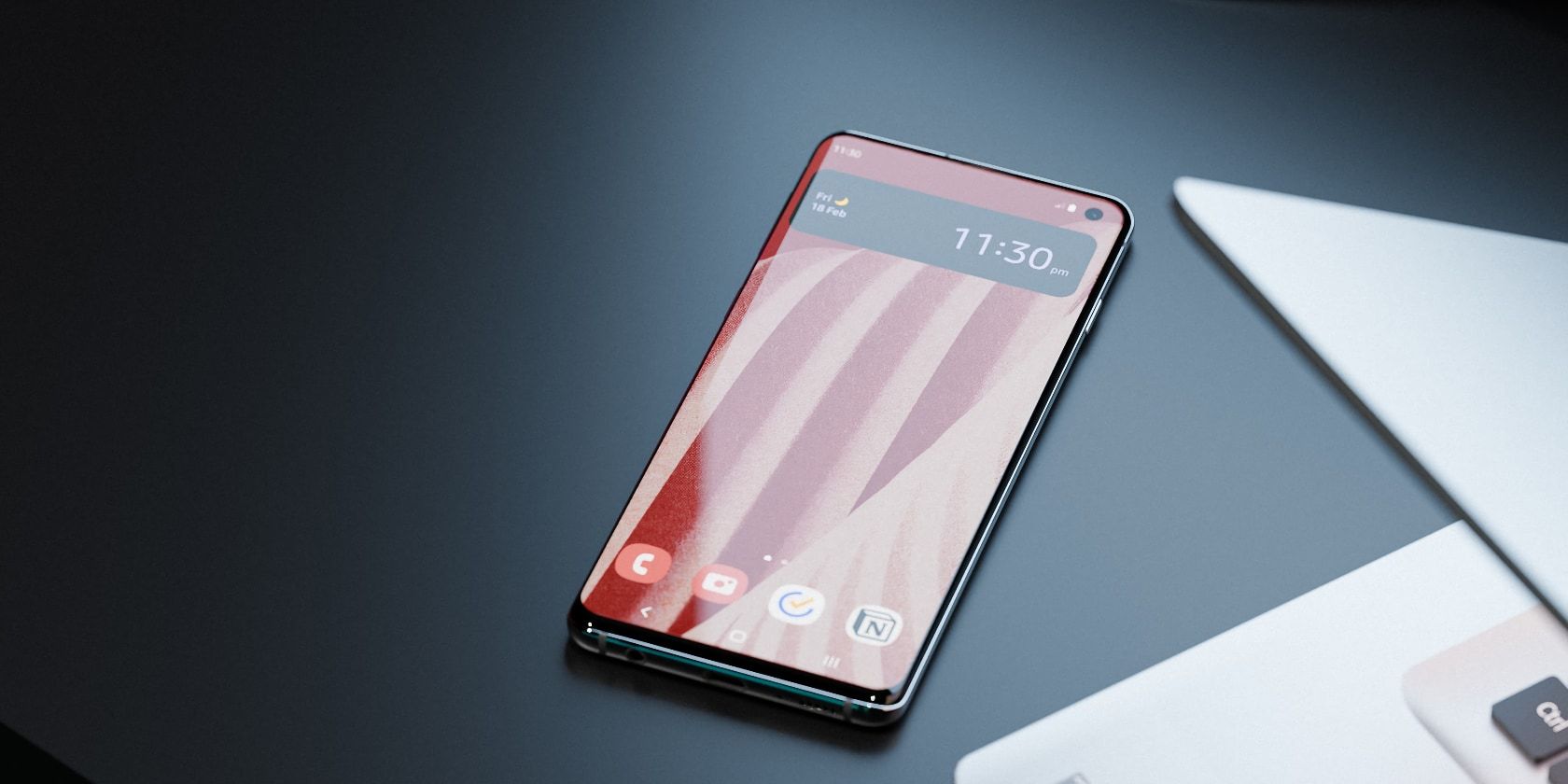
Глубина операционной системы Android впечатляет: сотни функций, десятки точек настройки и масса сценариев использования. Но большинство пользователей используют лишь малую часть этой мощности. Автоматизация позволяет смартфону самостоятельно выполнять повторяющиеся и времязависимые задачи — от включения тихого режима на работе до отправки местоположения по расписанию.
В этой статье вы найдёте понятные объяснения, когда и почему стоит использовать автоматизацию, подробный разбор четырёх лучших приложений, практические советы по безопасности, чек-листы и пошаговый плейбук для запуска первых автоматизаций.
Что такое приложения для автоматизации Android
Приложения для автоматизации позволяют задать условия (триггеры) и действия, которые выполняются при срабатывании этих условий. Простыми словами: вы описываете правило «если X — то Y», а приложение выполняет Y автоматически.
Ключевые элементы:
- Условие (триггер): состояние устройства, событие, место или время (например, уровень заряда, подключение гарнитуры, приход уведомления, вход в зону геолокации, время суток).
- Действие: команда, которую выполняет устройство (изменение яркости, отправка SMS, включение Wi‑Fi, воспроизведение плейлиста, запуск приложения).
Эти приложения работают как конструктор правил: вы комбинируете условия и действия, настраиваете ограничения и — при необходимости — добавляете задержки, проверки и исключения.
Когда стоит использовать автоматизацию
Используйте автоматизацию, если:
- Вы выполняете задачу регулярно и она повторяема.
- Нет отдельного приложения для нужного сценария.
- Требуется объединить действия нескольких приложений и системных настроек.
- Вы хотите уменьшить ручную рутину (экономия времени, меньше ошибок).
Примеры сценариев:
- Включать тихий режим на работе и уведомлять отправителем Slack о статусе.
- Автоматически отправлять местоположение членам семьи каждые N часов.
- Включать ночной режим яркости и блокировать уведомления с 23:00 до 7:00.
- Запуск резервного копирования при подключении к зарядке и Wi‑Fi.
Как работают приложения автоматизации (коротко)
Сила автоматизации — в комбинациях условий и действий. Хорошие приложения предлагают детализированные триггеры (событие, время, геозона, состояние) и богатый набор действий (системные, мультимедиа, сеть, сторонние API). Многие поддерживают плагины и экспорт созданных сценариев.
Важно: автоматизация может требовать специальных разрешений (доступ к уведомлениям, SMS, геопозиции, автозапуск и т. п.). Разрешения дают мощность, но и несут риск — о безопасности будет отдельный раздел.
Обзор лучших приложений для автоматизации Android
Ниже — четыре проверенных приложения, каждое с сильными сторонами и ограничениями. Список адаптирован под широкий спектр пользователей: от новичка, который хочет простые «автомакросы», до продвинутого автоматизатора.
1. Tasker
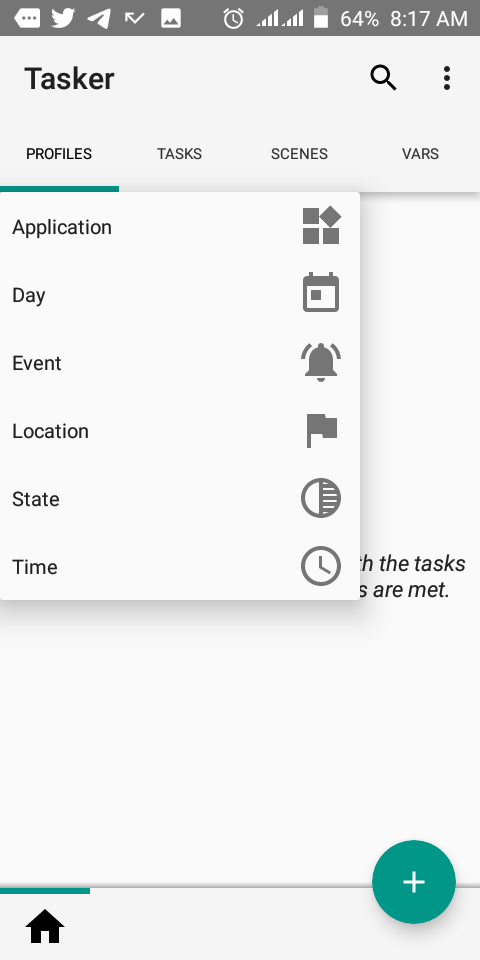
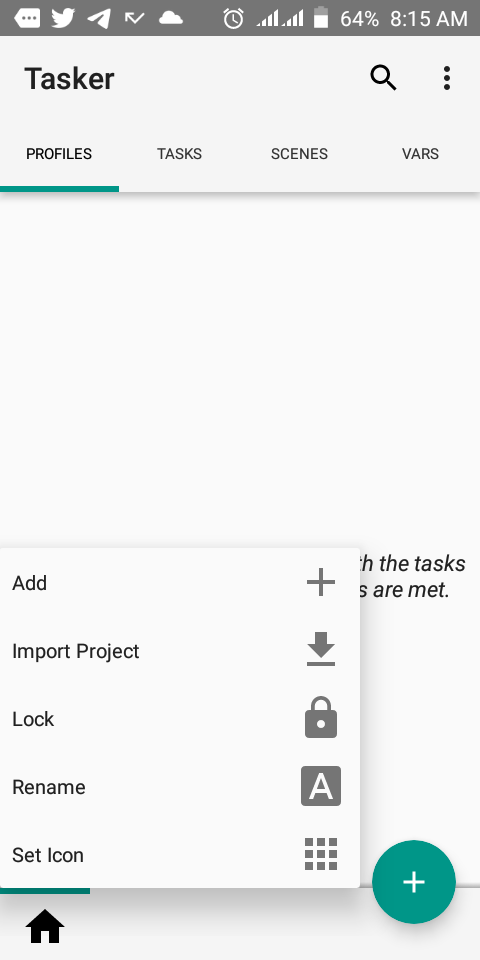
Tasker — классика и одно из самых мощных решений на Android. Его сила — в глубокой интеграции с системой и поддержке множества плагинов, которые расширяют функциональность до взаимодействия с облачными сервисами, смарт‑домом и специфическими API. Tasker позволяет экспортировать проекты в самостоятельные APK через App Factory — это удобно, если хотите поделиться решением или развернуть его на устройствах без Tasker.
Плюсы:
- Стабильность и зрелость продукта.
- Огромное количество действий и условий с поддержкой плагинов.
- Возможность экспортировать задачи в отдельные приложения.
- Большое сообщество и готовые шаблоны.
Минусы:
- Крутая кривая обучения.
- Платное распространение (одноразовая покупка в Play Store).
- Интерфейс устаревший, что может усложнять первые шаги.
Скачивание: Tasker ($3.49)
Совет: начните с готовых профилей сообщества, чтобы понять модель данных Tasker, затем постепенно модифицируйте.
2. IFTTT
.png)
.png)
IFTTT ориентирован на простоту и межплатформенную интеграцию. Это глобальная экосистема «апплетов», которые связывают сервисы: от облака и соцсетей до смарт‑устройств (лампы, термостаты) и интернет‑датчиков. На Android IFTTT выступает посредником между облачными триггерами и системными действиями.
Плюсы:
- Большая библиотека готовых апплетов.
- Лёгкий интерфейс для непрофессионалов.
- Сильные возможности интеграции с внешними сервисами.
Минусы:
- Модель подписки может быть дорогой при масштабном использовании.
- Для некоторых сценариев требуется глубокая настройка и понимание внешних API.
Скачивание: IFTTT (бесплатно, есть покупки внутри приложения)
Совет: используйте IFTTT, если нужно связать Android с облачными сервисами или умным домом без программирования.
3. MacroDroid
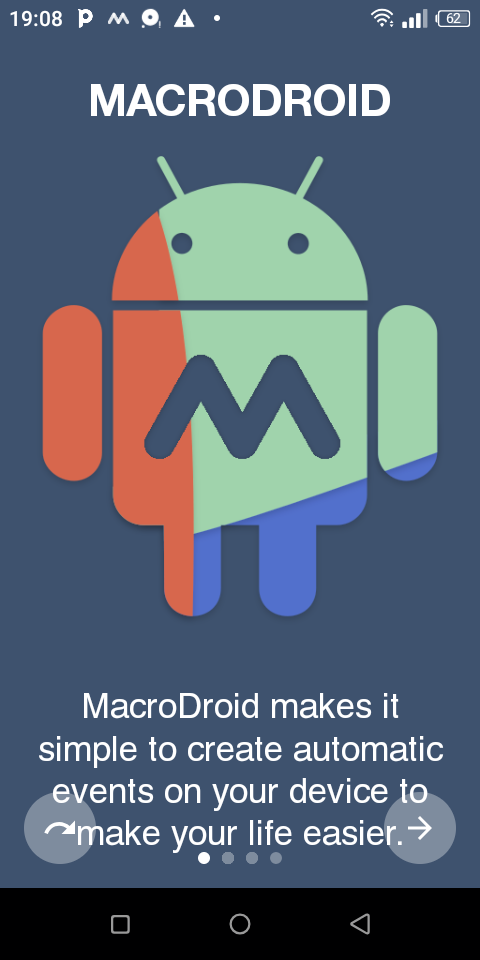
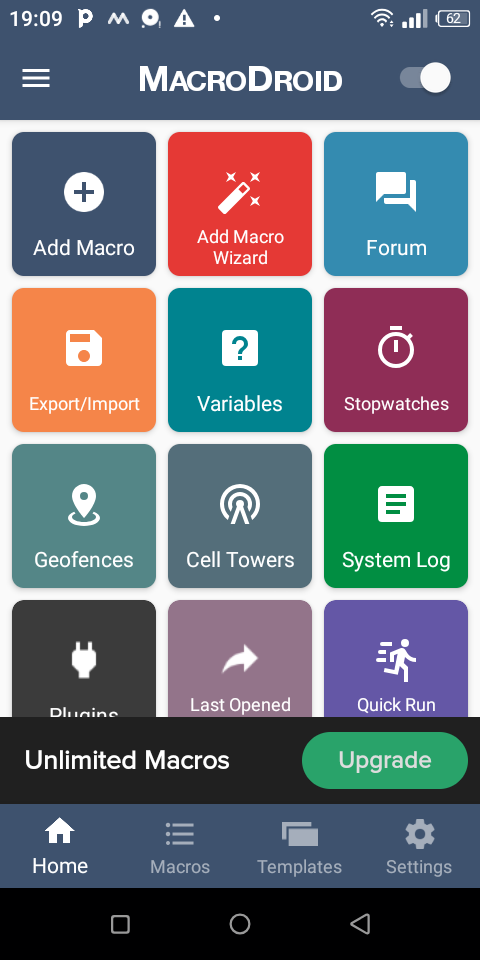
MacroDroid позиционирует себя как более понятная альтернатива Tasker. Он сохраняет мощь, но упрощает интерфейс и шаблоны для быстрого старта. Сообщество делится макросами, которые легко импортировать и адаптировать.
Плюсы:
- Дружелюбен для новичков.
- Бесплатная версия с широким функционалом.
- Гибкая, но простая модель подписки.
Минусы:
- При переносе макросов между версиями Android возможны ошибки и нестабильность.
- Некоторые продвинутые функции требуют рут-доступа.
Скачивание: MacroDroid (бесплатно, есть покупки внутри приложения)
Совет: начинайте с шаблонов, затем создайте 5–10 своих макросов, чтобы понять логику.
4. Automate
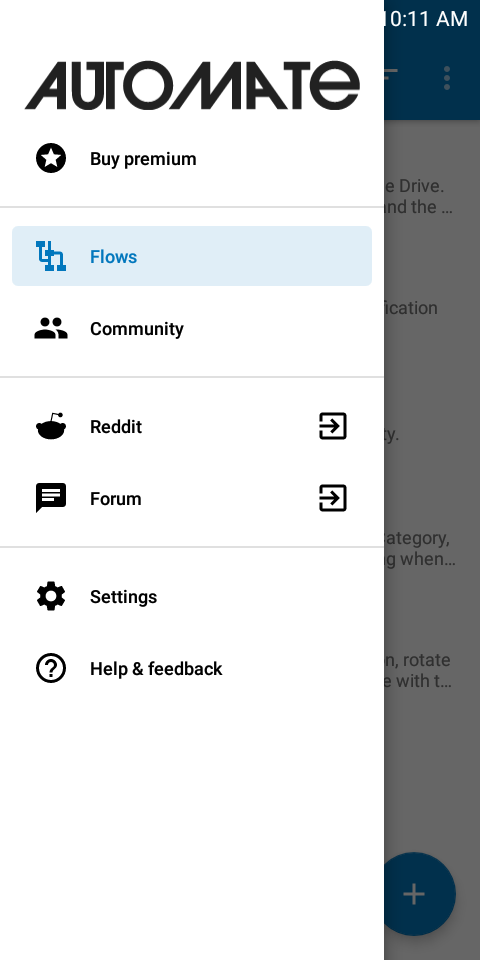
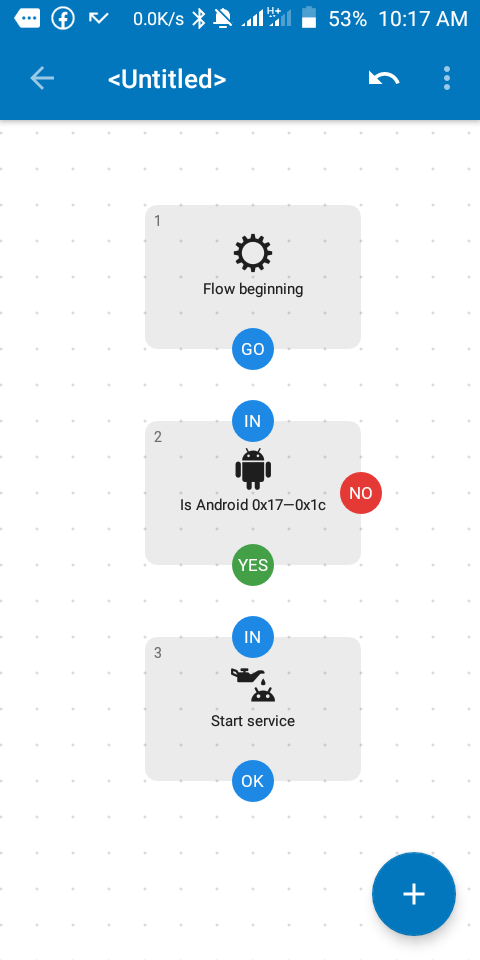
Automate выделяется визуальным подходом: автоматизации формируются в виде блок-схемы (flows). Это облегчает понимание логики и поиска ошибок. В остальном функциональность близка к конкурентам: множество триггеров, действий и условий.
Плюсы:
- Визуализация автоматизаций в виде блок-схем.
- Много возможностей в бесплатной версии.
Минусы:
- Сложные сценарии требуют аккуратного проектирования.
- Иногда наблюдаются проблемы кросс‑версий Android.
Скачивание: Automate (бесплатно, есть покупки внутри приложения)
Совет: если вы визуальный мыслитель, начните с Automate: блок-схема упрощает отладку; если требуется максимальная гибкость — выбирайте Tasker.
Безопасность и разрешения: что нужно знать
Автоматизация часто требует широких системных разрешений. Это нормально — чтобы автоматически отправлять SMS, управлять звонками или менять системные настройки, приложению нужно соответствующее право. Риски:
- Злоумышленное приложение с широкими разрешениями может использовать их во вред: отправлять SMS, читать уведомления, управлять сетевыми подключениями.
- Неправильная автоматизация может нарушить важные настройки (например, отключить связь в неподходящий момент).
Как снизить риски:
- Скачивайте приложения только из официального магазина (Play Store) и проверяйте отзывы.
- Проверяйте набор запрашиваемых разрешений: логичны ли они для заявленной функции?
- Тестируйте сценарии в «песочнице»: отключайте критические действия, добавляйте подтверждения и откаты.
- Делайте бэкапы важных данных и сохраняйте работоспособную конфигурацию.
Важно: легальные и популярные приложения (Tasker, IFTTT, MacroDroid, Automate) обычно безопасны, но осторожность требуется при установке сторонних плагинов и импортировании макросов из непроверенных источников.
Плейбук: как правильно начать (шаг‑за‑шаг)
- Определите одну задачу для автоматизации. Лучше — рутинную и часто повторяемую.
- Выберите приложение: MacroDroid или Automate — для простого старта; Tasker — для гибкости; IFTTT — для облачных интеграций.
- Создайте резервную копию текущих настроек, если приложение позволяет экспорт.
- Настройте правило в «песочнице»: начните с триггера, добавьте простое действие и тестируйте локально.
- Добавьте защёлки безопасности: подтверждение пользователя, проверку состояния батареи, таймауты.
- Тестируйте в течение 24–72 часов в реальных условиях.
- При успешном тесте расширяйте правило: дополнительные исключения, логирование, уведомления о срабатывании.
Критерии приёмки:
- Автоматизация срабатывает в 95% тестовых случаев (в зависимости от триггера).
- Нет необратимых изменений без явного подтверждения.
- Логирование срабатываний доступно и читаемо.
Чек-листы по ролям
Чек-лист для новичка:
- Выбрать одну простую задачу.
- Настроить уведомление при срабатывании.
- Проверить разрешения перед включением.
- Включить только в рабочее время для теста.
Чек-лист для продвинутого пользователя:
- Спроектировать логику с исключениями и откатом.
- Добавить проверку состояния сети и батареи.
- Настроить бэкап/экспорт сценариев.
- Оценить возможность переноса в App Factory (Tasker).
Ментальные модели и подсказки
- Делайте правило атомарным: лучше несколько простых правил, чем одно монструозное.
- Думайте о безопасности: «всё, что может повредить — должно требовать подтверждение».
- Используйте логирование — оно поможет отладить неожиданные срабатывания.
- Тестируйте на одной модели устройства, прежде чем масштабировать.
Матрица рисков и смягчения
| Риск | Вероятность | Последствие | Меры смягчения |
|---|---|---|---|
| Неправильное изменение сетевых настроек | Средняя | Высокое (потеря связи) | Добавить подтверждение, лог, расписание тестирования |
| Утечка данных через плагины | Низкая | Высокое | Устанавливать только проверенные плагины, проверять права |
| Нестабильность между версиями Android | Средняя | Среднее | Тестирование при обновлениях, резервные копии |
| Злоумышленный макрос из интернета | Низкая | Высокое | Импортировать только из доверенных источников |
Советы по миграции и совместимости
- При обновлении Android проверяйте совместимость макросов: системные API могут меняться.
- Экспортируйте конфигурации перед обновлением ОС или переносом на новое устройство.
- Используйте плагины с активной поддержкой и отзывами о совместимости с вашей версией Android.
Примеры реальных сценариев (идеи для автоматизаций)
- Присылать SMS с координатами при падении батареи ниже 10% и отсутствии Wi‑Fi.
- Включать режим «Не беспокоить» на совещаниях по календарю Google.
- Автоматически запускать приложение для трекера бега при подключении Bluetooth‑браслета.
- Сохранять вложения из определённого почтового аккаунта на Google Drive при подключении к Wi‑Fi.
Простая методология проектирования автоматизации
- Описать цель в одном предложении.
- Разбить цель на триггер, действие и условия ограничения.
- Прописать исключения и сценарии отката.
- Реализовать минимальную версию и протестировать.
- Расширять и документировать.
Пример: шаблон настройки (таблица)
| Поле | Пример |
|---|---|
| Цель | Включать тихий режим при входе в офис |
| Триггер | Геозона офиса (радиус 150 м) |
| Действие | Установить режим «Не беспокоить», снизить яркость до 30% |
| Исключения | Если телефон уже в режиме «Авиарежим», не менять |
| Логирование | Отправить уведомление «Тихий режим включён» |
Визуальное принятие решения (дерево)
flowchart TD
  A[Нужна ли автоматизация?] -->|Да| B{Простая задача?}
  A -->|Нет| Z[Ничего не делать]
  B -->|Да| C[MacroDroid или Automate]
  B -->|Нет| D{Требуется облачная интеграция?}
  D -->|Да| E[IFTTT]
  D -->|Нет| F[Tasker]
  C --> G[Создать макрос и протестировать]
  E --> G
  F --> G
  G --> H[Внедрить и мониторить]
Глоссарий (одно предложение для каждого термина)
- Триггер: событие или состояние, которое запускает автоматизацию.
- Действие: команда, выполняемая устройством при срабатывании триггера.
- Макрос/Апплет/Флоу: готовый сценарий автоматизации (разные приложения называют по‑разному).
- Плагин: расширение для приложения автоматизации, добавляющее новые возможности.
Краткое руководство по отладке
- Включите логирование с момента создания сценария.
- Упрощайте правило до одного триггера и одного действия, затем последовательно добавляйте условия.
- Тестируйте в контролируемых условиях (например, вручную моделируйте вхождение в геозону).
Частые ошибки и когда автоматизация не сработает
- Неправильно указана геозона (слишком мала или используется энергосберегающий режим GPS).
- Устройство закрывает фоновую активность приложения (агрессивная экономия батареи).
- Плагин не обновлён и несовместим с текущей версией Android.
Шаблон политики безопасности для автоматизаций в компании (коротко)
- Запрещено импортировать макросы из непроверенных источников.
- Все автоматизации, затрагивающие корпоративные данные, проходят ревью ИТ‑отдела.
- Автоматизации, изменяющие сетевые настройки или брандмауэр, требуют одобрения безопасности.
Часто задаваемые вопросы
Насколько безопасны приложения автоматизации?
Легитимные приложения из Play Store безопасны при разумном использовании; основная опасность — чрезмерные разрешения и непроверенные плагины.
Нужно ли рутировать устройство для автоматизации?
Нет, большинство сценариев работают без рута; рут нужен только для ряда низкоуровневых системных действий.
Какие приложения лучше для начинающего пользователя?
MacroDroid и Automate — хорошие точки старта; IFTTT подходит для облачных интеграций.
Как откатить ошибочную автоматизацию?
Ищите в приложении историю/лог и временно отключайте правило; заранее делайте экспорт конфигураций.
Заключение
Автоматизация на Android — это мощный инструмент для экономии времени и уменьшения рутинных задач. Для простого старта используйте MacroDroid или Automate; для мощных, гибких сценариев — Tasker; для интеграции с внешними сервисами — IFTTT. Всегда проверяйте разрешения и тестируйте автоматизации в контролируемых условиях.
Если вы готовы начать, рекомендую сначала реализовать одну простую задачу и пройти предложенный плейбук: это даст быстрый практический результат и минимизирует риски.
FAQ
Q: Можно ли делиться своими автоматизациями? A: Да — многие приложения (Tasker, MacroDroid) позволяют экспортировать макросы и делиться ими как файлами.
Q: Сработают ли макросы при перезагрузке телефона? A: Зависит от правил и разрешений; большинство приложений позволяют включать автозапуск для конфигураций.
Q: Подойдут ли эти приложения для планшета с Android? A: Да, функциональность схожа, но триггеры, связанные с SIM‑картой или звонками, будут недоступны.
Короткая заметка: если вы хотите более подробный пошаговый гайд по Tasker — сообщите, и я подготовлю отдельный материал с пошаговыми примерами.

Похожие материалы

Несколько аккаунтов Skype: Multi Skype Launcher

Журнал для работы: повысить продуктивность

Персональные звуки уведомлений на Android

Скачивание шоу Hulu для офлайн‑просмотра

Microsoft Start: персонализированная новостная лента
