
Запись и запуск макросов в Excel

Если в Excel у вас большие объёмы данных, задачи по форматированию и очистке становятся рутинными и утомительными. Макросы помогают автоматизировать такие операции — записать последовательность действий и применять её к новым данным в один клик.
Может показаться, что слово «макрос» связано с программированием. Но Excel имеет встроенный регистратор макросов (Macro Recorder): вы выполняете действия в интерфейсе, а Excel автоматически создаёт код VBA. Это отличный старт для автоматизации без знания программирования.
Что такое макрос и коротко о VBA
Макрос — это набор команд, который повторяет ваши действия в Excel. VBA (Visual Basic for Applications) — язык, на котором макросы хранятся и которым их можно редактировать. Определение: макрос — автоматизированная последовательность действий; VBA — язык для ручного редактирования и расширения макросов.
Как включить вкладку Разработчик
Прежде чем записывать макрос, сделайте вкладку «Разработчик» видимой в панели ленты.
- Откройте файл в настольном приложении Excel.
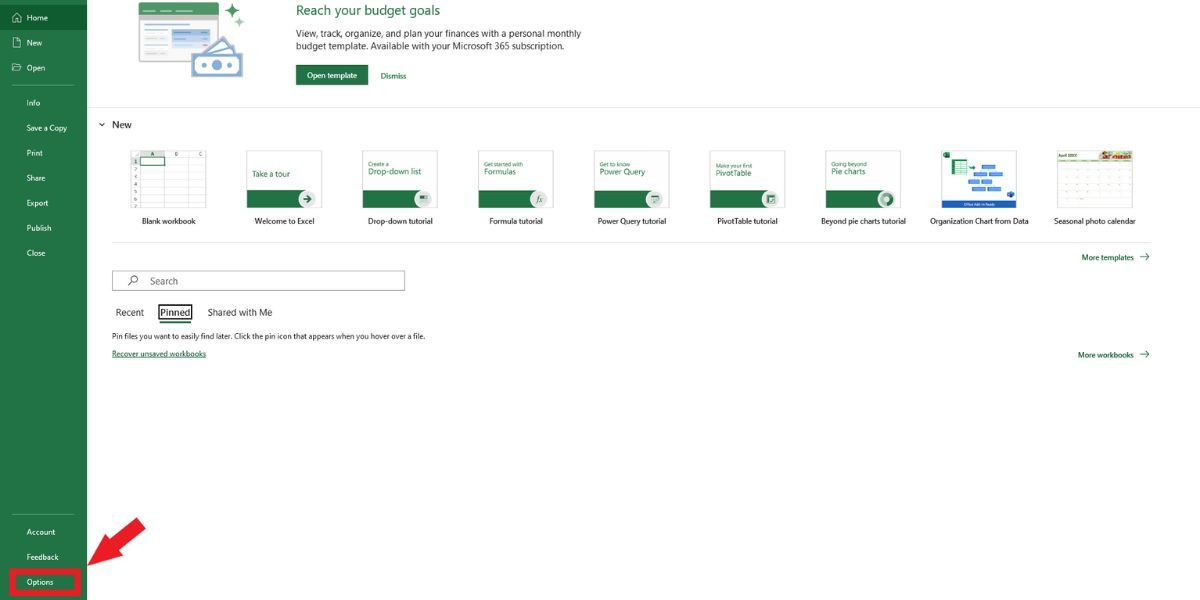
- Выберите Файл, затем нажмите Параметры в левом нижнем углу.
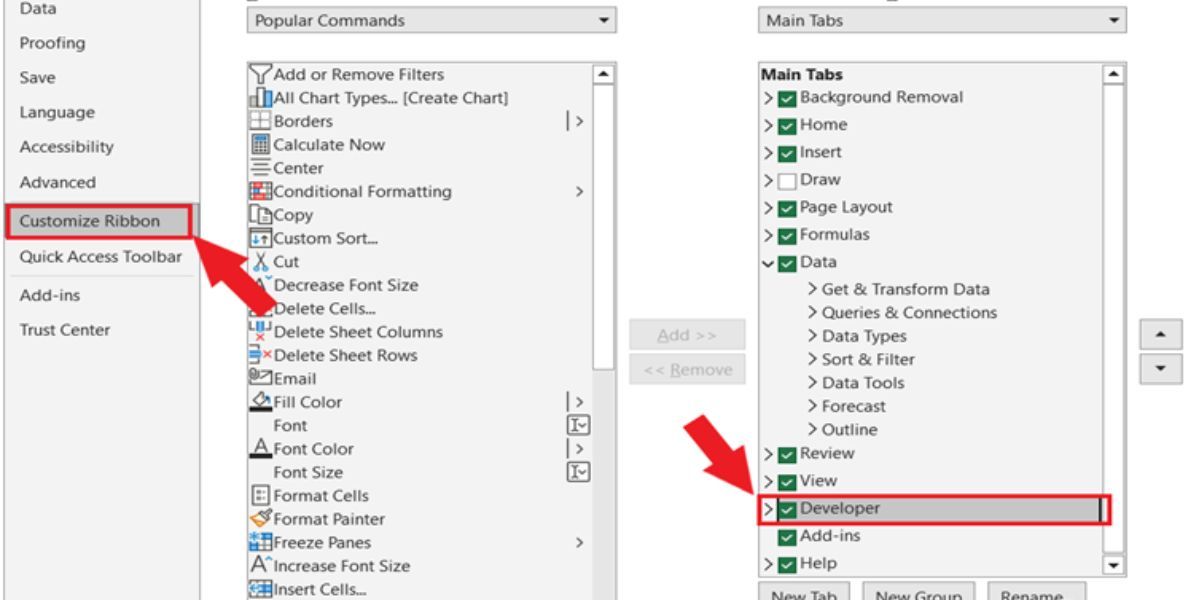
- В окне Параметры Excel откройте Настроить ленту, поставьте галочку рядом с Разработчик и нажмите ОК.
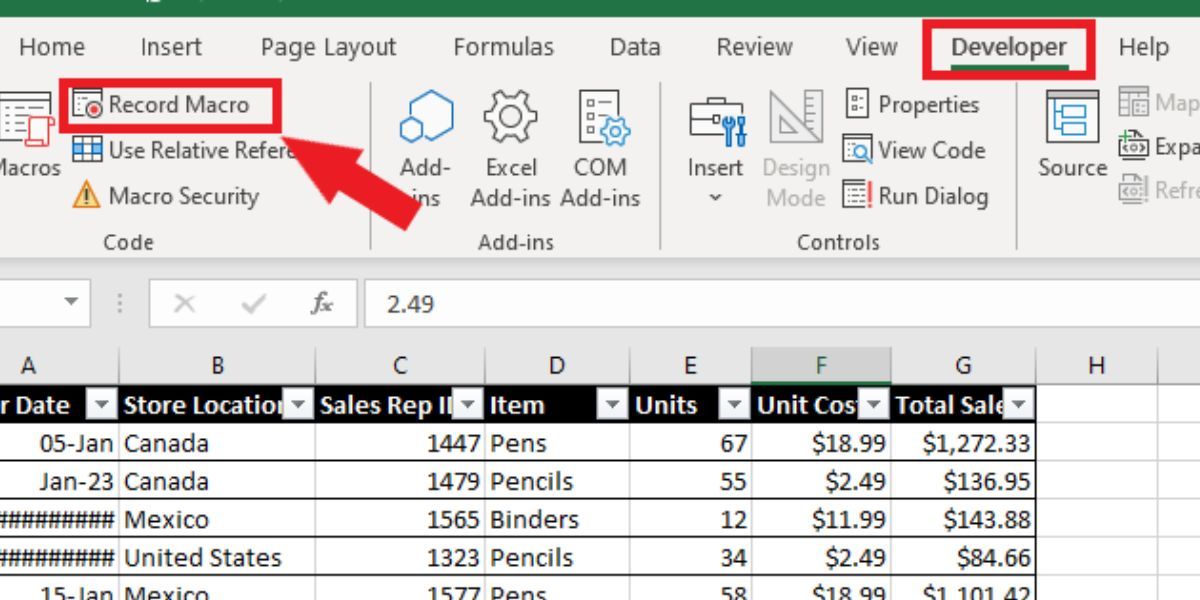
- Вкладка Разработчик станет доступна в ленте — на ней вы найдёте запись макросов, окно редактора VBA и другие инструменты.
Важно: сохраняйте рабочую книгу как «Книга Excel с поддержкой макросов» (*.xlsm), чтобы макросы не потерялись.
Как записать макрос для форматирования дат
Регистратор макросов удобен для задач: фильтрация, сортировка, форматирование, преобразование текста и т.д. Пример: приведём столбец с датами к формату ГГГГ‑ММ‑ДД (yyyy‑mm‑dd).
- На вкладке Разработчик нажмите Запись макроса.
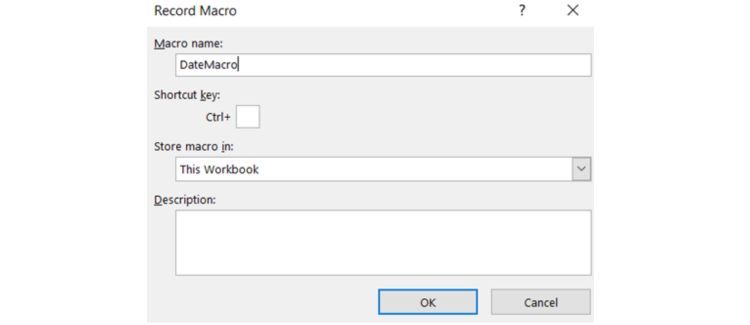
- Присвойте макросу имя (без пробелов), при желании укажите сочетание клавиш и описание, затем нажмите ОК.
Выделите строку или столбец с датами. Совет: выделить весь столбец можно кликом по первой ячейке и нажатием Ctrl + Shift + Стрелка вниз.
Правой кнопкой мыши откройте контекстное меню и выберите Формат ячеек.
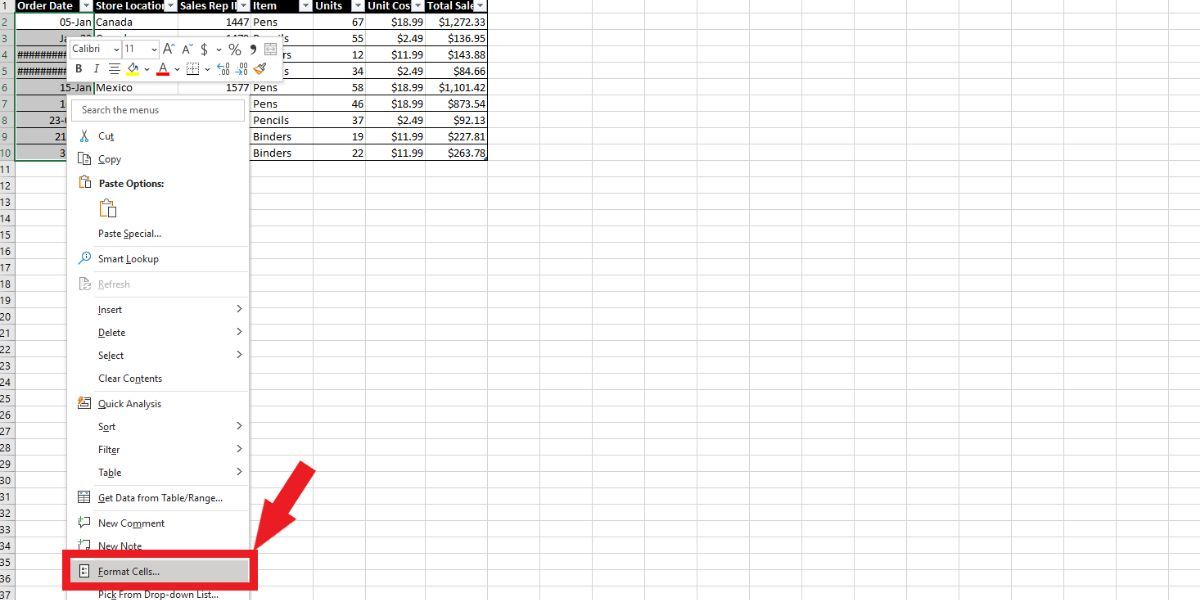
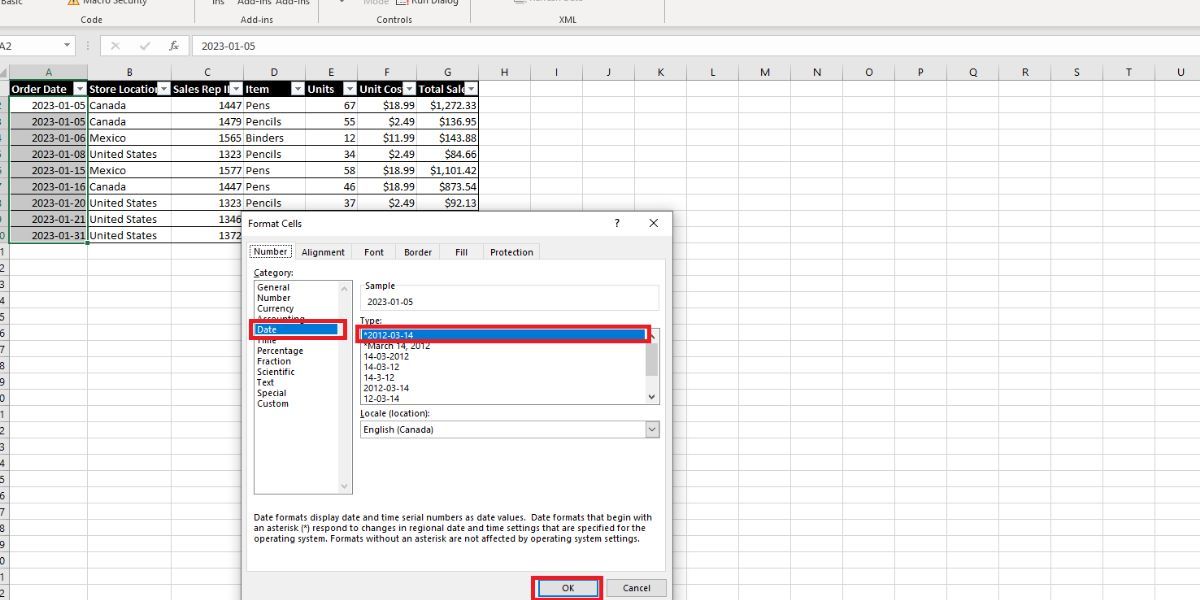
- В списке форматов выберите Дата и вариант формата 2012‑03‑14 (соответствует шаблону yyyy‑mm‑dd).
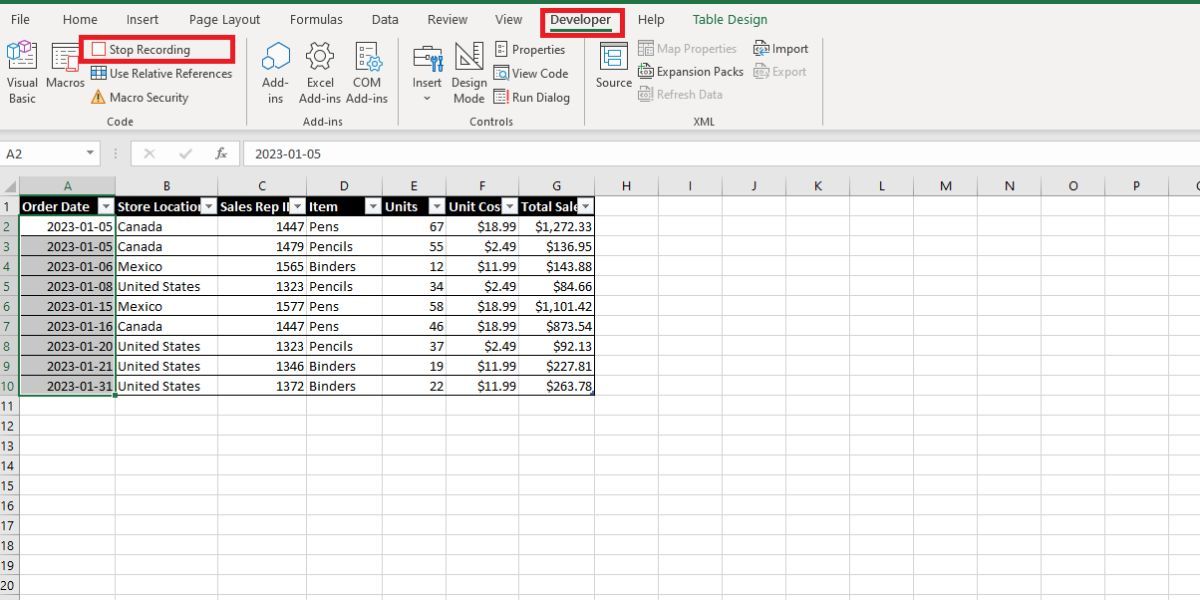
- Чтобы завершить запись, на вкладке Разработчик нажмите Остановить запись.
Примечание: если вы допустили ошибку во время записи, остановите и запишите макрос заново либо исправьте результат в редакторе VBA.
Как запустить записанный макрос
- На вкладке Разработчик нажмите Макросы.
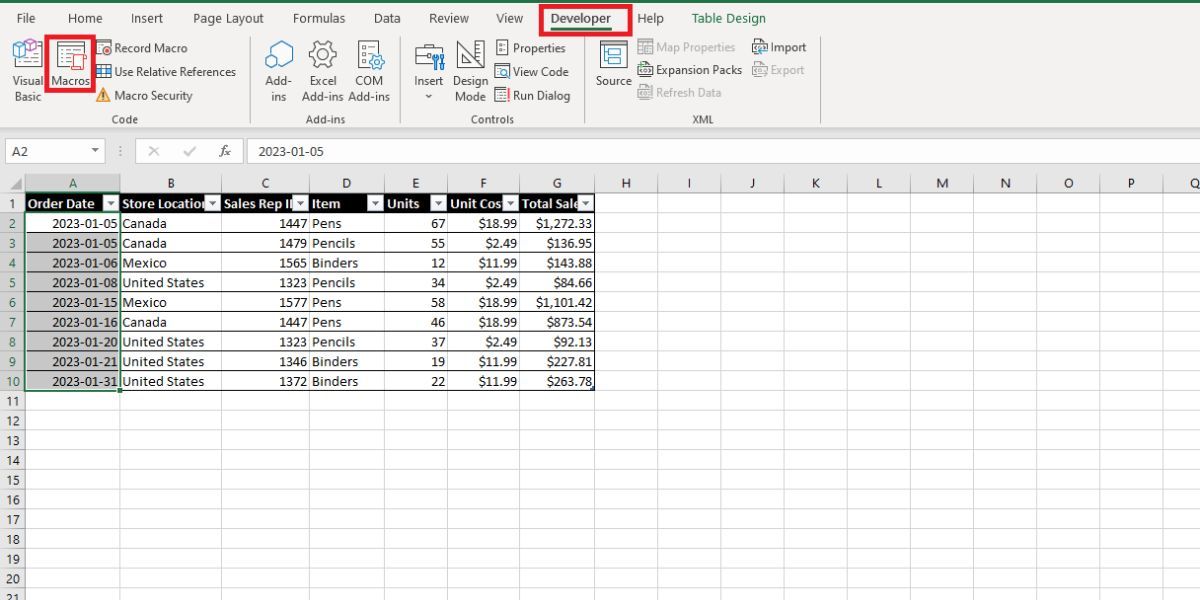
- В списке выберите нужный макрос и нажмите Выполнить.
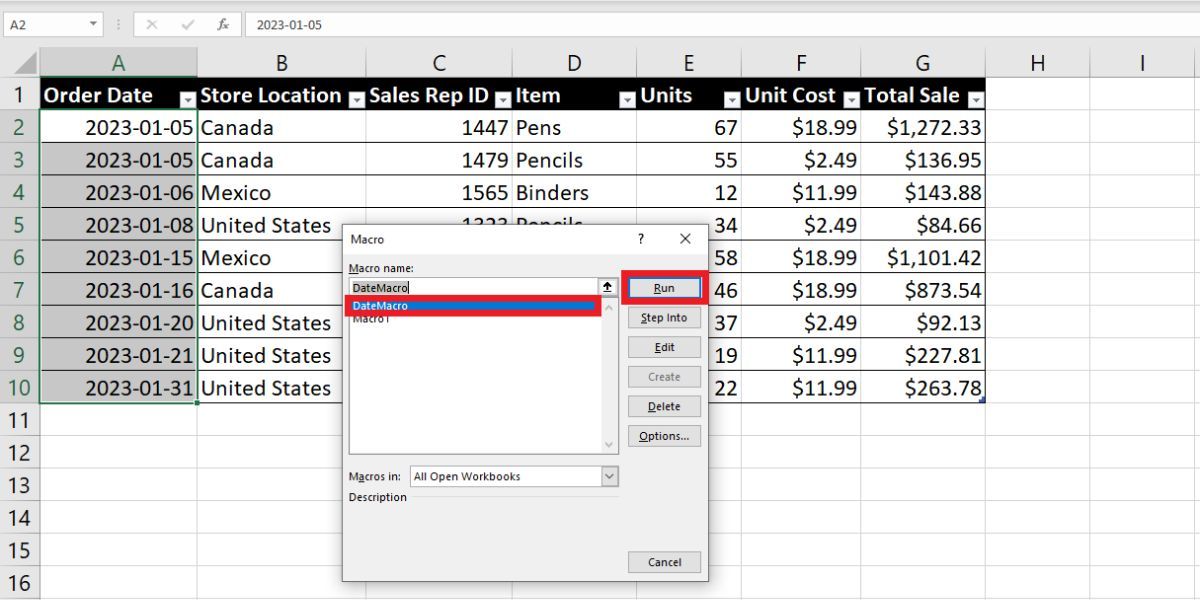
Если вы задали сочетание клавиш при записи — используйте его для быстрого запуска макроса.
Мини‑методика: когда записывать, а когда писать код
- Записывайте макросы, когда операция полностью воспроизводима через интерфейс (форматирование, сортировка, вставка формул).
- Пишите код на VBA, когда нужно условное поведение, циклы, проверка ошибок или обработка больших объёмов данных.
- Если макрос нужно распространять среди сотрудников — подумайте о цифровой подписи и тестировании на нескольких машинах.
Простейший сниппет VBA для установки формата дат
Ниже — пример кода, который делает то же, что и записанный макрос, но его удобно редактировать и повторно использовать.
Sub FormatDatesToISO()
    On Error Resume Next
    Dim rng As Range
    If TypeName(Selection) = "Range" Then
        Set rng = Selection
    Else
        MsgBox "Выделите диапазон с датами перед запуском макроса."
        Exit Sub
    End If
    rng.NumberFormat = "yyyy-mm-dd"
    On Error GoTo 0
End Sub
Короткая инструкция: откройте редактор VBA (Alt + F11), создайте модуль и вставьте этот код, затем сохраните книгу как .xlsm.
SOP — стандартная операционная процедура для создания макроса
- Сделать резервную копию файла или работать с копией.
- Включить вкладку Разработчик.
- Нажать Запись макроса, задать имя и при необходимости сочетание клавиш.
- Выполнить нужные действия, медленно и последовательно.
- Нажать Остановить запись.
- Протестировать макрос на небольшом наборе данных.
- При положительном результате — прогнать на реальном файле и сохранить.
- Если макрос будет использоваться другими — подписать цифровым сертификатом и задокументировать назначение.
Рольовые чек‑листы
Аналитик:
- Проверить корректность исходных данных.
- Записать макрос на примере контрольного набора.
- Протестировать на краевых случаях (пустые ячейки, текст вместо даты).
Power user (пользователь с продвинутыми навыками):
- Оптимизировать макрос (замена селекций на явные диапазоны).
- Добавить обработку ошибок.
- Сохранить версионность макроса.
IT‑администратор:
- Настроить политики безопасности макросов.
- Проверить цифровую подпись макроса.
- Обеспечить резервное копирование и аудит использования.
Критерии приёмки
- Макрос корректно выполняет задачу на трёх разных небольших наборах данных.
- Макрос не ломает формат данных, не удаляет столбцы и не изменяет формулы непреднамеренно.
- Пользовательская документация присутствует (имя макроса, назначение, сочетание клавиш).
- При ошибке макрос информирует пользователя и прекращает выполнение без потери данных.
Отладка и частые ошибки
- Макрос повторяет ровно те действия, которые вы выполнили. Если вы ошиблись — макрос воспроизведёт ошибку.
- Проблема: макрос использует абсолютные ссылки на ячейки. Решение: отредактируйте код и используйте относительные диапазоны или привязку к активной ячейке.
- Проблема: макрос не запускается из‑за настроек безопасности. Решение: проверить Параметры центра управления безопасностью → Параметры макросов; разрешать макросы только из доверенных мест или подписанные.
- Проблема: макрос применяет формат только к видимым ячейкам. Решение: убедитесь, что вы выделили весь диапазон или используйте код, который обрабатывает скрытые строки.
Когда запись макроса не подходит:
- Нужна логика с условиями, циклами или обработкой внешних данных — пишите VBA вручную.
- Нужно выполнять макросы автоматически по расписанию — лучше перемещать логику на сервер (Power Automate, скрипты) или использовать COM‑автоматизацию с внешним запуском.
Соглашения по именованию и быстрые советы
- Имена макросов: использовать префиксы, например “fmt“ для форматирования, “imp“ для импорта.
- Описание макроса: заполняйте поле «Описание» при записи — это помогает другим пользователям.
- Сочетания клавиш: используйте Ctrl+Shift+буква, чтобы не перезаписать существующие сочетания Excel.
- Всегда храните копию исходных данных перед массовым запуском.
Безопасность и конфиденциальность
- Не включайте макросы из неизвестных или ненадёжных источников — макросы могут выполнять произвольный код.
- Для совместного использования подпишите макрос цифровым сертификатом.
- Если вы работаете с персональными данными, убедитесь, что макрос не отправляет данные в сторонние сервисы и соответствует требованиям обработки данных вашей организации и локальному законодательству.
Шаблон проверки перед запуском макроса
| Шаг | Что проверить | Ожидаемый результат |
|---|---|---|
| 1 | Резервная копия создана | Файл копии в той же папке с пометкой _backup |
| 2 | Данные соответствуют ожидаемой структуре | Столбцы и заголовки совпадают |
| 3 | Обработать тестовый набор | Результат соответствует ожидаемому формату |
| 4 | Проверить журнал ошибок | Нет необработанных ошибок |
Диаграмма принятия решения — записывать или писать код
flowchart TD
  A[Нужна ли простая последовательность действий?] -->|Да| B[Записать макрос]
  A -->|Нет| C[Нужна логика/условия]
  C --> D[Писать код на VBA]
  B --> E[Тестировать на данных]
  D --> E
  E --> F{Работает на всех тестах?}
  F -->|Да| G[Сохранить как .xlsm и документировать]
  F -->|Нет| H[Отладить/переписать]
Краткий словарь
- Макрос — автоматизированная последовательность действий в Excel.
- VBA — язык программирования для редактирования макросов.
- Модуль — контейнер кода VBA внутри книги Excel.
- Запись макроса — автоматическая генерация VBA путём выполнения действий.
Короткая сводка
Теперь вы знаете, как включить вкладку «Разработчик», записать простой макрос форматирования дат, запускать макросы и где найти типичные ошибки. Используйте SOP и чек‑листы перед внедрением в рабочие процессы, не забывайте про безопасность и цифровую подпись для общего пользования.
Важно: сохраняйте книги с макросами в формате .xlsm и проверяйте макросы на тестовых наборах перед применением к реальным данным.
Если хотите, могу подготовить готовый шаблон макроса под вашу конкретную таблицу или помочь адаптировать код под сложную логику.

Похожие материалы

Несколько аккаунтов Skype: Multi Skype Launcher

Журнал для работы: повысить продуктивность

Персональные звуки уведомлений на Android

Скачивание шоу Hulu для офлайн‑просмотра

Microsoft Start: персонализированная новостная лента
