
3 бесплатных способа автоматизировать резервное копирование Windows 7
Почему резервное копирование важно
Многие пользователи ПК не уделяют резервному копированию должного внимания. В результате при крахе диска или ошибке пользователя можно навсегда потерять семейные фотографии, документы и финансовые записи. Сегодня существуют бесплатные и дешёвые способы настроить автоматические регулярные бэкапы — потеря данных уже не является неизбежной.
Важно: резервное копирование — это не только копирование файлов. Это план: выбрать инструмент, определить расписание, проверять восстановление и хранить копию вне дома.
Что вы найдёте в этой статье
- Три проверенных бесплатных решения для автоматических бэкапов Windows 7.
- Практическая пошаговая методика настройки и тестирования.
- Чеклист для разных ролей: бытовой пользователь, продвинутый пользователь, администратор.
- Рекомендации по безопасности и конфиденциальности.
1. Быстро и просто: TrueSafe
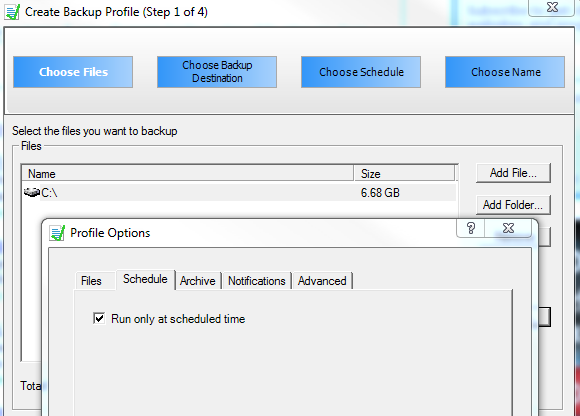
TrueSafe — простое бесплатное приложение, которое подойдёт тем, кто не любит сложную настройку. Программа проводит через четыре понятных шага: регистрация, выбор источника, выбор места хранения и расписание.
Ключевые моменты при настройке:
- На этапе “Choose Schedule” выберите режим Automatic, иначе расписание не будет работать.
- Можно сделать образ всего диска или выбрать отдельные папки.
- В качестве места назначения используйте внешний диск, сетевую папку или NAS.
Совет по UX: при первой настройке создайте небольшую тестовую резервную копию (несколько файлов) и попробуйте восстановить их сразу. Это проверит, что процесс работает.
Примечание: TrueSafe требует регистрации по e-mail. Это стандартная практика для бесплатных продуктов.
2. Образ диска и автоматизация через ODIN
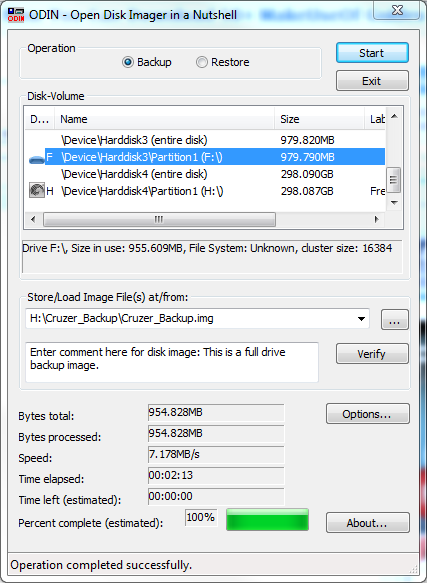
ODIN — простая open-source утилита для создания образов диска и разделов. Она удобна как для разовых снимков, так и для автоматизации при помощи командной строки и планировщика задач Windows.
Почему ODIN полезен:
- Интуитивный одностраничный интерфейс для ручного создания образа.
- Возможность автоматизации через командную строку и Планировщик заданий Windows.
- Подходит для создания полной копии системы перед крупными изменениями.
Пример команды для автоматического запуска (пример):
odin.exe -backup -source C: -target \\\\SERVER\\Backups\\PC1Объяснение: параметр -backup указывает режим создания образа; -source и -target задают источник и место хранения.
Совет по расписанию: запланируйте задачу на ночное время или на периоды простой работы, чтобы не мешать пользователям и снизить вероятность ошибок из‑за занятых файлов.
Ограничения: если диск повреждён аппаратно, образ может не сохраниться. В таких случаях потребуются специализированные службы восстановления.
3. Клиент-серверное решение для всей домашней сети: UrBackup
UrBackup — клиент-серверная система, идеально подходящая для домашних сетей и небольших офисов. Вы устанавливаете UrBackup Server на сервер или мощный ПК, который будет хранить резервные копии, а на все машины клиентов ставите UrBackup Client.
Преимущества UrBackup:
- Централизованное управление настройками и расписаниями для всех клиентов.
- Доступны как файловые резервные копии, так и инкрементальные образ‑резервирования.
- Обходит многие проблемы сетевого шаринга и брандмауэров: после активации клиент‑приложения сервер получает доступ для создания бэкапов.
Как настроить базовую схему:
- Установите UrBackup Server на центральный сервер или NAS с достаточным объёмом хранения.
- Установите UrBackup Client на каждый ПК.
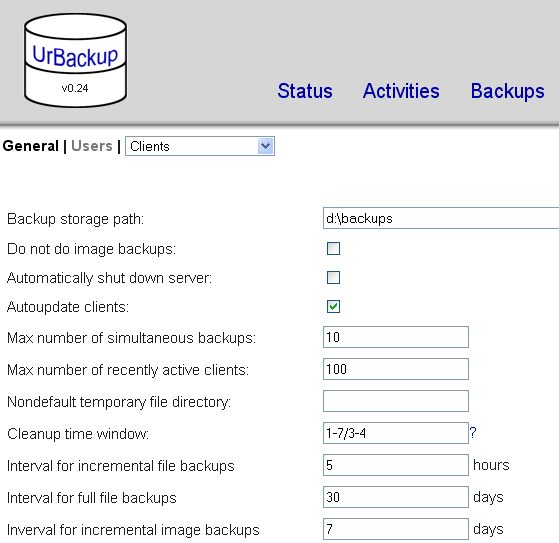
- На сервере укажите место хранения и правила очистки старых копий.
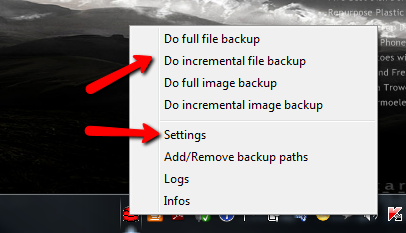
- На клиенте включите автоматические бэкапы и проверьте метку “active”, если хотите использовать локальное расписание клиента.
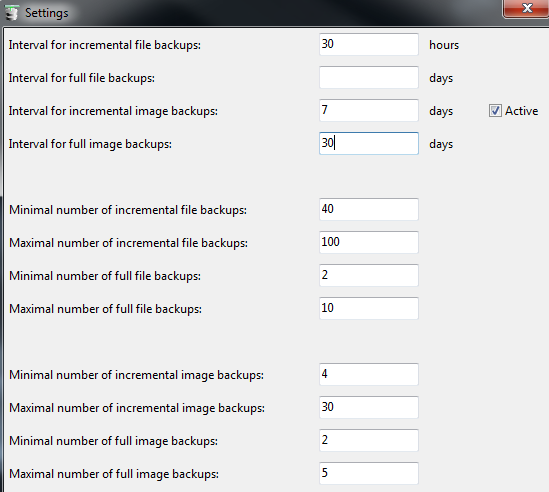
UrBackup особенно хорош для семей и небольших офисов, где важно централизованно управлять резервными копиями и экономно использовать дисковое пространство.
Куда хранить резервные копии
- Локально на внешнем USB‑диске — просто и быстро, но уязвимо при пожаре или краже.
- На сетевом хранилище (NAS) — удобно для нескольких машин в доме.
- В облаке — самый защищённый от физической утраты вариант, требует интернет‑канала и возможно платного сервиса.
- Лучшая практика: правило 3‑2‑1 — минимум три копии, на двух носителях и одна копия вне места хранения.
Важно: шифруйте резервные копии с личными данными и защищайте доступ паролем.
Как проверить, что резервная копия действительно работает
Критерии приёмки
- Плановая задача выполняется успешно в течение 2–3 запланированных запусков.
- Логи резервного копирования не содержат ошибок.
- Вы восстановили тестовый набор файлов и проверили целостность.
- Образы монтируются или проходят проверку контрольными суммами (если инструмент это поддерживает).
Тесты, которые нужно провести:
- Восстановление одного файла.
- Восстановление пользовательской папки.
- Восстановление загрузочного образа на вторую машину (тестовый сценарий).
Приёмочный критерий: после восстановления тестовых файлов они открываются и содержат ожидаемые данные.
Безопасность и конфиденциальность
- Шифрование: используйте шифрование резервных копий, если они содержат персональные данные или финансовую информацию.
- Контроль доступа: серверные хранилища должны быть защищены паролем и, по возможности, двухфакторной аутентификацией.
- Управление сроками хранения: удаляйте старые копии по политике хранения, чтобы снизить риски утечки данных.
Примечание о праве и конфиденциальности: если вы храните данные других людей (например, клиентов), ознакомьтесь с применимыми законами о защите персональных данных в вашей стране.
Когда эти решения не подойдут
- Если ваш диск физически повреждён и не читается — программный бэкап бессилен.
- При необходимости мгновенного восстановления всей инфраструктуры предприятия лучше использовать платные корпоративные решения с SLA.
- Если у вас ограничённый интернет‑трафик, регулярный перенос больших образов в облако станет дорогим.
Альтернативные подходы
- Встроенный инструмент резервного копирования Windows 7 (Backup and Restore) — прост, но менее гибок в централизованном управлении.
- Коммерческие продукты (Acronis, Macrium Reflect) — предлагают дополнительные опции: шифрование, дедупликацию, поддержка облака, техподдержка.
- Облачные сервисы (Google Drive, OneDrive, Backblaze) — удобны для файлов, но не всегда подходят для образов диска.
Мини‑методика внедрения резервного копирования за один день
- Оцените объём данных и выберите место хранения (внешний диск, NAS или сервер).
- Выберите инструмент: TrueSafe для простоты, ODIN для образов через планировщик, UrBackup для нескольких ПК.
- Установите ПО и настройте расписание.
- Выполните тестовую резервную копию и восстановление.
- Настройте уведомления и проверяйте логи ежемесячно.
Чеклисты для разных ролей
Для бытового пользователя
- Установить одно приложение (TrueSafe или ODIN).
- Настроить автоматическое расписание.
- Держать одну копию на внешнем диске и одну вне дома.
- Раз в 3 месяца проверять восстановление тестовых файлов.
Для продвинутого пользователя
- Настроить ODIN с расписанием через Планировщик задач.
- Хранить образы на NAS и синхронизировать критичные файлы в облако.
- Использовать шифрование образов и журналирование.
Для администратора домашней сети
- Развернуть UrBackup Server на центральном сервере.
- Назначить квоты хранения и политику удаления старых копий.
- Автоматизировать уведомления о сбоях и тесты восстановления.
Тестовые сценарии и критерии приёмки
- TC1: Создание резервной копии пользовательской папки размером ~100 МБ. Ожидание: копия создана, файлы можно восстановить.
- TC2: Создание образа загрузочного диска и восстановление в виртуальной машине. Ожидание: система загружается.
- TC3: Проверка автоматического запуска по расписанию в течение 3 дней подряд. Ожидание: три успешных запуска без ошибок.
Краткая глоссарий (1 строка на термин)
- Образ диска — побайтная копия раздела или всего диска, пригодная для полного восстановления системы.
- Инкрементный бэкап — сохранение только изменений с момента предыдущего бэкапа.
- NAS — сетевое хранилище (Network Attached Storage).
Факт‑бокс
- Количество решений в статье: 3 бесплатных продукта.
- Подходы: локальные образы, автоматизация через планировщик, клиент‑серверная централизованная система.
Если вы уже используете одно из этих решений — поделитесь опытом. Задавайте вопросы о настройке или тестировании восстановления в комментариях.
Источник изображения: Shutterstock

Похожие материалы

Несколько аккаунтов Skype: Multi Skype Launcher

Журнал для работы: повысить продуктивность

Персональные звуки уведомлений на Android

Скачивание шоу Hulu для офлайн‑просмотра

Microsoft Start: персонализированная новостная лента
