
Автоматизация задач в браузере с iMacros
Быстрые ссылки
- Установка и начало работы
- Запись макроса
- Макрокакетинки и закладки
- Полезные приёмы
- Демонстрации
Компьютеры нужны для автоматизации рутинных действий. Если вы постоянно отправляете одни и те же формы или вручную переходите по страницам сайта, попробуйте iMacros. Достаточно выполнить нужное действие один раз — расширение запомнит последовательность и сможет воспроизводить её позже.
iMacros полезен как обычным пользователям, так и разработчикам. Обычным пользователям он экономит время при повторяющихся операциях. Разработчики и тестировщики могут использовать макросы для регрессионного тестирования и быстрой проверки сценариев.
Установка и начало работы
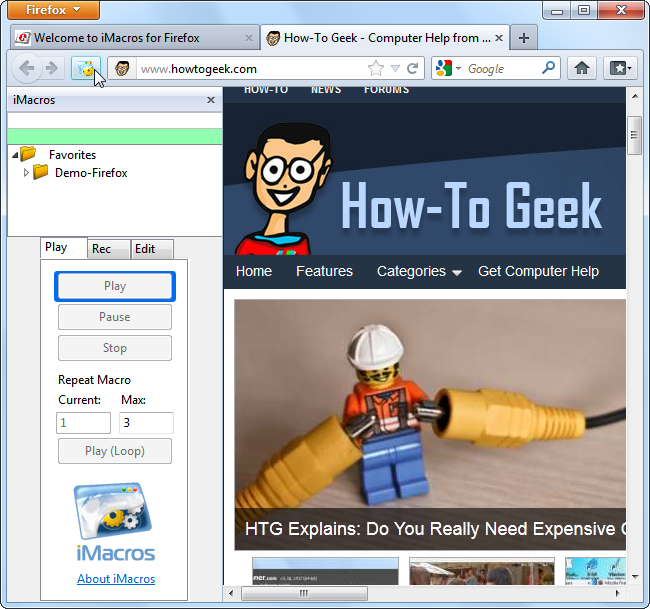
iMacros доступен для Mozilla Firefox, Google Chrome и Internet Explorer. После установки в панели инструментов появится значок iMacros. Нажатие на этот значок открывает боковую панель iMacros.
Важно: убедитесь, что расширение совместимо с вашей версией браузера. Некоторые старые сборки браузеров могут требовать устаревший пакет iMacros.
Запись макроса — шаг за шагом
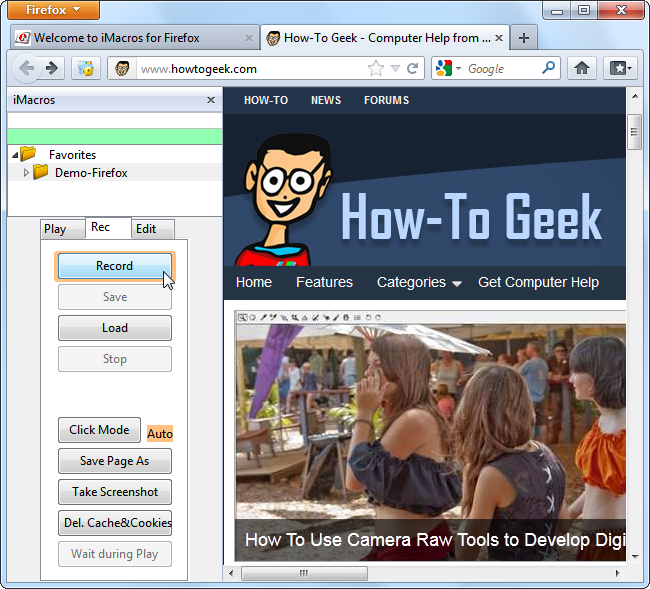
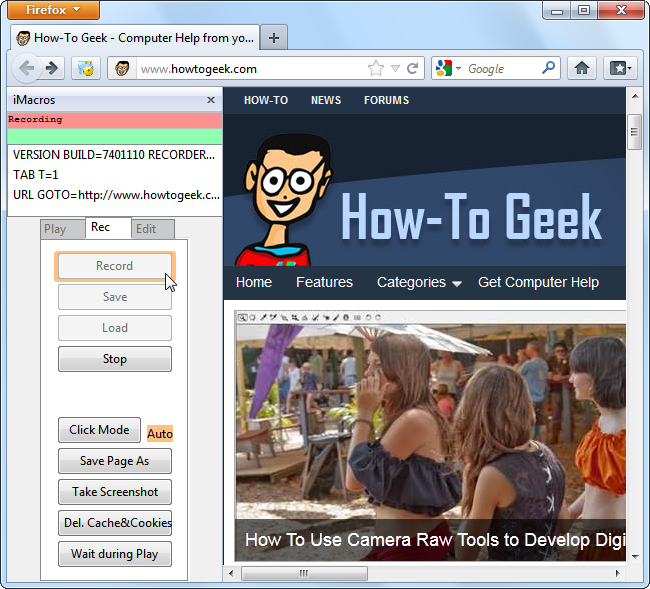
Нажмите кнопку Запись, и расширение начнёт фиксировать ваши действия в браузере. iMacros запомнит последовательность: открытие вкладок, ввод текста, клики по элементам и отправку форм.
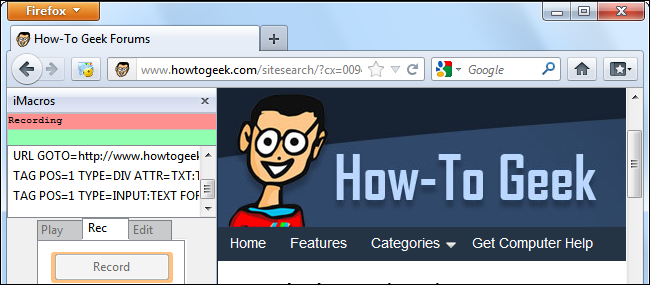
Пример короткого макроса:
- Откройте сайт, который нужно автоматизировать.
- Нажмите кнопку Запись.
- Выполните действия: выбор вкладки, ввод запроса в поле поиска, нажатие кнопки отправки.
- Нажмите Стоп — iMacros сохранит макрос.
iMacros распознаёт активную вкладку и URL, где вы начали запись. В случае с How-To Geek это будет открытая вкладка и соответствующий сайт.
Далее повторим поиск через поле на странице.
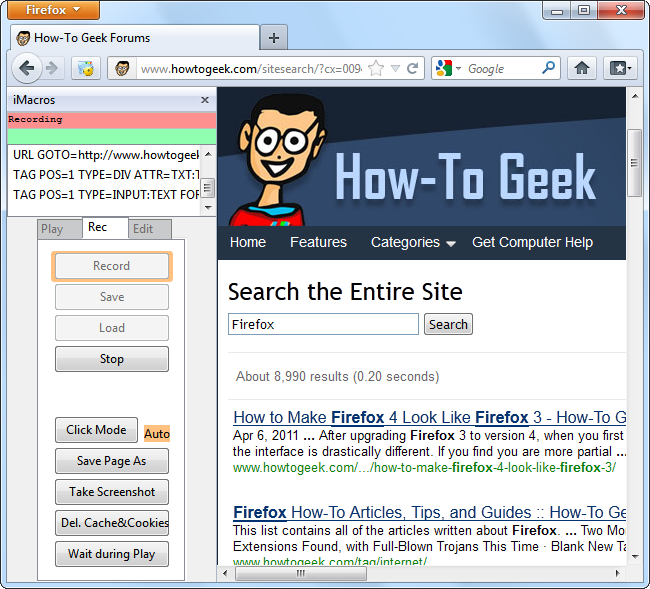
После нажатия Стоп вы можете нажать Воспроизвести (Play). iMacros автоматически откроет сайт, выделит поле, введёт запрос и отправит форму. Это особенно полезно на сайтах, где нельзя просто сохранить ссылку на целевую страницу — требуется отправка формы или ввод нескольких полей.
Вы можете добавить в макрос любое количество шагов: открыть дополнительные вкладки, перейти на другие страницы, собрать данные и сохранить их.
Сохранение макроса в закладки
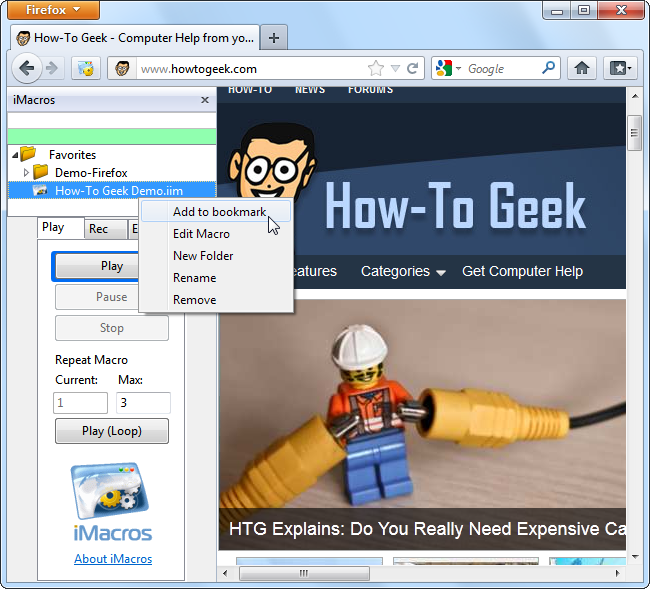
Макросы можно сохранять и запускать из закладок браузера. Переименуйте макрос через Rename, затем правой кнопкой мыши выберите Add to bookmark. После этого макрос запустится одним кликом из панели закладок.
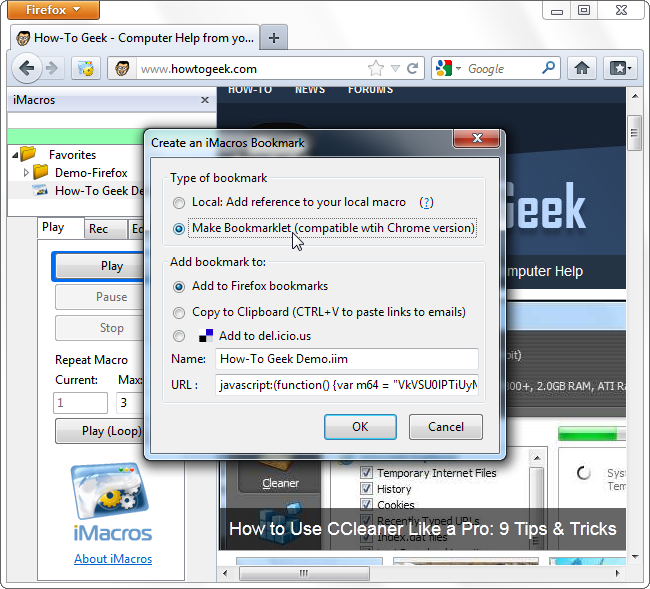
Если включить Make Bookmarklet, закладка будет синхронизироваться между устройствами через синхронизацию закладок браузера.
Полезные приёмы и советы
iMacros предлагает дополнительные кнопки и функции на панели записи. Например, можно сохранить страницу на диск или сделать скриншот одним нажатием.
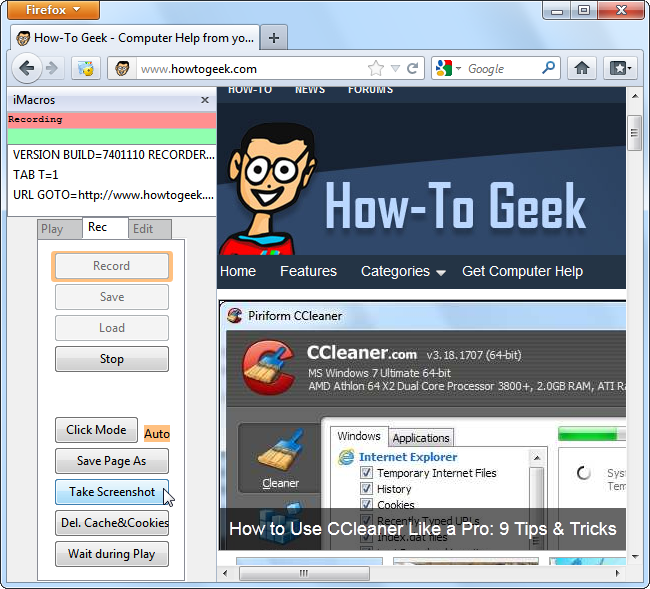
Вы можете планировать запуск макросов. Для этого сохраните макрос как закладку и используйте расширения расписания для вашего браузера (например, расширения для автоматического открытия закладок по расписанию). Так можно запускать макрос каждые час или в определённое время — например, автоматически снимать скриншоты страницы.
Также можно записать макрос для отправки письма через веб-интерфейс почты (например, Gmail): нажмите Record, составьте и отправьте письмо вручную, затем сохраните макрос и назначьте расписание.
Важно: автоматическая отправка писем через веб-интерфейс может нарушать правила сервиса. Используйте такие макросы осторожно и в пределах правил поставщика почтовых услуг.
Демонстрации и примеры
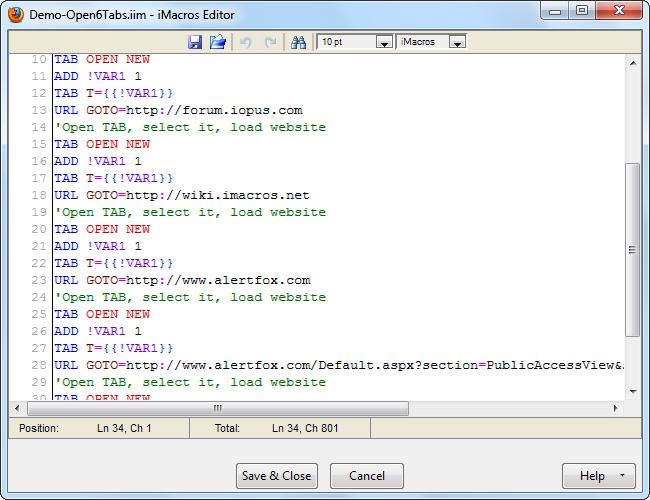
В комплекте поставки iMacros есть демо-макросы. Вы можете выбрать один из них и нажать Play. Например, Demo-Open6Tabs открывает шесть вкладок и загружает страницу в каждой из них.
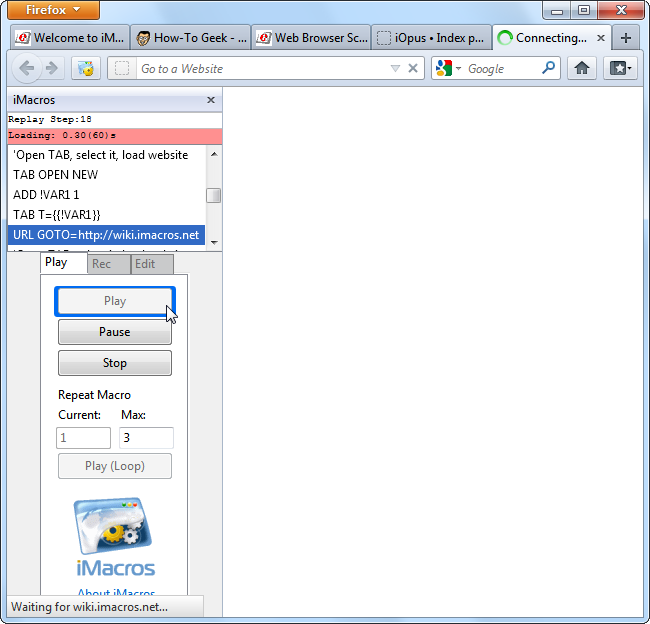
Чтобы посмотреть код макроса, правой кнопкой мыши выберите Edit Macro. Макросы можно редактировать вручную — это удобно, если нужен более надёжный или более гибкий сценарий.
Когда iMacros не подходит
- Сайты с динамически генерируемыми селекторами: если элементы страницы имеют случайные id или сильно меняют структуру, простая запись может не сработать.
- Толстая автоматизация на стороне сервера: если задача требует взаимодействия с API или масштабируемой фоновой обработки, лучше использовать скрипты на стороне сервера или инструменты CI.
- Нужна высокая надёжность и мониторинг: для критичных бизнес-процессов предпочтительнее специализированные RPA-платформы.
Альтернативы и дополнительные подходы
- Selenium/WebDriver — для разработчиков и масштабируемых тестов.
- Puppeteer/Playwright — для автоматизации на основе Chromium с программным управлением и дебагом.
- RPA-платформы (например, UiPath, Automation Anywhere) — для корпоративных сценариев с поддержкой интеграций.
Выбор зависит от объёма задач и требований к надёжности.
Руководство: быстрый SOP для записи и запуска макроса
- Установите iMacros для вашего браузера.
- Откройте целевую страницу и очистите кэш, если нужно.
- Нажмите Запись и выполните действия последовательно.
- Нажмите Стоп и проверьте макрос, запустив Play.
- При необходимости отредактируйте шаги (Edit Macro).
- Сохраните макрос, добавьте в закладки и включите Make Bookmarklet при желании синхронизировать.
- Для автоматического запуска используйте планировщик запуска закладок или внешние расширения расписания.
Критерии приёмки
- Макрос воспроизводит основные шаги без ручного вмешательства.
- Время выполнения укладывается в ожидаемый интервал.
- Макрос корректно обрабатывает ошибки загрузки страниц и таймауты.
Чек-лист для ролей
- Пользователь: проверил запуск макроса и результат.
- Тестировщик: проверил повторяемость и обработку ошибок.
- Администратор: убедился в безопасности и правомерности автоматизации.
Модели зрелости автоматизации
- Уровень 1 — запись и воспроизведение: быстрый прототип, подходит для личных задач.
- Уровень 2 — редактирование и обработка ошибок: макросы с ручной коррекцией и базовыми проверками.
- Уровень 3 — интеграция и планирование: макросы в закладках, расписание и мониторинг.
- Уровень 4 — перенос на скриптовые решения или RPA: для масштабных корпоративных задач.
Пример проверки и тестовые критерии
- Тест 1: воспроизведение макроса 5 раз подряд без сбоев.
- Тест 2: обработка варианта, когда поле поиска недоступно — макрос должен корректно завершиться с уведомлением.
- Тест 3: проверка корректности данных, введённых макросом.
Быстрый приём: как повысить надёжность макроса
- Используйте явные ожидания (wait) между шагами для элементов, загружающихся медленнее.
- Избегайте жёстких селекторов с динамическими id — ориентируйтесь на стабильные атрибуты или текст.
- Добавляйте проверку наличия ключевых элементов перед продолжением.
Небольшой словарь (1 строка каждому)
- Макрос: записанная последовательность действий в браузере.
- Селектор: способ выбора элемента на странице (id, класс, xpath и т. д.).
- Bookmarklet: закладка, содержащая исполняемый код или ссылку на макрос.
- Планировщик: инструмент для запуска задач по расписанию.
Важно: iMacros даёт гибкость — всё, что вы можете сделать вручную в браузере, можно автоматизировать. Подумайте о случаях, где ручной ввод повторяется часто, и начните с простого макроса.
Резюме
- iMacros — быстрый способ записать и воспроизвести рутинные действия.
- Пользуйтесь закладками и синхронизацией для удобства.
- Для сложных задач рассмотрите переход на скриптовые или RPA-решения.
Задачи для практики
- Запишите макрос, который открывает страницу и делает скриншот.
- Сделайте макрос, отправляющий форму с двумя полями.
- Экспортируйте макрос и изучите код в Edit Macro.
Поделитесь опытом: используете ли вы iMacros для нестандартных задач? Оставьте комментарий и расскажите о своём сценарии.

Похожие материалы

Несколько аккаунтов Skype: Multi Skype Launcher

Журнал для работы: повысить продуктивность

Персональные звуки уведомлений на Android

Скачивание шоу Hulu для офлайн‑просмотра

Microsoft Start: персонализированная новостная лента
