
Как автоматизировать управление файлами на Windows с помощью Belvedere
Зачем автоматизировать рутинные операции с файлами
Сколько раз вы вручную переносили документы с Рабочего стола в папку «Документы», импортировали музыку в медиатеку или переконвертировали скачанные фильмы? Современный компьютер должен избавлять от рутины, а не добавлять её. Belvedere помогает автоматизировать повторяющиеся операции с файлами: сортировать, перемещать, копировать, удалять и запускать действия по расписанию.
Важно: Belvedere — инструмент для локальной автоматизации папок на Windows. Он отслеживает содержимое выбранных папок и выполняет заданные действия при совпадении условий.
Распределение загрузок (пример использования)
Belvedere — менеджер файлов и папок, вдохновлённый Mac‑инструментом Hazel. Ниже показан пошаговый пример настройки автоматической сортировки папки «Загрузки». Это реальный сценарий, который помогает поддерживать порядок и экономит время.
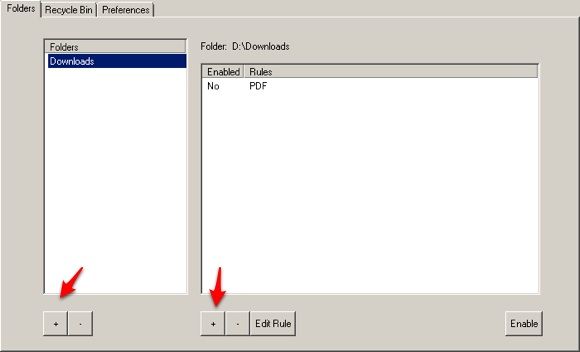
- Откройте Belvedere и добавьте папку для наблюдения. На панели «Папки» нажмите кнопку «плюс (+)», затем выберите папку «Загрузки».
Выберите папку “Загрузки” в левой панели и на панели «Правила» нажмите «плюс (+)», чтобы создать новое правило.
В окне “Создать правило” задайте условие и действие. Например, чтобы перемещать все PDF‑файлы в D:\PDFs, укажите условие: расширение файла равно PDF, действие: Move (Переместить) в папку D:\PDFs.
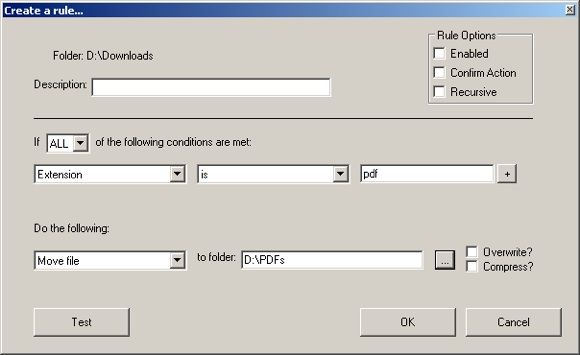
- Активируйте правило, установив флажок «Enabled» (Включено) в правом верхнем углу окна.
Доступные условия: Name (Имя), Extension (Расширение), Size (Размер), Date (Дата).
Доступные действия: Move (Переместить), Rename (Переименовать), Send to Recycle Bin (Отправить в Корзину), Delete (Удалить), Copy (Копировать), Open the file(s) (Открыть файл(ы)).
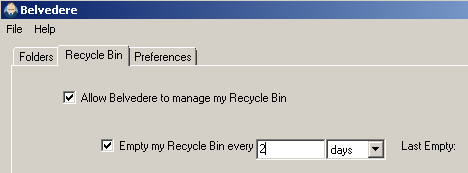
Кроме правил для PDF, можно создать правила для музыки, фильмов, комиксов (группировка по названию серии) и т. п. Belvedere также может периодически очищать Корзину по расписанию.
Практические примеры и шаблоны правил
Ниже — примеры правил, которые можно использовать как шаблоны. Формат описан в виде условия → действие. Адаптируйте пути и расширения под свои нужды.
Правило: PDF в отдельную папку
Условие: Extension IS pdf
Действие: Move -> D:\PDFs

Правило: Музыка в библиотеку iTunes
Условие: Extension IS mp3 OR Extension IS m4a
Действие: Move -> C:\Users\\Music\iTunes\iTunes Media\Music

Правило: Фильмы для конвертации iPod
Условие: Extension IS mkv OR Extension IS avi OR Extension IS mp4
Действие: Move -> D:\ToConvert\Movies

Правило: Архивы — сохранять копию
Условие: Extension IS zip OR Extension IS rar
Действие: Copy -> D:\ArchiveBackups

Правило: Переметить помеченные папки проекта
Условие: Name CONTAINS ~Done
Действие: Move -> D:\Finished Projects
Краткий чек‑лист при создании каждого правила:
- Проверяйте, что условие не слишком широкое (чтобы случайно не затронуть важные файлы).
- Используйте отдельные папки для промежуточных этапов (например, для конвертации). Это уменьшит риск потери данных.
- Тестируйте правило на тестовой копии файлов перед включением на постоянной основе.
- Комбинируйте действия: сначала Copy, затем Delete/Move, если нужна резервная копия.
Мини‑методология: как проектировать правила для папок
- Соберите требования: какие типы файлов вы хотите обрабатывать, где они должны находиться после обработки.
- Определите приоритеты: какие правила должны срабатывать первыми (например, резервное копирование прежде чем удаление).
- Создайте тестовую среду: дубликат папки «Загрузки» с типичными файлами.
- Напишите и протестируйте правило на тестовой папке.
- Включите правило и наблюдайте первые 24–48 часов, чтобы убедиться в корректности.
- Документируйте правила (короткое описание, дата, автор, цель).
Это минимальная, но надёжная методология, которая снижает риск потерь и ошибок.
Когда Belvedere не подходит: контрпримеры и ограничения
- Нужна сложная логика с анализом содержимого (встраиваемая обработка файлов, чтение метаданных внутри файлов) — Belvedere ограничен базовыми условиями (имя, расширение, размер, дата). Для глубокого анализа потребуется скриптинг или более продвинутые инструменты.
- Обработка в распределённой среде: если файлы находятся на сетевых шарингах с нестабильным подключением, могут возникать сбои. Рекомендуется локальная очередность и проверка доступности сети.
- Интеграция с облачными сервисами (например, автоматическая синхронизация с Google Drive API) требует дополнительных инструментов или скриптов.
- Если необходим централизованный мониторинг и аудит изменений в масштабах организации — нужны корпоративные решения с журналированием и ролевым доступом.
Альтернативные инструменты и когда их выбирать
- Hazel (Mac) — близкий аналог для macOS с более гибким интерфейсом и поддержкой скриптов.
- DropIt (Windows) — лёгкое приложение для правил сортировки на основе шаблонов и масок.
- File Juggler (Windows) — поддерживает более сложные условия и интеграцию с задачами планировщика.
- Скрипты PowerShell/Batch — когда нужна полная гибкость и интеграция в корпоративные процессы.
Выбирайте альтернативу, если вам нужно: сложный парсинг метаданных, аудирование действий, централизованное управление или интеграция со служебными API.
Чек‑листы по ролям
Личные пользователи
- Настройте правила для типов файлов, которые чаще всего скачиваете.
- Создайте папку «ToConvert» для промежуточных файлов.
- Включайте режим тестирования и проверяйте логи.
Фрилансеры / проектные команды
- Категоризируйте файлы по проектам: используйте теги в именах папок (например, ProjectX~Done).
- Настройте автоматическое создание резервных копий перед удалением.
- Документируйте правила и храните их копию в Git/Dropbox.
Системные администраторы
- Используйте скрипты для развертывания настроек на рабочие станции.
- Ограничьте права на изменение правил у конечных пользователей.
- Планируйте регулярные проверки и аудит правил.
Критерии приёмки
- Правило корректно срабатывает на тестовых файлах в 100% случаев.
- В логах отсутствуют ошибки при выполнении действий.
- Нет потерянных файлов после включения правила (резервные копии создаются, если действие удаляет).
- Производительность системы не деградирует при мониторинге выбранных папок.
Безопасность и приватность
- Работайте с локальными копиями важных данных перед массовыми изменениями.
- Для рабочей информации используйте шифрование диска (BitLocker) и резервное копирование.
- Belvedere не шифрует данные и не передаёт их в облако по умолчанию — это инструмент для локальной автоматизации.
Пример простого плейбука внедрения для личного компьютера
- Создайте папку тестирования и поместите туда 10 типичных файлов.
- Настройте правило «PDF → D:\PDFs» в Belvedere.
- Включите правило и проверьте, что все файлы переместились корректно.
- Добавьте правило для музыки и фильмов; тестируйте по одному правилу.
- Через 48 часов проанализируйте логи и исправьте ложные срабатывания.
- Сделайте резервную копию конфигурации правил.
Глоссарий (в одну строку)
- Правило — сочетание условий и действий, которое Belvedere выполняет при совпадении.
- Условие — проверка по свойствам файла (имя, расширение, размер, дата).
- Действие — операция над файлом (перемещение, копирование, удаление и т. д.).
Резюме
Belvedere — лёгкое и эффективное решение для автоматизации управления файлами на Windows. Он подходит для личного использования и небольших рабочих сценариев: сортировка загрузок, подготовка файлов к конвертации, резервное копирование и поддержание порядка. Для более сложных корпоративных требований или глубокого анализа файлов потребуются другие инструменты или скрипты.
Важное: перед массовым применением правил всегда тестируйте их и делайте резервные копии.
Социальный превью:
- Заголовок: Автоматизация файлов с Belvedere
- Описание: Настройте правила для папки «Загрузки», создайте резервные копии и сократите ручную работу с файлами.
Image credit: Lifehacker

Похожие материалы

Несколько аккаунтов Skype: Multi Skype Launcher

Журнал для работы: повысить продуктивность

Персональные звуки уведомлений на Android

Скачивание шоу Hulu для офлайн‑просмотра

Microsoft Start: персонализированная новостная лента
