
AutoFit в Microsoft Excel — как быстро подгонять строки и столбцы

AutoFit автоматически подстраивает ширину столбцов и высоту строк так, чтобы содержимое ячеек полностью отображалось. Можно применять к отдельным столбцам/строкам, ко всему листу или выполнить через макрос. Подходит для исправления усечённого текста и для оптимизации вида таблицы.
Быстрые ссылки
- Использование AutoFit для отдельных столбцов или строк в Excel
- Использование AutoFit для всего листа в Excel
AutoFit в Microsoft Excel помогает автоматически изменить размеры ячеек, чтобы скрытый текст больше не обрезался. Чаще всего это нужно в двух ситуациях:
- Содержимое ячейки обрезано из‑за ограниченной ширины или высоты — AutoFit увеличит размер ячейки.
- В ячейке содержится короткий текст — AutoFit уменьшит размер, что позволит увидеть больше данных на экране.
Важно: AutoFit корректно работает с обычными ячейками, но даёт неожиданные результаты при замёрженных (merged) ячейках, ручном переносе строк или фиксированных высотах.
Использование AutoFit для отдельных столбцов или строк
Когда нужно подогнать несколько столбцов или строк, выполните следующие шаги.
- Откройте таблицу в Microsoft Excel.
- Выделите столбцы или строки, которые хотите изменить. Для множественного выбора удерживайте Ctrl (Windows) или Command (Mac).
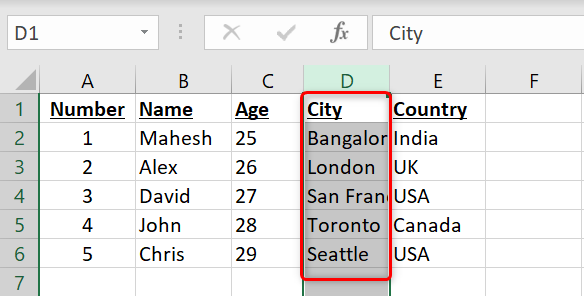
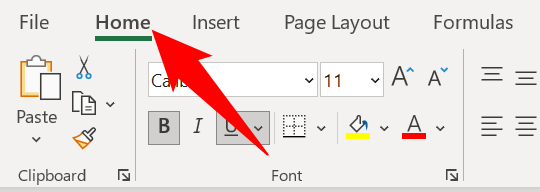
- На ленте вверху нажмите вкладку Home.
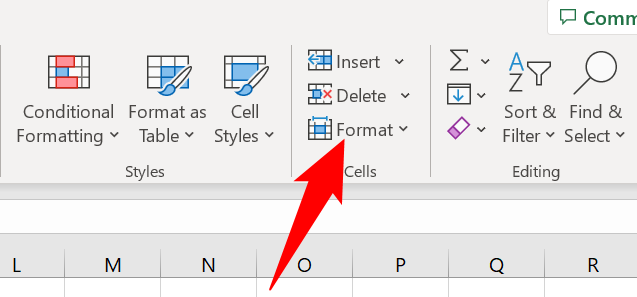
- В разделе Cells нажмите Format.
- В меню Format выберите AutoFit Column Width для подгонки ширины столбцов или AutoFit Row Height для высоты строк.

- Excel автоматически изменит размер выбранных строк или столбцов, чтобы весь текст был виден.
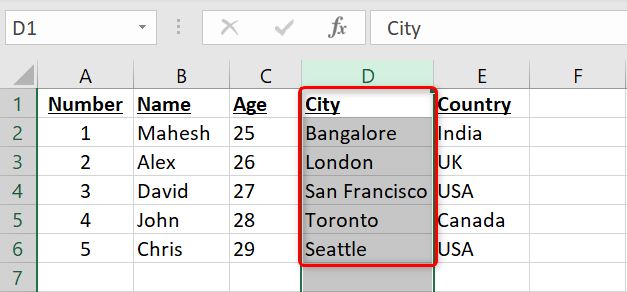
Быстрая альтернатива: дважды щёлкните границу заголовка столбца (между буквами столбцов) — Excel выполнит AutoFit для этого столбца. То же работает для границы строк (между номерами строк).
Советы:
- Если в ячейке есть ручные переносы строк (Alt+Enter), высота будет подстраиваться в зависимости от переносов.
- Для однотипных таблиц с одинаковым стилем выгодно использовать выделение нескольких столбцов и один вызов AutoFit.
Использование AutoFit для всего листа
Чтобы применить AutoFit ко всем столбцам и строкам на листе:
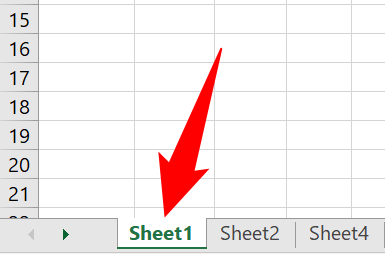
- Откройте нужный лист.
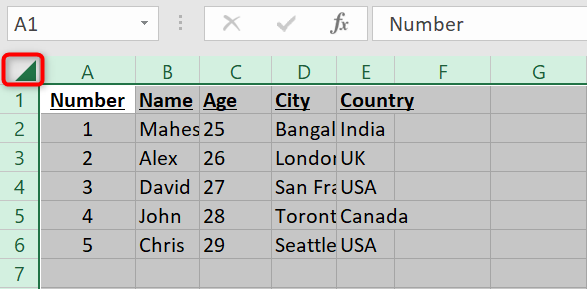
- Нажмите «Выделить всё» в верхнем левом углу (треугольник) или нажмите Ctrl+A (Windows) / Command+A (Mac). При первом нажатии может выделиться область — нажмите ещё раз, чтобы выбрать весь лист.
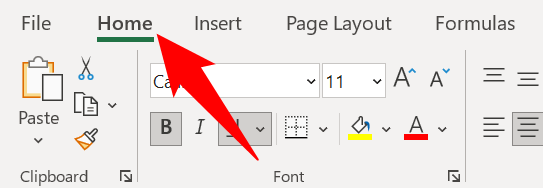
- На вкладке Home в разделе Cells откройте меню Format.
- Выберите AutoFit Column Width для всех столбцов и/или AutoFit Row Height для всех строк.
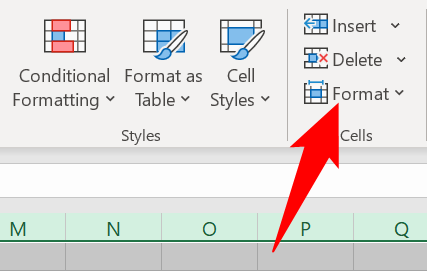
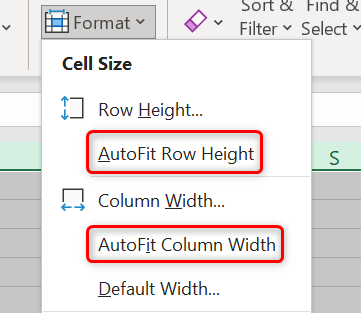
Excel изменит размеры по всему листу. Это удобно для больших таблиц, но имейте в виду, что очень длинные строки могут сделать некоторые столбцы чрезмерно широкими.
Важно: если на листе есть скрытые столбцы или строки, AutoFit не изменит их, пока вы их не сделаете видимыми и не примените операцию к ним.
Когда AutoFit может не сработать и как это исправить
Counterexamples и решения:
- Слияние ячеек (merged cells): AutoFit игнорирует объединённые области. Решение — отмените объединение и примените AutoFit к отдельным столбцам или примените ручную настройку.
- Ручные переносы (Alt+Enter): AutoFit учитывает их, но иногда нужна дополнительная проверка высоты строки.
- Фиксированная высота строк или столбцов: сначала снимите принудительные размеры через Format → Row Height / Column Width.
- Скрытые столбцы/строки: сделайте видимыми и повторите AutoFit.
- Очень длинные значения (URL, длинный текст без пробелов): AutoFit сделает столбец слишком широким; рассмотрите перенос текста (Wrap Text) или ограничение столбца.
Альтернативные подходы
- Два клика по границе заголовка столбца/строки — самый быстрый способ для одного столбца/строки.
- Правый клик → Column Width / Row Height — установить точное значение вручную.
- Wrap Text (Перенос текста) — заставляет текст переноситься по строкам, уменьшая ширину, но увеличивая высоту.
- Макрос VBA (ниже) — для массового применения на нескольких листах или в шаблонах.
Пример простого макроса для подгонки всего листа:
Sub AutoFitAll()
  Cells.EntireColumn.AutoFit
  Cells.EntireRow.AutoFit
End Sub
Этот макрос подгонит все столбцы и строки на активном листе. Для выполнения на всех листах используйте цикл For Each ws In ThisWorkbook.Worksheets.
Чек-листы по ролям
Для базового пользователя:
- Выделите нужные столбцы/строки.
- Нажмите Home → Format → AutoFit.
- Проверьте, нет ли объединённых ячеек.
Для продвинутого пользователя / аналитика:
- Примените AutoFit к шаблону после вставки данных.
- Используйте макрос для пакетной обработки нескольких листов.
- Проверьте перенос текста и ограничения ширины для читаемости отчёта.
Критерии приёмки
- Вся информация в целевых ячейках отображается без обрезки.
- Ширина столбцов и высота строк выглядят логично и не создают чрезмерной ширины таблицы.
- Нет скрытых столбцов/строк, из‑за которых данные остаются невидимыми.
Глоссарий — 1 строка
- AutoFit: функция Excel, автоматически подстраивающая ширину столбца или высоту строки под содержимое.
- Column width: ширина столбца в Excel, измеряется в символах по умолчанию.
- Row height: высота строки в Excel, измеряется в пунктах (points).
- Wrap Text: опция, которая переносит текст по строкам внутри ячейки.
Примечание
AutoFit полезен для быстрого улучшения внешнего вида таблицы, но не заменяет продуманную верстку отчёта. Для презентаций и печати лучше комбинировать AutoFit с ручной правкой ширин и переносом текста.
Краткое резюме
AutoFit — простой и быстрый инструмент для обеспечения полной видимости данных в ячейках Excel. Используйте его для отдельных столбцов/строк, всего листа или автоматизируйте через макросы. Проверьте объединённые ячейки, переносы и скрытые столбцы перед применением.

Похожие материалы

Несколько аккаунтов Skype: Multi Skype Launcher

Журнал для работы: повысить продуктивность

Персональные звуки уведомлений на Android

Скачивание шоу Hulu для офлайн‑просмотра

Microsoft Start: персонализированная новостная лента
