
Autofill в iTunes: автоматическое заполнение музыкой для iPhone и iPod
Зачем нужен Autofill и что он даёт
Autofill автоматически добавляет или заменяет музыку на вашем iPhone, iPod или iPod Touch при синхронизации с iTunes. Это удобно, если ваша библиотека iTunes гораздо больше, чем объём памяти устройства. Вместо того чтобы вручную подбирать плейлисты, вы указываете, сколько места оставить свободным, источник треков и правила выбора.
Кратко:
- Экономит время при обновлении музыки.
- Позволяет организовать ротацию треков (музыка меняется при каждой синхронизации).
- Контролирует объём памяти, выделяемый под музыку.
Подходящая ситуация и когда Autofill не подойдёт
Когда использовать Autofill:
- У вас большая медиатека, и нужен новый набор треков при каждой синхронизации.
- Вы хотите автоматически заполнить устройство фиксированным объёмом музыки.
Когда не использовать:
- Вы хотите строгий набор плейлистов и точный контроль над каждым треком.
- Вам важен порядок песен или плейлист составлен вручную для события.
- Используете 1‑й или 2‑й поколения iPod shuffle — у них другой интерфейс Autofill.
Быстрая инструкция шаг за шагом
- Подключите устройство к компьютеру и откройте iTunes.
- Выберите устройство в iTunes.
- В разделе Options отметьте “Manually manage music and videos” (Управлять музыкой и видео вручную).
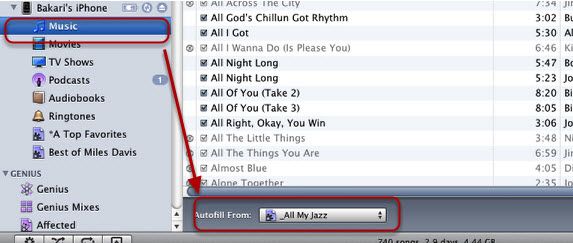
- В списке устройств выберите “Music” (Музыка) — отобразятся треки iTunes.
- Внизу окна нажмите “Autofill From” и укажите источник: вся библиотека или конкретный плейлист.
- Нажмите кнопку “Settings”.
- Переместите ползунок “Reserve space for disk use” (Резервировать место) — задайте объём свободного пространства, который хотите оставить.
- Выберите правила: заменить все элементы, случайный выбор, отдавать предпочтение рейтингам.
- Нажмите OK и затем Sync (Синхронизировать).
ALT: Вид настройки Autofill в iTunes — выбор источника и параметров на экране устройства
Что значит «Reserve space for disk use» и как его рассчитывать
Этот ползунок задаёт, сколько свободного места будет оставлено на устройстве после заполнения музыкой. Проще: вы указываете, какое место хотите зарезервировать для приложений, видео, подкастов и т.п., а остальное занят музыкой.
Пример из практики: при установке резерва в ~311 МБ iTunes заполнил устройство примерно 4.56 ГБ музыки и оставил около 365.1 МБ свободного места для прочего. Цифры могут немного отличаться в зависимости от метаданных и формата файлов, но порядок величин будет похож.
Советы:
- Если вы активно устанавливаете приложения и храните видео — оставьте 1 ГБ или больше.
- Если устройство в основном для музыки — можно указать меньше резерва.
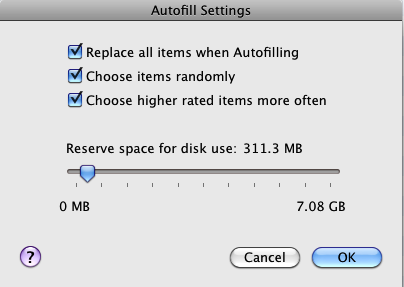
ALT: Ползунок резервируемого пространства в настройках Autofill iTunes
Параметры выбора треков
Вы можете включить комбинацию правил:
- Replace all items when Autofilling — заменить все существующие треки (обычно заменяет только аудио).
- Choose items randomly — случайный выбор треков.
- Choose higher rated items more often — отдавать предпочтение трекам с высоким рейтингом.
Если не включить случайный выбор, опция отдавать предпочтение трекам по рейтингу недоступна. Комбинация всех трёх опций даёт наибольшую ротацию: все песни заменяются, выбор происходит случайно, но более любимые треки попадают чаще.
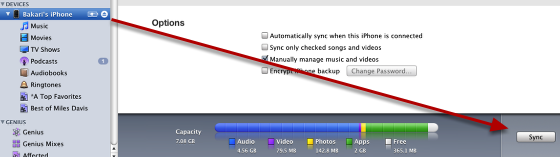
ALT: Экран iPhone с приложениями и новыми треками после Autofill
Альтернативные подходы
- Ручное управление плейлистами: прямо перетаскивайте треки и папки в устройство. Полный контроль, но больше времени.
- Smart Playlists (умные плейлисты) в iTunes: создавайте правила (жанр, рейтинг, дата добавления) и синхронизируйте определённый умный плейлист вручную.
- Сторонние менеджеры музыки: для сложных сценариев ротации и управления форматами.
Когда выбрать альтернативу:
- Нужен предсказуемый порядок воспроизведения.
- Требуется включать/исключать конкретные файлы при каждой синхронизации.
Мини‑методика: как выбрать источник и резерв
- Определите цель ротации (ежедневная подборка, поездка, тренировка).
- Оцените объём памяти, необходимый для прочего контента (приложения, видео).
- Выберите источник: вся библиотека для максимальной вариативности или конкретный плейлист для тематической подборки.
- Настройте правила отбора (случайный выбор, рейтинг).
- Синхронизируйте и слушайте; если не подходит — скорректируйте.
Проверка и критерии приёмки
Критерии приёмки результата после Autofill:
- На устройстве отображается ожидаемый объём музыки (приблизительно соответствует доступной памяти минус резерв).
- Отсутствуют неожиданные дубликаты или пропуски в выбранном плейлисте.
- При включённом рейтинге фавориты появляются чаще.
- Если выбран режим “заменить все”, старые треки удалены и заменены новыми.
Контроль качества и тестовые сценарии
Тест 1 — Базовый:
- Настройте резерв 300 МБ, источник — вся библиотека, включите все три опции.
- Синхронизируйте и убедитесь, что объём музыки вырос, а резерв остался.
Тест 2 — Тематическая подборка:
- Создайте плейлист «Джаз для машины», укажите его как источник.
- Включите случайный выбор и синхронизируйте. Проверьте, что на устройстве — только джазовые треки.
Тест 3 — Откат:
- Выполните синхронизацию с замещением, затем восстановите старые плейлисты вручную или из резервной копии iTunes.
Пошаговый чеклист для разного уровня пользователей
Для обычного пользователя:
- Подключите устройство.
- Выберите устройство в iTunes.
- Включите управление музыкой вручную.
- Выберите источник для Autofill.
- Настройте резерв и параметры выбора.
- Синхронизируйте.
Для продвинутого пользователя:
- Создайте умные плейлисты по жанру, дате или рейтингу.
- Тестируйте разные значения резерва и фиксируйте результаты.
- Используйте рейтинги для усиления предпочтений.
Устранение неполадок и откат изменений
Проблема: на устройстве не появились ожидаемые треки.
- Проверьте, включено ли “Manually manage music and videos”.
- Убедитесь, что источник в “Autofill From” выбран верно.
- Перезапустите iTunes и повторите синхронизацию.
Проблема: треки заменились, а вам нужен предыдущий набор.
- Если у вас есть резервная копия библиотеки iTunes, восстановите её.
- Иначе вручную пересоберите плейлисты и синхронизируйте снова.
Проблема: отображаемый свободный объём отличается от указанных цифр.
- Форматы аудиофайлов и метаданные влияют на итоговый объём. Небольшие расхождения нормальны.
Быстрые рекомендации и лучшие практики
- Регулярно создавайте резервные копии библиотеки iTunes.
- Используйте умные плейлисты для тематической ротации.
- Экспериментируйте с резервом, чтобы найти баланс между музыкой и другими приложениями.
- Помните: Autofill удобен для ротации, но не заменяет точечное ручное управление при специальных задачах.
Краткое резюме
Autofill — простой инструмент для автоматической ротации музыки на устройствах Apple через iTunes. Он полезен, когда нужна быстрая ротация треков и контроль над объёмом музыки. Включите управление музыкой вручную, настройте источник и резерв, выберите правила отбора и синхронизируйте. Если результат не устраивает, вы всегда можете вернуть предыдущую конфигурацию вручную.
Важно: для iPod shuffle 1‑го и 2‑го поколений процесс отличается — ищите соответствующие настройки на устройстве.
Полезные термины в одну строку:
- Autofill — автоматическое заполнение устройства музыкой при синхронизации.
- Reserve space — объём свободной памяти, который остаётся для других данных.
- Smart Playlist — умный плейлист с правилами отбора в iTunes.
Вам остаётся решить: предпочитаете ли вы полный контроль и ручное управление или комфорт автоматической ротации через Autofill?

Похожие материалы

Несколько аккаунтов Skype: Multi Skype Launcher

Журнал для работы: повысить продуктивность

Персональные звуки уведомлений на Android

Скачивание шоу Hulu для офлайн‑просмотра

Microsoft Start: персонализированная новостная лента
