
Автозаполнение паролей на iPhone и iPad
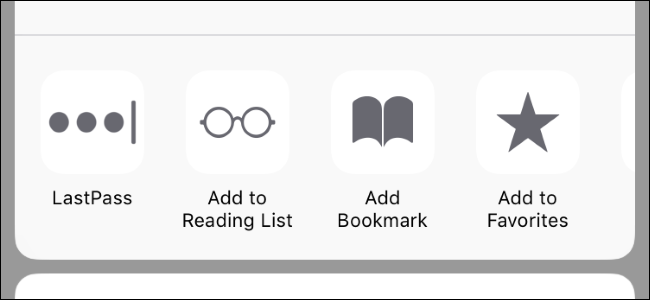
Если вы используете сторонний менеджер паролей (LastPass, 1Password, Dashlane и др.), вы можете автозаполнять логины и пароли в Safari, Chrome и других приложениях на iPhone и iPad через действие листа Поделиться. На iOS 12+ также доступна интеграция автозаполнения. Ниже — пошаговая инструкция, советы по безопасности, проверочные сценарии и чеклисты для пользователей и администраторов.
Быстрые ссылки
- Заполнение паролей в Safari и веб-вью
- Заполнение паролей в других приложениях
Каждому стоит использовать менеджер паролей. Сторонние менеджеры часто работают на iPhone и iPad лучше, чем кажется. Они позволяют напрямую автозаполнять учётные данные на сайтах и в приложениях через действие листа Поделиться — оно скрыто по умолчанию, но включается один раз.
Важно: встроенное автозаполнение iOS (iCloud Keychain) тоже работает, если вы храните пароли в связке ключей Apple. Safari предложит сохранить пароль после ввода на сайте, а некоторые приложения тоже спросит. Просмотреть сохранённые пароли можно в Настройки > Пароли или в Настройки > Учетные записи и пароли > Пароли для программ и сайтов в старых версиях iOS. Ниже описано, как использовать сторонние менеджеры.
Заполнение паролей в Safari и веб‑вью
Связанные материалы: почему нужен менеджер паролей и как начать
Сторонние менеджеры паролей работают в Safari, Chrome, Firefox и в любом приложении, использующем веб‑вью для отображения страницы. В отличие от десктопных браузеров, автозаполнение на iOS не срабатывает автоматически — нужно нажать кнопку, и это повышает безопасность.
Пошагово:
- Откройте страницу входа в браузере или приложении с веб‑вью.
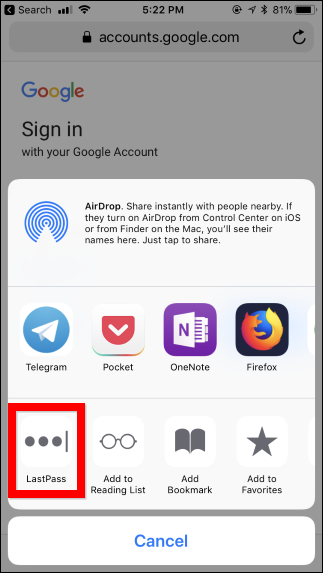
- Нажмите кнопку Поделиться. В Safari она внизу экрана. В Chrome откройте меню и затем кнопку Поделиться.
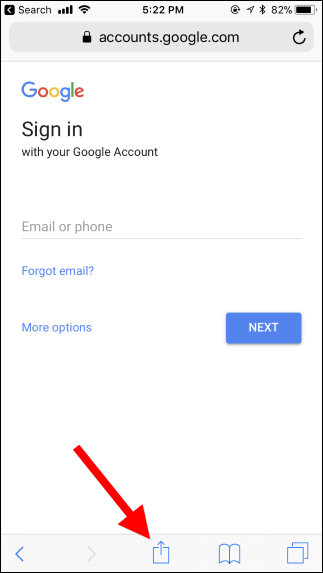
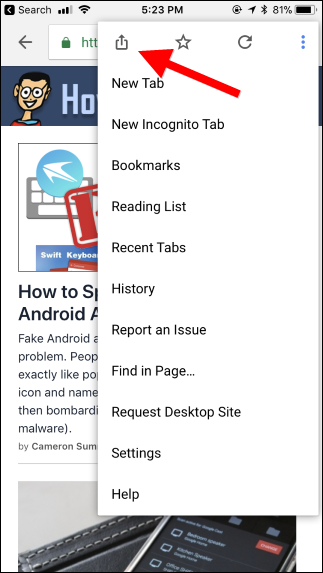
- Если действие менеджера паролей не видно в листе Поделиться, прокрутите второй ряд и нажмите Ещё.
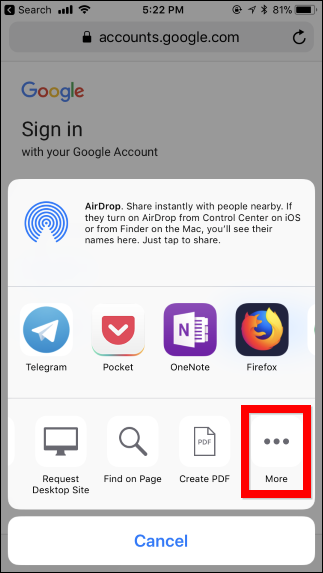
- В списке действий найдите действие вашего менеджера паролей и включите его. При необходимости переместите его в начало списка, чтобы оно отображалось слева и было доступно без прокрутки.

Примечание: если действия нет, убедитесь, что приложение менеджера установлено из App Store — действие появится только когда установлено соответствующее приложение.
- Нажмите Готово, затем снова откройте лист Поделиться и выберите иконку менеджера паролей.
- Менеджер потребует аутентификацию — ввод мастер‑пароля, Touch ID или Face ID, как в его приложении.
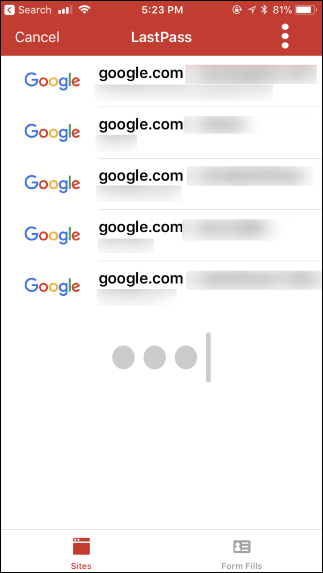
- После аутентификации выберите подходящую учётную запись. Менеджер покажет только логины, подходящие для текущего сайта. Нажмите учётную запись — поля формы будут заполнены автоматически.
Важно: если на сайте реализована нестандартная форма входа или динамическая защита, автозаполнение может не сработать. Используйте копирование из менеджера в этом случае.
Заполнение паролей в других приложениях
Действия менеджеров паролей работают и в некоторых приложениях, но только если разработчик приложения добавил поддержку сторонних менеджеров.
Если приложение поддерживает автозаполнение, вы увидите значок в виде замочной скважины или замка рядом с полем пароля. Нажмите на него и выберите действие менеджера для автозаполнения логина и пароля.
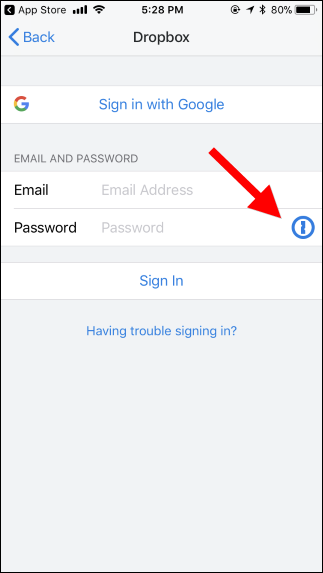
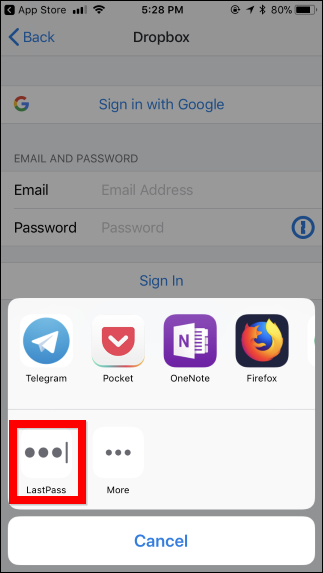
Если значка нет, остаётся ручной ввод или копирование пароля из менеджера.
Что делать, если автозаполнение не работает
- Проверьте, установлено ли приложение менеджера и включено ли его действие в листе Поделиться.
- Обновите iOS и само приложение менеджера до последних версий.
- Убедитесь, что вы аутентифицированы в менеджере (иногда требуется открыть приложение и подтвердить доступ).
- Попробуйте обычное копирование логина и пароля из приложения менеджера и вставку вручную.
- Некоторые сайты и приложения используют нестандартные поля или двухфакторную форму, где автозаполнение может не срабатывать.
Альтернативные подходы
- Встроенный iCloud Keychain — если вы доверяете экосистеме Apple, он автозаполняет пароли системно.
- Копирование из менеджера — надёжно, но менее удобно.
- Специализированные клавиатуры с автозаполнением — редкое решение, требует внимания к безопасности.
Когда автозаполнение не подходит
- Во время первичных настроек устройства, когда мастер‑пароль ещё не создан.
- На чужих устройствах или общедоступных компьютерах.
- Когда нужно вставить пароль на защищённую форму, блокирующую скрипты автозаполнения.
Быстрая методика проверки (mini‑methodology)
- Открыть страницу входа. 2. Открыть лист Поделиться. 3. Включить действие менеджера, если нужно. 4. Выполнить аутентификацию менеджера. 5. Проверить автозаполнение. 6. Если не сработало, скопировать и вставить.
Критерии приёмки
- Действие менеджера доступно в листе Поделиться и включено.
- Менеджер корректно аутентифицируется (Face ID/Touch ID/пароль).
- После выбора учётной записи поля логин и пароль заполняются корректно.
- При неудаче есть рабочая альтернатива — копирование из приложения.
Чеклист для пользователя
- Установлено приложение менеджера паролей из App Store.
- В листе Поделиться включено действие менеджера.
- Включены биометрия или надёжный мастер‑пароль в менеджере.
- Регулярно обновляете приложение и iOS.
Чеклист для администратора мобильного парка
- Рекомендованные менеджеры внесены в корпоративную политику.
- Даны инструкции по включению действия в листе Поделиться.
- Настроены требования к мастер‑паролю и MFA.
- Проведено обучение сотрудников по безопасному использованию.
Безопасность и рекомендации
- Используйте сложный мастер‑пароль и двухфакторную аутентификацию в самом менеджере.
- Включите биометрическую защиту для быстрой и безопасной разблокировки.
- Не храните мастер‑пароль в незашифрованных заметках.
- При использовании сторонних менеджеров оцените их политику синхронизации: где и как хранятся зашифрованные данные.
Важно: автозаполнение через лист Поделиться требует локальной аутентификации перед выдачей пароля, поэтому риск случайной утечки ниже, чем при автоматическом вводе без подтверждения.
Короткая матрица совместимости
- Safari: поддерживается через лист Поделиться и через iCloud Keychain.
- Chrome/Firefox и другие браузеры на iOS: поддерживаются через веб‑вью и лист Поделиться.
- Нативные приложения: поддержка зависит от разработчика приложения.
Примеры неполадок и их решение
- Проблема: действие менеджера не появляется. Решение: убедитесь, что приложение установлено и включено в листе Поделиться.
- Проблема: менеджер не предлагает логин для текущего сайта. Решение: проверьте, совпадает ли домен или попробуйте вручную добавить запись в менеджер.
- Проблема: автозаполнение вставляет одно поле, но не вставляет пароль. Решение: попробуйте выбрать другую запись или скопировать пароль вручную.
Термины в одну строку
- Менеджер паролей: приложение для хранения и генерации паролей.
- Лист Поделиться: системное меню iOS для обмена и действий над текущим контентом.
- Веб‑вью: встроенный в приложение браузерный компонент для отображения страниц.
Краткое резюме
- Включите действие менеджера в листе Поделиться один раз — затем оно будет под рукой.
- Менеджеры паролей требуют аутентификации перед выдачей учётных данных.
- Если автозаполнение не срабатывает, всегда можно скопировать пароль из приложения менеджера.
Важное замечание:
- Если вы используете корпоративные политики или MDM, порядок включения функций может отличаться. Обратитесь к администратору при неполадках.
Часто задаваемые вопросы
Q: Работают ли сторонние менеджеры в Chrome на iOS
A: Да, они работают через лист Поделиться или в веб‑вью, если включено действие менеджера.
Q: Безопасно ли автозаполнение через лист Поделиться
A: Да, при условии, что менеджер требует локальную аутентификацию и использует сильное шифрование.

Похожие материалы

Несколько аккаунтов Skype: Multi Skype Launcher

Журнал для работы: повысить продуктивность

Персональные звуки уведомлений на Android

Скачивание шоу Hulu для офлайн‑просмотра

Microsoft Start: персонализированная новостная лента
