
Как автоматически заполнять данные карт на iPhone
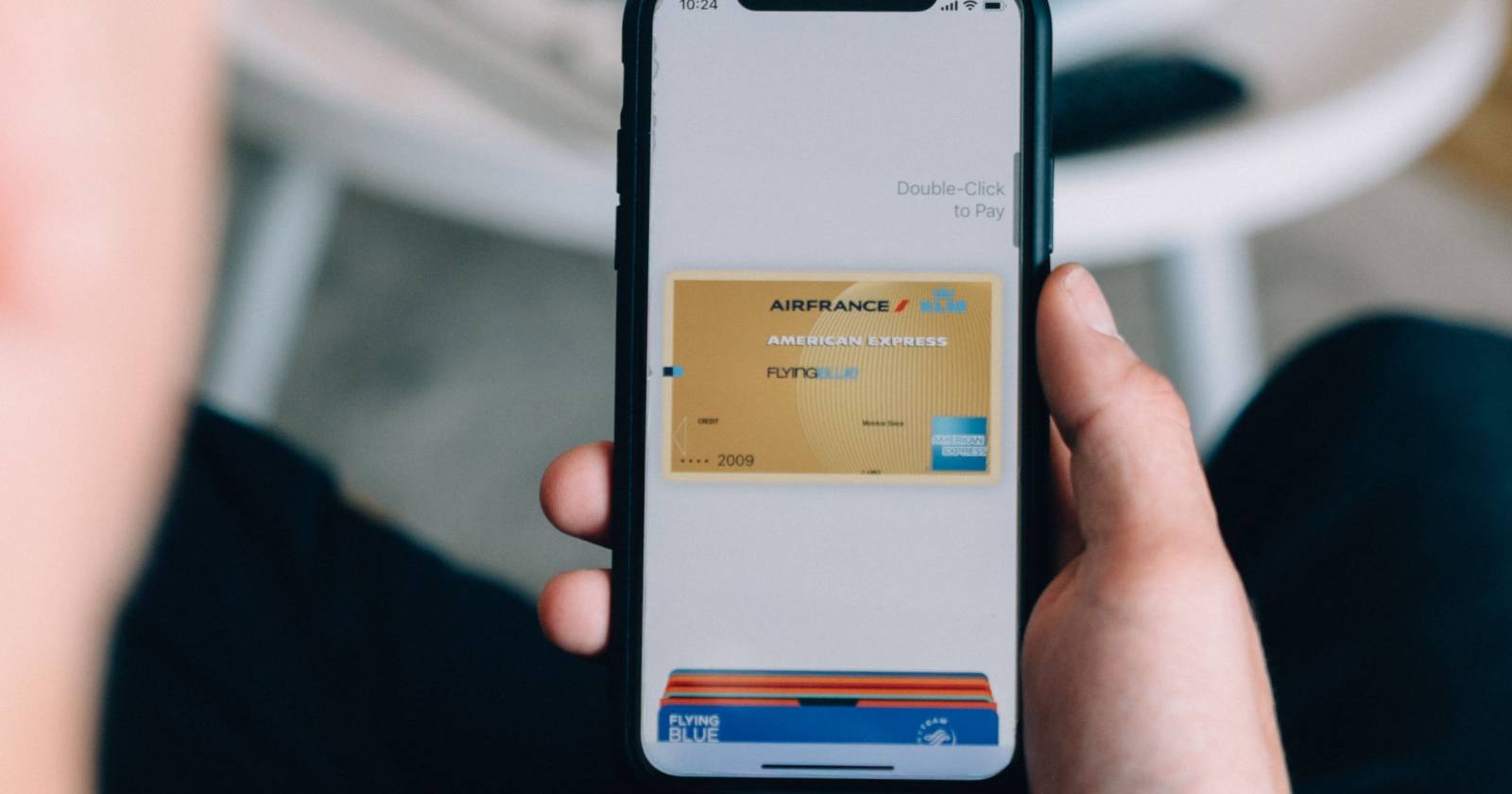

Автозаполнение экономит время при покупках и упрощает быстрые платежи. В iPhone есть несколько механизмов: встроенное автозаполнение в Safari, платёжные методы в аккаунте Apple ID и Apple Pay в Wallet. Каждый подходит под разные сценарии — выберите тот, который лучше всего отвечает вашим требованиям по удобству и безопасности.
Как работает автозаполнение — коротко
Автозаполнение подставляет сохранённые данные (номер карты, адрес, email) в поля оформления заказа. Safari берёт данные из сохранённых карт и контактов. Apple ID использует платёжные методы, привязанные к вашему аккаунту iCloud. Apple Pay выполняет токенизированные платежи и часто автоматически предлагает данные для оплаты в совместимых приложениях и сайтах.
Настройка автозаполнения в Safari на iPhone
Если вы преимущественно используете Safari, настройка проста:
- Откройте «Настройки» > «Safari» > «Автозаполнение».
- Включите переключатель «Кредитные карты» (Credit Cards) и нажмите «Сохранённые кредитные карты». Вам может понадобиться подтвердить личность Face ID или пароль Apple ID.
- Добавьте карту вручную или отсканируйте её с помощью камеры.
Советы:
- Храните только те карты, которыми реально пользуетесь. Меньше данных — меньше риск.
- На Mac те же карты синхронизируются через iCloud (если включён iCloud Keychain).
Добавление платёжного метода в Apple ID (iCloud)
Если вы используете другие браузеры или хотите, чтобы платёжные данные были доступны на всех устройствах, добавьте метод в аккаунт Apple:
- Откройте «Настройки» > нажмите ваше имя (Apple ID) > «Оплата и доставка».
- Нажмите «Добавить способ оплаты» и следуйте инструкциям: вы можете ввести данные карты или привязать PayPal.
- В том же разделе добавьте адрес доставки — это упростит оформление заказов в приложениях и поддерживаемых браузерах.
Когда использовать этот метод:
- У вас несколько устройств Apple и вы хотите синхронизированные платёжные данные.
- Вы используете сторонние браузеры, которые поддерживают автозаполнение платежей через iCloud.
Настройка Apple Pay и Wallet
Apple Pay даёт наиболее удобный и безопасный сценарий: транзакции проходят через токены, а не через прямую передачу номера карты.
- Откройте «Настройки» > «Wallet и Apple Pay» > «Добавить карту».
- Введите данные карты или отсканируйте её.
- Включите «Двойной щелчок боковой кнопки» для быстрого вызова Apple Pay.
- Выберите «Карточка по умолчанию», если хотите, чтобы одна карта использовалась чаще.
Преимущества Apple Pay:
- Токенизация: реальные номера карт не передаются продавцу.
- Быстрый доступ с экрана блокировки при включённой двойной кнопке.
- Работает в приложениях, Safari и на терминалах с поддержкой бесконтактных платежей.
Практическая мини-методология: как выбрать подходящий способ (шаги)
- Определите основной сценарий: браузеры (Safari / Chrome), приложения или физические магазины.
- Если вы в основном в Safari — настройте автозаполнение в Safari.
- Если нужен доступ на всех устройствах и в сторонних браузерах — добавьте платёж в Apple ID.
- Если вам важна максимальная безопасность и удобство в магазинах — настройте Apple Pay.
- Проверьте работу: оформите тестовый малозатратный платёж или сохраните платёжные данные в тестовом магазине.
Когда автозаполнение может не сработать
- Сайт/форма не поддерживает стандартные поля (нестандартные HTML-поля).
- Вы используете приватный режим браузера или отключили куки/скрипты.
- Ваш браузер или приложение не имеет доступа к iCloud Keychain.
- Истёк срок действия карты или банк отклонил транзакцию.
- Включены строгие правила безопасности (например, блокировка автозаполнения паролей и карт).
Альтернативы и дополнительные возможности
- Менеджеры паролей (1Password, Bitwarden) — хранят карты и формы, работают кросс-браузерно и имеют расширенные функции автозаполнения.
- PayPal в качестве способа оплаты — не требует передачи номера карты продавцу.
- Использовать виртуальные или одноразовые карты от банка для покупок в интернете.
Безопасность и приватность — что учесть
- Токенизация Apple Pay снижает риск утечки данных.
- Храните автозаполнение за защищённым методом: включите Face ID/Touch ID и надёжный пароль устройства.
- Удаляйте старые карты и не храните в устройстве больше информации, чем нужно.
- Если устройство утеряно, используйте «Найти iPhone» и удалённую блокировку/стирание.
Короткое предупреждение: если вы даёте устройство другим людям, выходите из аккаунта или отключайте автозаполнение на время передачи.
Роль‑ориентированные чек‑листы
Обычный пользователь:
- Включить Face ID/пароль.
- Добавить одну-две основныя карты.
- Проверить автозаполнение в тестовом магазине.
Частый интернет‑покупатель:
- Подключить Apple Pay + добавить адрес доставки.
- Использовать виртуальные карты для подписок.
- Проверять выписки банка регулярно.
Малый бизнес / администратор устройств:
- Настроить общий Apple ID не рекомендуется; использовать управление устройствами (MDM).
- Обучить сотрудников правилам безопасности.
Критерии приёмки (как понять, что всё настроено правильно)
- Safari подставляет номер карты и CVV в форме оформления (после подтверждения личности).
- Другие приложения могут предложить оплату через Apple Pay без ввода данных.
- Карта отображается в Wallet и статуса «По умолчанию» (если выбрано).
Факты и ориентиры
- Apple Pay использует токены, а не реальный номер карты.
- iCloud Keychain синхронизирует данные между устройствами при включённом iCloud.
- Face ID/Touch ID существенно повышают безопасность доступа к сохранённым картам.
Тестовые сценарии (коротко)
- Тест 1: добавить карту в Safari, выполнить тестовую покупку в Sandbox‑магазине.
- Тест 2: добавить карту в Wallet и оплатить у терминала с поддержкой бесконтактной оплаты.
- Тест 3: удалить карту и убедиться, что её данные больше не подставляются.
Диаграмма принятия решения
flowchart TD
  A[Нужно автозаполнение?] --> B{Где вы
часто платите?}
  B -->|Safari| C[Настройте Safari: Настройки > Safari > Автозаполнение]
  B -->|В приложениях + магазины| D[Настройте Apple Pay в Wallet]
  B -->|Кросс‑браузерно| E[Добавьте способ оплаты в Apple ID]
  C --> F[Проверка и тестовая покупка]
  D --> F
  E --> F
Краткое объявление (100–200 слов)
Настройка автозаполнения карт на iPhone делает покупки заметно быстрее. Вы можете выбрать: автозаполнение в Safari — удобно для веба на iPhone; добавить платёжный метод в Apple ID — удобно для синхронизации на всех устройствах; или использовать Apple Pay — безопасно и удобно в приложениях и при оплате у терминалов. Следуйте пошаговым инструкциям в разделе «Как настроить» этой статьи, включите Face ID/пароль и добавьте только те карты, которыми вы реально пользуетесь. Для большей безопасности рассмотрите виртуальные карты и менеджеры паролей. После настройки выполните тестовую покупку, чтобы убедиться, что всё работает.
Глоссарий (термины в одну строку)
- Токенизация — замена номера карты уникальным кодом для безопасной оплаты.
- iCloud Keychain — хранилище паролей и платёжных данных в iCloud.
- Apple Pay — служба бесконтактных платежей Apple.
Итог
Автозаполнение на iPhone можно настроить несколькими путями. Safari — для веб‑пользователей; Apple ID — для синхронизации; Apple Pay — для максимального удобства и безопасности. Выберите подходящий вариант, настройте подтверждение по Face ID/паролю и протестируйте платёж. Если появятся проблемы, проверьте настройки конфиденциальности, срок действия карты и поддержку формы сайтом.
Важно: удаляйте устаревшие карты и регулярно проверяйте банковские выписки.

Похожие материалы

Несколько аккаунтов Skype: Multi Skype Launcher

Журнал для работы: повысить продуктивность

Персональные звуки уведомлений на Android

Скачивание шоу Hulu для офлайн‑просмотра

Microsoft Start: персонализированная новостная лента
