
Как поставить микрофон DualSense в беззвучный режим по умолчанию на PS5
Быстрые ссылки
- Установить микрофон DualSense в режим без звука по умолчанию
Когда вы включаете PlayStation 5, встроенный микрофон контроллера DualSense активируется автоматически. Если забыть про это, другие игроки услышат ваши крики и фоновый шум. Включите беззвучный режим по умолчанию, чтобы избежать неловких ситуаций.
Важно: это изменение действует на PS5. Если вы используете контроллер с Windows, этот метод не применим.
Установите микрофон DualSense в режим без звука по умолчанию
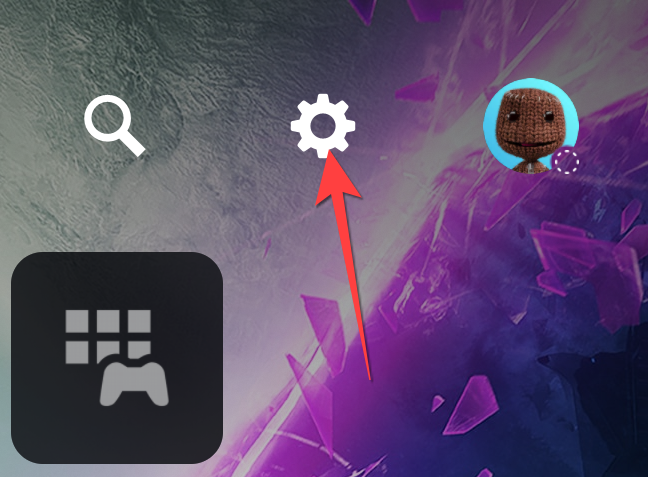
- На главном экране PS5 перейдите к значку шестерёнки «Настройки» в правом верхнем углу.
- В меню Настройки прокрутите вниз и выберите раздел «Звук».

- В левой колонке выберите «Микрофон».
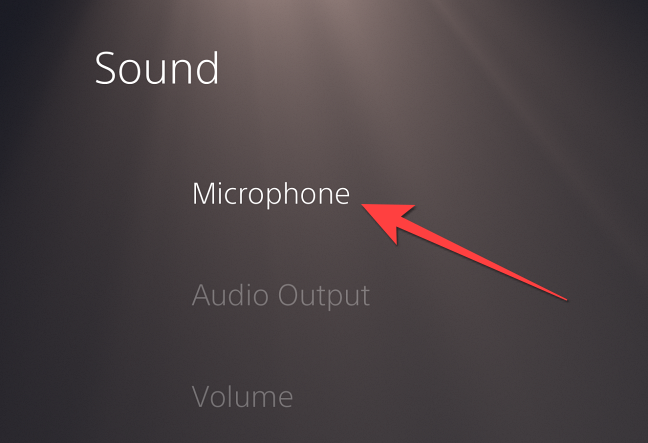
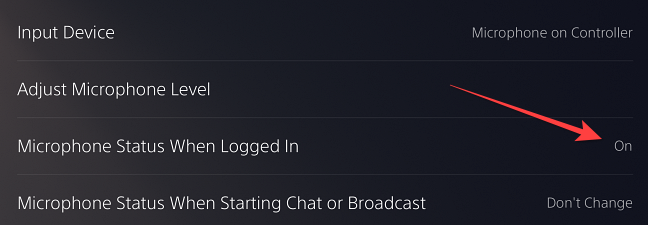
- Нажмите на параметр «Состояние микрофона при входе» — по умолчанию он установлен в «Вкл».
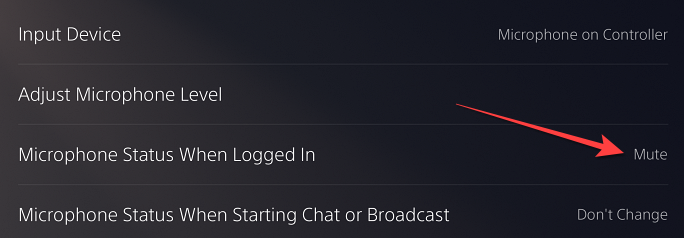
- В открывшемся переключателе выберите «Mute». После этого «Состояние микрофона при входе» будет показывать «Mute».
- Теперь при запуске PS5 на кнопке Mute DualSense загорится ровный оранжевый индикатор. Чтобы включить микрофон, нажмите кнопку Mute — индикатор погаснет.
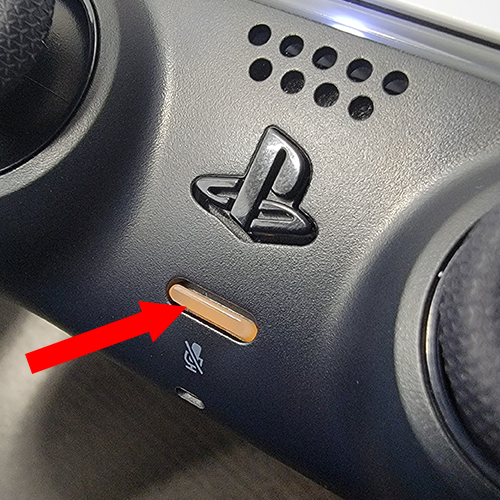
Готово. Теперь контроллер не будет автоматически транслировать ваш голос или фоновые звуки при каждом запуске консоли.
Когда этот способ не сработает
- Контроллер подключён к ПК под управлением Windows: системные настройки PS5 на ПК не влияют.
- Используется сторонняя периферия (внешний микрофон, USB-гарнитура): настройку PS5 нужно проверить отдельно для этой периферии.
- Проблемы с прошивкой контроллера или консоли: обновите ПО и попробуйте снова.
Альтернативные подходы
- Отключайте микрофон вручную в игре или через кнопку Mute на контроллере. Быстро и надёжно в экстренных ситуациях.
- Используйте проводную гарнитуру с отдельной кнопкой отключения микрофона. Это даёт аппаратную гарантию выключения.
- В настройках профиля PS5 временно ограничьте доступ к голосовому чату для конкретных учётных записей (родительский контроль).
Быстрая проверка и устранение неполадок
- Проверка 1: После установки в Mute перезагрузите PS5 и убедитесь, что индикатор на контроллере горит оранжевым.
- Проверка 2: В игре попросите друга подтвердить, слышат ли они вас.
- Если индикатор не меняется: зарядите контроллер, подключите его по USB и проверьте обновления системного ПО.
- Если микрофон продолжает передавать звук при подключённой гарнитуре — проверьте настройки звука в игре и системные настройки PS5 для подключённого устройства.
Чек-листы по ролям
Для игрока
- Установить «Состояние микрофона при входе» → Mute
- Проверить индикатор на контроллере
- При необходимости быстро нажать кнопку Mute
Для стримера
- Отключайте микрофон в настройках PS5 перед началом трансляции
- Используйте отдельную USB-гарнитуру с физическим переключателем микрофона
- Тестируйте звук до запуска стрима
Для родителя
- Включите настраиваемый доступ к голосовым функциям для детских учётных записей
- Объясните ребёнку, как работает кнопка Mute на контроллере
Маленький словарь терминов
- Mute — режим, при котором микрофон не передаёт звук.
- Индикатор Mute — маленький оранжевый свет на контроллере DualSense, показывающий, что микрофон выключен.
Частые вопросы
Работает ли этот метод с контроллером, подключённым к ПК?
Нет. Эти системные настройки действуют только в среде PS5. Для Windows используйте настройки звука в самой ОС или программное обеспечение контроллера.
Как быстро отключить микрофон во время игры?
Нажмите кнопку Mute на контроллере DualSense. Оранжевый индикатор означает, что микрофон отключён.
Что делать, если микрофон не отключается?
Подключите контроллер по USB, перезагрузите PS5 и проверьте обновления прошивки. Если проблема сохраняется, сбросьте настройки контроллера или обратитесь в службу поддержки.
Итог
Установка микрофона DualSense в режим Mute по умолчанию — лёгкий способ защитить приватность и избежать случайных голосовых передач. Это простая настройка в меню «Настройки → Звук → Микрофон». Если используете ПК или внешние устройства, проверьте соответствующие настройки отдельно.
Важно
- Этот метод работает только на PS5.
- Аппаратные гарнитуры дают дополнительную гарантию выключения микрофона.

Похожие материалы

Несколько аккаунтов Skype: Multi Skype Launcher

Журнал для работы: повысить продуктивность

Персональные звуки уведомлений на Android

Скачивание шоу Hulu для офлайн‑просмотра

Microsoft Start: персонализированная новостная лента
