
Как автоматически удалять сообщения в Telegram
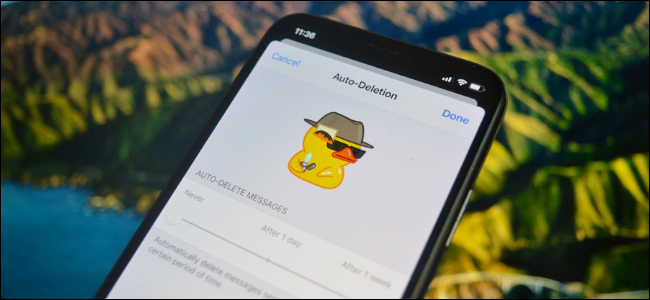
Коротко о сути
- Что это: функция, которая удаляет сообщения через заданный срок.
- Интервалы: 24 часа или 7 дней.
- Работает в обычных чатах и группах; раньше для этого требовался секретный чат.
Зачем это нужно
- Уменьшить накопление данных и «шум» в обсуждениях.
- Повысить приватность разговоров.
- Автоматически удалять медиа и текст — без ручной чистки.
Что важно знать
- Таймер стартует после отправки, а не после прочтения.
- Сообщения, отправленные до включения функции, не удаляются автоматически.
- Автоудаление затрагивает медиа и файлы, если они были в сообщении.
Как включить автоудаление в Telegram на Android
- Откройте Telegram на Android и зайдите в нужный разговор.
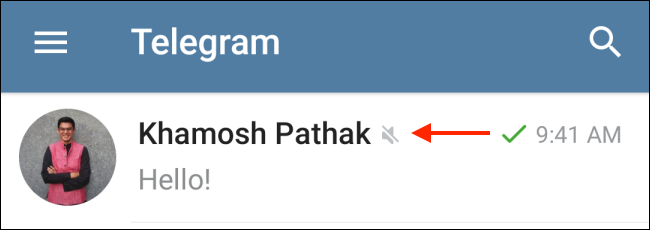
- Нажмите кнопку меню из трёх точек в правом верхнем углу.
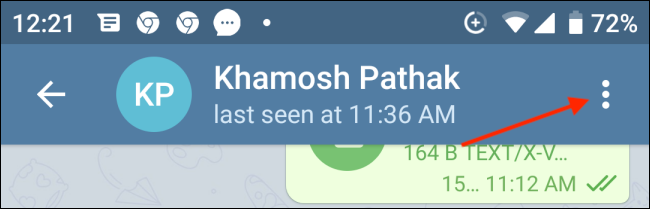
- Выберите «Очистить историю».
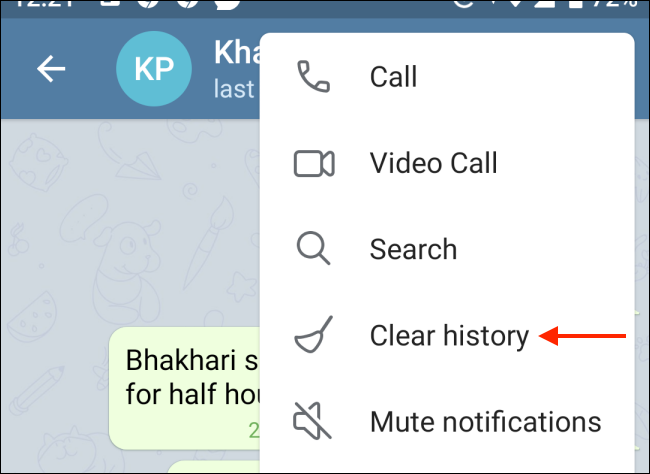
- Пролистайте вниз до раздела «Автоудаление». Выберите «24 часа» или «7 дней», затем нажмите «Включить автоудаление».
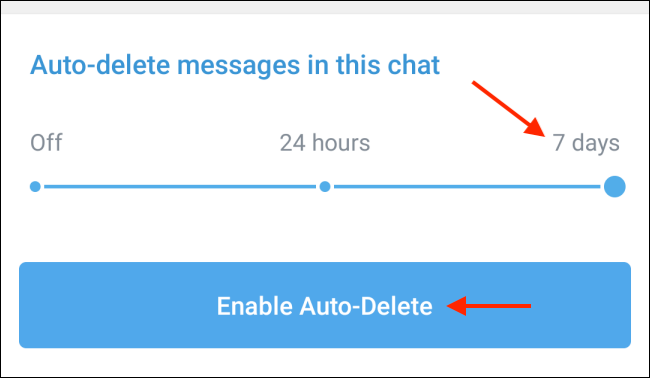
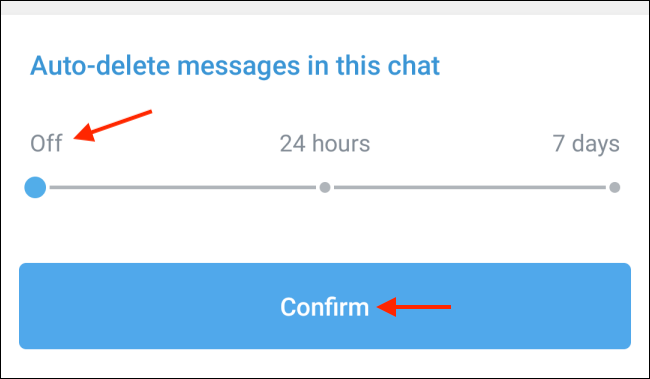
- Чат теперь будет автоматически очищаться по выбранному расписанию. Чтобы отключить — вернитесь в «Очистить историю», выберите «Отключено» и подтвердите.
Как включить автоудаление в Telegram на iPhone
- Откройте нужный чат в Telegram на iPhone.
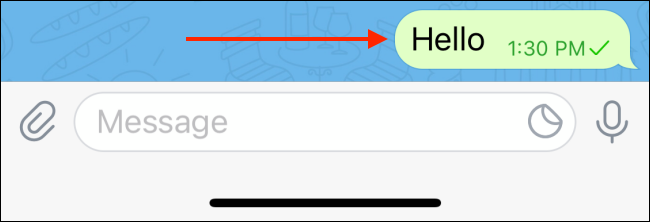
- Нажмите и удерживайте сообщение, чтобы вызвать контекстное меню.
- Выберите «Выбрать».
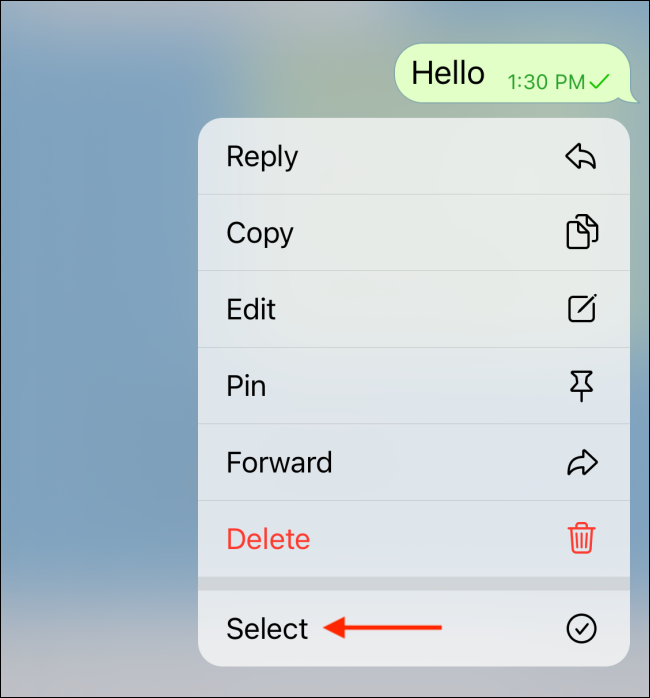
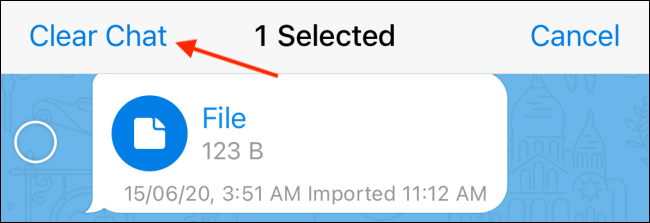
- В верхней части экрана нажмите «Очистить чат».
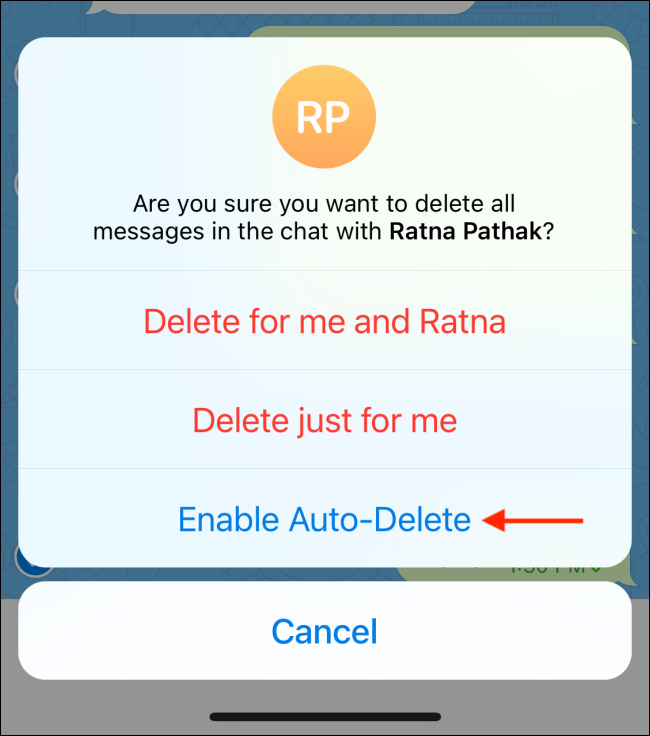
- В появившемся окне выберите «Включить автоудаление».
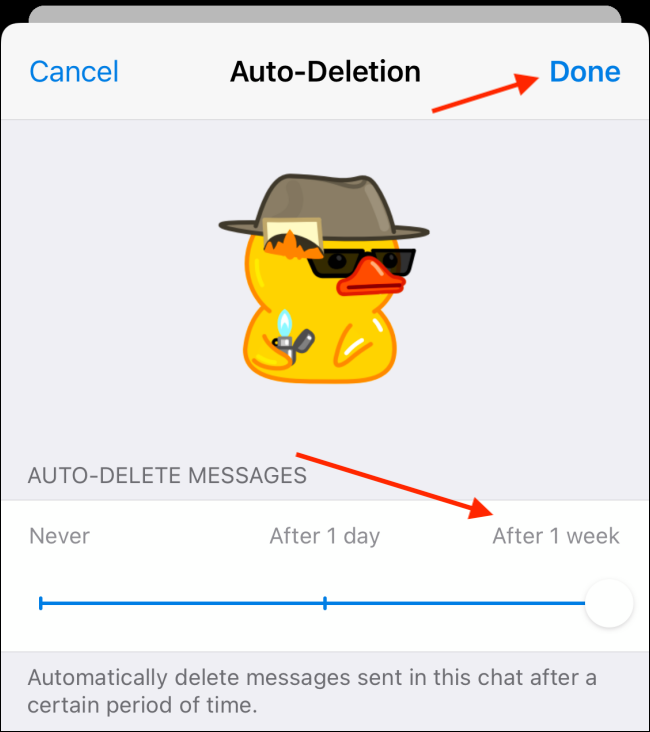
- На экране «Автоудаление» выберите «Через 1 день» или «Через 1 неделю», затем подтвердите кнопкой «Готово».
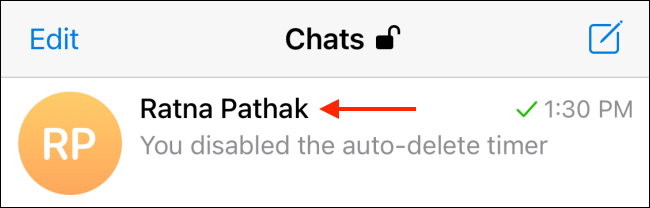
- Для изменения или отключения нажмите значок времени в поле ввода сообщения и переключите на «Никогда».
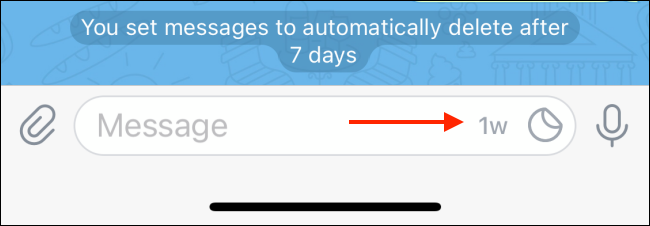
Частые сценарии и альтернативные подходы
Если нужна более гибкая настройка (например, 12 часов или 30 дней), штатная функция не подойдёт. Альтернативы:
- Секретные чаты с таймером самоуничтожения (работают только на двух устройствах, не в группах).
- Боты для администраторов групп, которые удаляют сообщения по правилам (нужны права администратора и проверка безопасности ботa).
- Ручная периодическая очистка истории через меню «Очистить историю».
Когда это не сработает:
- Сообщения, отправленные до включения функции, остаются.
- Если сообщение переслали в другой чат — оно не удалится там автоматически.
- Скриншоты и уведомления с текстом сохраняются локально и не удаляются Telegram.
Ментальные модели
- Таймер отправки: представьте, что каждое сообщение получает «песочные часы» в момент отправки. По истечении песочных часов сообщение исчезает.
- Действие ситуативно: автоудаление уменьшает долговечность контента, но не делает его невидимым для всех (копии и пересылки остаются).
Безопасность и конфиденциальность
Важно:
- Автоудаление уменьшает хранение данных в облаке, но не препятствует сохранению информации третьими сторонами (скриншоты, форварды, резервные копии, уведомления).
- Для особо чувствительных данных используйте секретные чаты: они поддерживают сквозное шифрование с таймером самоуничтожения.
- Для компаний: проверьте политику хранения данных и соответствие требованиям регуляторов (GDPR/локальные правила), так как автоудаление пользователей не всегда покрывает требования к архивированию сообщений для бизнеса.
Роль‑ориентированные чеклисты
Для обычного пользователя:
- Определите, какие чаты нужно очищать автоматически.
- Включите автоудаление в нужных чатах.
- Проверьте сохранённые уведомления и скриншоты.
Для администратора группы:
- Убедитесь, что автоудаление не конфликтует с правилами архивации группы.
- Проинформируйте участников об изменениях.
- При необходимости используйте ботов для расширенных правил.
Для специалиста по безопасности:
- Оцените влияние на хранение журнала и доказательства.
- Сверьте с политиками удержания данных.
- Документируйте, в каких чатах включено автоудаление.
Критерии приёмки (как проверить, что всё работает)
- Включили автоудаление в чате.
- Отправили тестовое сообщение и дождались выбранного интервала (24 часа или 7 дней).
- Убедились, что сообщение исчезло у всех участников чата.
- Проверили, что сообщения, отправленные до включения, не удаляются.
Тестовые случаи
- TC1: Включить «24 часа», отправить сообщение, дождаться 24 часов — ожидание: сообщение удалено.
- TC2: Включить «7 дней», переслать сообщение в другой чат — ожидание: в исходном чате сообщение удалено, в другом — остаётся.
- TC3: Отключить автоудаление — отправить сообщение; ожидание: сообщение не удалится автоматически.
Факты и числа
- Интервалы доступны: 24 часа и 7 дней.
- Применимо: обычные чаты и групповые чаты.
- Исключения: секретные чаты имеют свои таймеры; пересланные копии не удаляются автоматически.
Советы и подводные камни
- Если важна юридическая сохранность переписок — не включайте автоудаление без консультации с юристом.
- Отключите резервное копирование чатов, если хотите минимизировать следы (но это удалит и возможность восстановления нужных данных).
- Администраторы групп не могут принудительно включать автоудаление для всех без информирования участников; соблюдайте прозрачность.
Часто задаваемые вопросы
Вопрос: Удаляются ли медиафайлы вместе с сообщением?
Да — при автоудалении удаляются и медиа в сообщении (фото, видео, документы), если они не были отдельно сохранены участниками.
Вопрос: Повлияет ли автоудаление на сообщения, сохранённые в «Избранное»?
Нет — если пользователь переслал сообщение в «Сохранённые сообщения» или скопировал его, эта копия останется.
Вопрос: Могут ли администраторы групп заставить всех включить автоудаление?
Нет — администратор может рекомендовать и управлять ботами, но принудительно включить автоудаление для чужих устройств нельзя.
Короткое резюме
- Автоудаление в Telegram — быстрый способ держать чаты чистыми и приватными.
- Доступны два интервала: 1 день и 7 дней.
- Функция не влияет на ранее отправленные сообщения и не предотвращает сохранение контента участниками.
Основные выводы:
- Включайте автоудаление для временных обсуждений.
- Для строго конфиденциальных данных используйте секретные чаты.
- Проверяйте корпоративные политики перед массовым применением.
Если вы используете WhatsApp, в нём тоже есть похожая функция «Исчезающие сообщения».

Автор
Редакция
Похожие материалы

Программное обеспечение
Несколько аккаунтов Skype: Multi Skype Launcher

Productivity
Журнал для работы: повысить продуктивность

Android.
Персональные звуки уведомлений на Android

Стриминг
Скачивание шоу Hulu для офлайн‑просмотра

Новости
Microsoft Start: персонализированная новостная лента

Гайды