
Как автоматически управлять вентиляторами ПК — прохлада и тишина
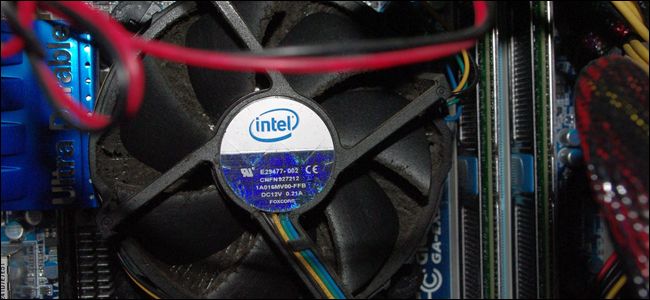
Быстрые ссылки
- Нужна ли мне эта настройка?
- Как вентиляторы подключаются к компьютеру
- Простая встроенная настройка через BIOS
- Продвинутая настройка с помощью SpeedFan
- Что делать, если настройки не работают
Вентиляторы помогают удерживать температуру компонентов в безопасных пределах, но могут превратить ПК в «ветропровод», если настроены неправильно. В этой статье подробно описано, как настроить автоматическое управление вентиляторами так, чтобы компьютер охлаждался при нагрузке и оставался тихим в простое.
Важно: прежде чем менять настройки, убедитесь, что аппаратная часть чиста и правильно подключена. Неправильные настройки могут привести к перегреву.
Нужна ли вам ручная настройка вентиляторов
Если у вас ноутбук или готовый предустановленный системный блок (например, Dell, HP), то скорее всего часть автоматического управления уже реализована производителем. Прежде чем копаться в BIOS или устанавливать дополнительные программы, выполните простые проверки:
- Откройте корпус и проверьте вентиляторы и радиаторы на предмет пыли. Очистите сжатым воздухом. Пыль значительно ухудшает теплообмен. Если у вас ноутбук, обратитесь к руководству по чистке или сервису.
- Обеспечьте вентиляцию корпуса. Не ставьте системный блок вплотную к стене или в закрытый шкаф. Ноутбук используйте на твердой ровной поверхности, не на мягких тканях.
- Проверьте загрузку процессора и дисков через Диспетчер задач Windows. Программы с высокой нагрузкой заставляют вентиляторы работать чаще.
Если после этих шагов вы всё ещё недовольны уровнем шума или температурой, имеет смысл перейти к настройкам управления вентиляторов.
Как вентиляторы подключаются к ПК
Вентиляторы получают питание одним из двух способов:
- Через разъёмы питания блока питания (обычно Molex). Такие вентиляторы нельзя контролировать программно — потребуется аппаратный регулятор.
- Через разъёмы на материнской плате (3-pin или 4-pin). Эти можно контролировать программно, но способы управления зависят от типа разъёма и возможностей платы.
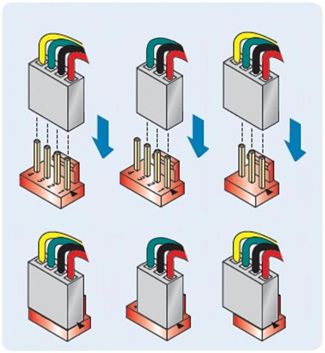
Коротко о различиях:
- 4-pin (PWM) — позволяет управлять вентилятором через широтно-импульсную модуляцию (PWM). Это самый гибкий и точный метод.
- 3-pin — управление обычно происходит изменением напряжения питания. Менее плавно, но работает на многих платах.
- 3-pin вентилятор можно подключить в 4-pin разъём и наоборот. Однако PWM-контроль будет доступен только когда и вентилятор, и разъём поддерживают 4-pin PWM.
Диаграмма поможет быстро сориентироваться в вариантах:
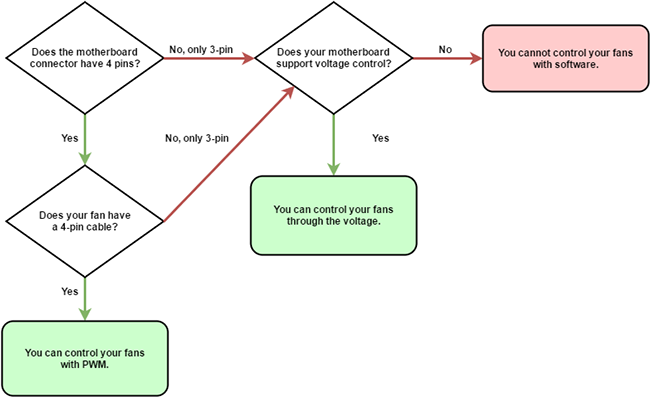
Если вентилятор подключён через Molex — используйте внешний регулятор. Если подключён к материнской плате — читайте дальше.
Простая встроенная настройка через BIOS
Многие современные материнские платы содержат базовый контроллер вентиляторов в BIOS/UEFI. Порядок действий:
- Перезагрузите компьютер и войдите в BIOS/UEFI (обычно Delete, F2 или F12 при старте — подсказка появляется на экране загрузки).
- Найдите разделы вроде “Hardware Monitor”, “PC Health Status” или “Fan Control”. Расположение зависит от производителя.
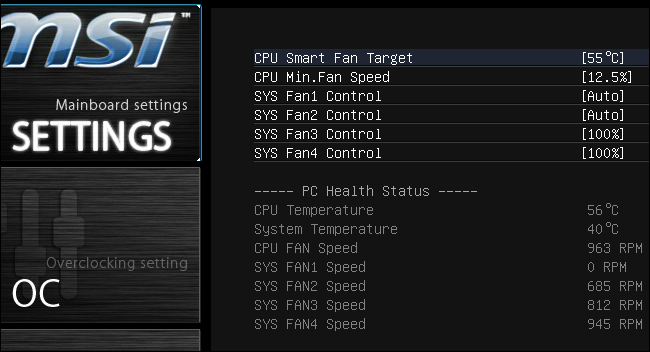
Обычно присутствуют настройки:
- Включение/отключение автоматического управления CPU Fan и SYS (корпусные) вентиляторы.
- Целевая температура (Target) для CPU в градусах Цельсия.
- Минимальная скорость в процентах или RPM.
Принцип: установите минимальную скорость и целевую температуру. Пока процессор холоднее цели — вентилятор держится на минимуме, при прогреве — автоматически увеличивает обороты.
Важная рекомендация: не делайте параметры слишком агрессивными. Если целевая температура или минимальная скорость слишком низкие, вентилятор будет постоянно разгоняться и тормозить — цикл «включение / выключение» станет раздражающим и неэффективным. В этом случае увеличьте целевую температуру и/или минимальную скорость.
Некоторые платы позволяют управлять вентилями по дополнительным датчикам (чипсету, корпусу, жёстким дискам). Если нужно гибкое управление по нескольким датчикам — переходите к программным инструментам.
Замечание: у производителей плат часто есть фирменные утилиты под Windows, которые дублируют настройки BIOS. Они удобны, но базовый BIOS обычно надёжнее.
Продвинутая настройка с помощью SpeedFan
Если встроенных возможностей BIOS недостаточно, под Windows можно использовать программу SpeedFan. Она позволяет:
- Следить за температурами CPU, GPU, памяти, HDD, чипсета.
- Управлять скоростью вентиляторов по любому доступному датчику.
- Создавать автоматические правила: при достижении температуры — увеличить скорость.
Важно: SpeedFan не поддерживает все материнские платы и контроллеры. Она старше и менее интуитивна, чем современные утилиты, но при поддержке чипсета даёт высокую гибкость. Если не уверены — действуйте осторожно и тестируйте.
Прежде чем запускать SpeedFan деактивируйте встроенные «умные» настройки вентиляторов в BIOS, чтобы избежать конфликтов. Если вы ранее изменяли настройки в BIOS, верните их в состояние “Disabled” для умного управления и установите все вентиляторы на 100% при выходе из BIOS.
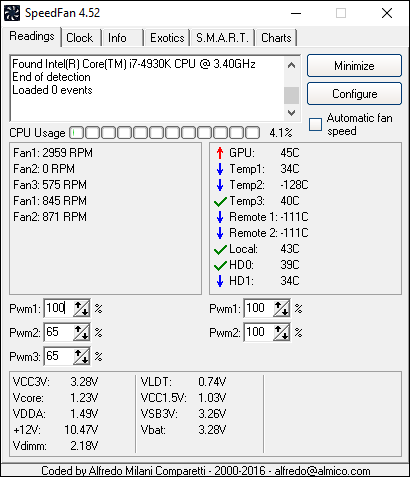
Шаг 1. Скачивание и знакомство с интерфейсом
- Скачайте SpeedFan с официальной страницы проекта. Будьте внимательны на странице загрузки — рекламные кнопки могут вводить в заблуждение.
- Установите и запустите программу. Дайте ей несколько секунд на сканирование оборудования.
Интерфейс разделён на две основные колонки: слева — обороты вентиляторов (RPM), справа — датчики температур. Иногда сенсоры отображаются как непонятные Temp1, Temp2 и т. п. Чтобы понять, какой датчик за что отвечает, можно использовать стороннюю утилиту, например HWMonitor, и сопоставить значения.
Если в SpeedFan видны абсурдные значения (например, -111 °C), это означает отсутствие реального датчика для этой записи. В конфигурации можно отключить эти сенсоры, чтобы не засорять интерфейс.
Шаг 2. Поиск и тестирование управления вентиляторами
- В SpeedFan нажмите “Configure” и перейдите на вкладку “Advanced”.
- В выпадающем списке “Chip” выберите чипсет вашей материнской платы. Часто чипов несколько — проверьте все.
- Убедитесь, что режим PWM установлен на MANUAL.
Затем в главном окне попробуйте вручную изменить скорость PWM стрелками. Наблюдайте за RPM — совпадает ли изменение PWM с изменением оборотов конкретного вентилятора. Так вы сопоставите PwmX с FanY.
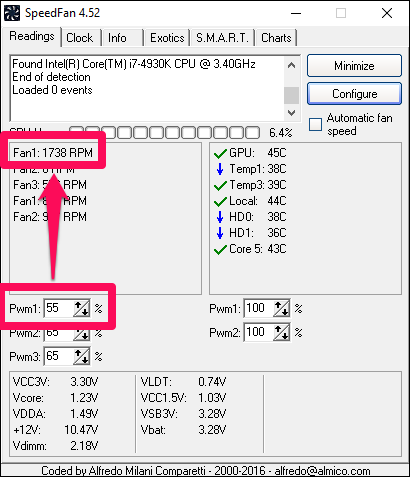
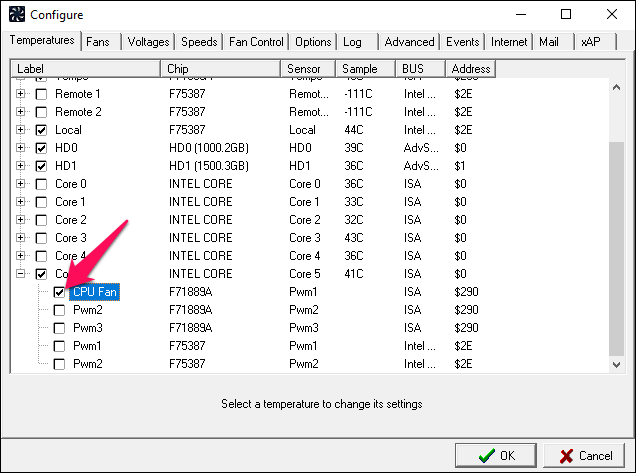
Переименуйте понятные вам элементы: на вкладке “Fans” можно переименовать Fan1 в CPU Fan, а на вкладке “Speeds” — Pwm1 в CPU Fan. Это упрощает понимание конфигурации.
Шаг 3. Настройка автоматического управления
- В конфигурации откройте вкладку “Temperatures”.
- Для каждого датчика выберите, какие вентиляторы он будет контролировать (нажмите плюс рядом с датчиком и отметьте нужные вентиляторы).
- Для датчика установите значения “Desired” (температура, при которой вентилятор начинает реагировать) и “Warning” (температура, при которой начинается аварийный режим — вентиляторы 100% и показана иконка предупреждения).
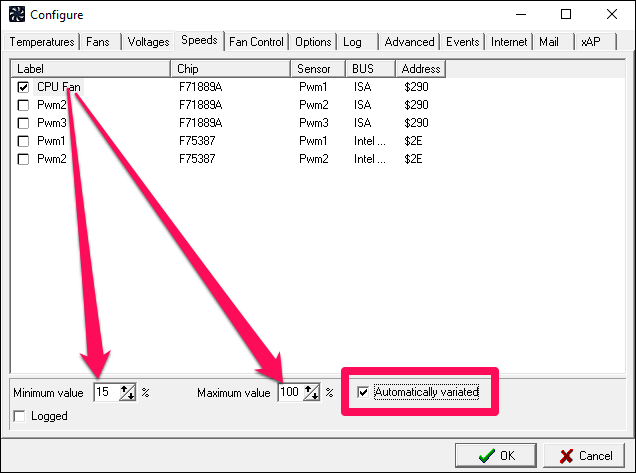
Вкладка “Speeds”: для каждого вентилятора укажите “Minimum Value” и “Maximum Value”. Минимум — скорость при температуре ниже Desired, максимум — при приближении к Warning.
Поставьте флажок “Automatically Variated” для тех вентиляторов, которые должны менять скорость автоматически.
Практическая рекомендация: для корпуса с хорошим радиатором можно установить минимальную скорость 15–25%. Для мелких радиаторов и слабых кулеров стоит держать минимум выше, например 30–40%, чтобы избежать длинных периодов перегрева.
Важно: если желаемая температура слишком низкая, а минимальная скорость слишком мала, вы столкнётесь с циклом: вентилятор разгоняется, затем замедляется, затем снова разгоняется. Поднимите Desired или Minimum, чтобы избавиться от этого эффекта.
Шаг 4. Автозапуск SpeedFan
Чтобы SpeedFan всегда работал и применял правила:
- В меню Пуск найдите ярлык SpeedFan, правой кнопкой откройте расположение файла (More > Open File Location).
- Скопируйте ярлык (правый клик > Copy).
- Откройте папку автозагрузки, введя в проводнике адресную строку:
shell:startup- Вставьте ярлык в эту папку. Теперь SpeedFan будет запускаться при старте Windows.
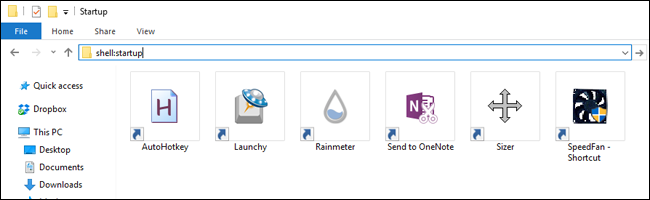
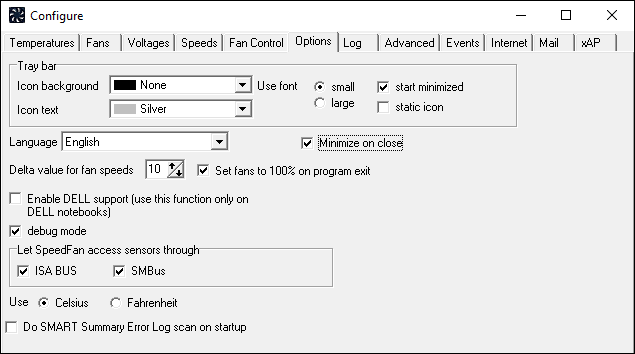
В настройках SpeedFan на вкладке “Options” рекомендуем поставить “Minimize on Close” и по желанию — “Start Minimized”.
После включения автоматического управления наблюдайте систему в течение нескольких дней. Проведите стресс-тесты (например, запуск бенчмарков или стресс-тестов CPU/GPU) и убедитесь, что температуры держатся в безопасных пределах.
Когда автоматическое управление не сработает
Сценарии и решения:
- Вентиляторы подключены к Molex. Решение: использовать аппаратный контроллер или перевести питание на разъём платы.
- Материнская плата не поддерживается SpeedFan. Решение: используйте фирменное ПО производителя материнки (ASUS AI Suite, MSI Command Center и т. п.) или BIOS.
- Неправильно сопоставлены PWM и Fan. Решение: вручную протестируйте каждый Pwm, наблюдая за RPM и визуальной реакцией.
- Показания датчиков неверны или отсутствуют. Решение: сопоставьте значения с HWMonitor или аналогичной утилитой, отключите некорректные сенсоры в SpeedFan.
Альтернативные подходы
- Аппаратные контроллеры вентиляторов: физические регуляторы с ручными крутилками. Подходят, если вы хотите физический контроль и не хотите зависеть от ПО.
- Фирменные утилиты производителя материнской платы: часто более совместимы с современными платами и проще в использовании.
- Замена вентиляторов на модели с более низким уровнем шума и большим воздушным потоком: иногда эффективнее, чем тонкая настройка.
Ментальные модели и эвристики
- Правило 80/20 для вентиляторов: 80% результата даёт правильная вентиляция корпуса и чистота, 20% — тонкая настройка кривых RPM.
- Модель «датчик → зона → вентилятор»: привязывайте вентиляторы к ближайшим датчикам (CPU к CPU, фронт корпуса — к дискам), чтобы реакции были логичными.
- Эвристика по шуму и безопасности: ставьте минимум нелишне низким. Лучше чуть громче, чем сломанная деталь.
Факт-бокс: ключевые ориентиры
- Рабочие температуры CPU в спокойном режиме: ~30–45 °C (зависит от архитектуры).
- Рабочие температуры CPU под нагрузкой: ~60–85 °C (в зависимости от процессора и разгона).
- Температура Warning в SpeedFan обычно ставят на 80–90 °C.
- Минимальные обороты вентиляторов: 15–40% в зависимости от силы кулера и радиатора.
- Число вентиляторов в корпусе: 2–6 обычно достаточно для большинства сборок.
Эти значения ориентировочны. Всегда ориентируйтесь на спецификации ваших компонентов.
Чек-лист перед изменением настроек
- Очистили корпус и радиаторы от пыли.
- Проверили распайку вентиляторов: Molex или материнская плата.
- Сопоставили Pwm/Fan через ручное тестирование.
- Сделали резервную запись текущих настроек BIOS (запомнили значения).
- Установили автозапуск SpeedFan и проверили опцию “Set fans to 100% on program exit”.
- Провели нагрузочный тест и мониторинг после настройки.
SOP: Быстрая методика настройки SpeedFan (коротко шаг за шагом)
- Очистите корпус и проверьте подключения вентиляторов.
- Отключите автоматические умные режимы вентиляторов в BIOS.
- Установите SpeedFan, запустите и дождитесь скана оборудования.
- В “Advanced” выберите чип и установите PWM на MANUAL.
- Сопоставьте Pwm с Fan. Переименуйте их.
- На “Temperatures” назначьте датчики на вентиляторы, установите Desired/Warning.
- На “Speeds” установите Minimum/Maximum и включите Automatically Variated.
- Настройте автозапуск (shell:startup) и опции минимизации.
- Проведите стресс-тест и наблюдайте 48–72 часа.
Критерии приёмки
- Температуры CPU и GPU остаются ниже Warning во время нормальной и тяжёлой нагрузки.
- Шум системы снижен в простое до комфортного уровня без превышения критических температур.
- Нет циклического разгона/торможения вентиляторов каждые 1–3 минуты.
- SpeedFan или BIOS корректно применяют правила после перезагрузки.
Матрица совместимости и миграции (общие примечания)
- Если у вас современная материнская плата (последние 5–7 лет), начните с BIOS и фирменного ПО.
- Для старых плат или домашних сборок SpeedFan часто работает лучше.
- Если используется Molex, переход на питание от платы (3/4-pin) даст программный контроль.
Тест-кейсы для проверки корректности настроек
- Нагрузите CPU (пример: Prime95 / Blender) на 10 минут. Ожидаемое поведение: вентилятор CPU увеличивает обороты и удерживает температуру в пределах выбранных границ.
- Вернуться в простой режим: нагрузка заканчивается — вентилятор плавно снижает обороты до заданного минимума, температурный профиль стабилен.
- Эмуляция отказа датчика (отключить сенсор): система не должна аварийно выключиться, но должна перейти к поведению по резервному сценарию (вентиляторы на 100% при закрытии SpeedFan, если опция включена).
Устранение неисправностей: типичные симптомы и решения
- Симптом: вентилятор не реагирует на изменения PWM. Возможные причины: вентилятор подключён к Molex, не поддерживает PWM или материнская плата не управляет этим разъёмом. Решение: переподключите вентилятор к другому разъёму платы или используйте аппаратный регулятор.
- Симптом: показания температур кажутся неверными. Возможные причины: некорректный сенсор или несовместимость. Решение: сопоставьте с HWMonitor, отключите неверные сенсоры.
- Симптом: циклическое изменение скорости (постоянные колебания). Решение: повысить Desired или минимум вентилятора, добавить гистерезис (если доступно в BIOS/UEFI) или увеличить таймауты.
Безопасность и предосторожности
- Никогда не оставляйте систему с новыми настройками без мониторинга первые 24–72 часа.
- Не отключайте аварийные функции либо Warning-режимы, если не полностью уверены в запасе охлаждения вашего кулера.
- Если используете разгон (overclock), добавьте запас по температуре: повышайте Warning и минимальные обороты.
Примеры типичных настроек (ориентиры)
- Тихая система с хорошим радиатором: Desired CPU = 50–55 °C, Warning = 80 °C, Min CPU Fan = 15–25%.
- Баланс производительности и шума: Desired CPU = 45–50 °C, Warning = 85 °C, Min CPU Fan = 25–35%.
- Высокая производительность/разгон: Desired CPU = 40–45 °C, Warning = 90 °C, Min CPU Fan = 35–50%.
Эти значения зависят от конкретных кулеров и требований пользователя.
Примеры шаблонов и таблиц для записей конфигурации
| Компонент | Датчик в SpeedFan | Связанные вентиляторы | Desired (°C) | Warning (°C) | Min (%) | Max (%) |
|---|---|---|---|---|---|---|
| CPU | Core 0/1/Max | CPU Fan | 50 | 80 | 20 | 100 |
| HDD | HD0 | Front Fan | 45 | 60 | 30 | 100 |
| GPU | GPU | Rear Fan | 60 | 90 | 30 | 100 |
Заполните таблицу для вашей системы и храните с конфигурациями.
Decision flowchart (Mermaid)
flowchart TD
  A[Проверка: вентиляторы подключены к материнской плате?] -->|Нет| B[Использовать аппаратный регулятор или подключить к плате]
  A -->|Да| C[Поддерживается 4-pin PWM?]
  C -->|Да| D[Настройка в BIOS или SpeedFan с PWM]
  C -->|Нет| E[Пробовать управление по напряжению в BIOS/SpeedFan или заменить на PWM]
  D --> F[Настроить Desired/Warning и Min/Max]
  E --> F
  F --> G[Тесты нагрузки и мониторинг]
  G -->|OK| H[Готово]
  G -->|Проблемы| I[Устранение неисправностей]
Резюме
Автоматическое управление вентиляторами — эффективный способ сочетать охлаждение и низкий уровень шума. Для большинства пользователей достаточно настроек в BIOS или фирменной утилиты. Если нужна гибкость, SpeedFan предоставляет мощные возможности, но требует осторожности и тестирования. Всегда начинайте с чистки и проверки подключений, затем последовательно сопоставляйте вентиляторы с PWM, настраивайте Desired/Warning и тестируйте систему под нагрузкой.
Image Credit: Kal Hendry /Flickr

Похожие материалы

RDP: полный гид по настройке и безопасности

Android как клавиатура и трекпад для Windows

Советы и приёмы для работы с PDF

Calibration в Lightroom Classic: как и когда использовать

Отключить Siri Suggestions на iPhone
