
Автоматическое управление вентиляторами ПК: тихо при простое, эффективно под нагрузкой
Быстрые ссылки
- Нужна ли мне настройка вентиляторов?
- Как вентиляторы подключаются к ПК
- Простейший вариант: настройки в BIOS
- Более тонкая настройка: SpeedFan
- Сводка, чек-листы и план действий
Хороший комплект вентиляторов поможет предотвратить перегрев компьютера, но одновременно может превратить его в «ветровую трубу» по уровню шума. В статье показано, как настроить управление вентиляторами так, чтобы ПК увеличивал обороты при нагрузке и притихал в остальное время.
Важно: способ управления зависит от модели компьютера, типа вентиляторов и материнской платы. Сначала разберём основы, затем пройдём подробные шаги и предложим готовые чек-листы, сценарии тестирования и план восстановления.
Нужна ли мне эта настройка?
Простой вопрос: стоит ли тратить время на кастомизацию управления вентиляторами?
Если у вас ноутбук или готовый системный блок (например, Dell), то, вероятно, часть управления вентиляторами уже реализована производителем. Прежде чем менять настройки, выполните базовую диагностику:
- Откройте корпус и проверьте пыль. Если вентиляторы и радиаторы покрыты пылью — аккуратно продуйте их сжатым воздухом. Засорённая система охлаждения снижает эффективность и повышает шум.
- Обеспечьте хорошую вентиляцию корпуса. Для настольного ПК оставьте пространство вокруг корпуса, не ставьте его в закрытый шкаф. Для ноутбука используйте ровную поверхность, не кладите устройство на мягкие ткани.
- Проверьте запущенные программы через Диспетчер задач. Если какой‑то процесс работает интенсивно без видимой причины, устраните его — это снизит нагрузку и обороты вентиляторов.
Если базовые меры не помогают — имеет смысл настроить управление вентилятором вручную или через ПО. Особенно это актуально для домашних сборок, но иногда применимо и к предустановленным системам.
Как вентиляторы подключаются к ПК
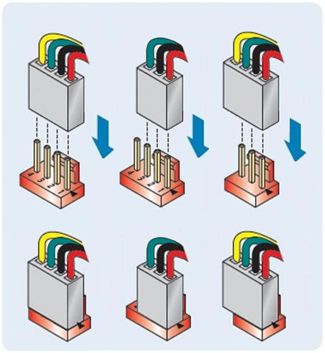
Вентиляторы получают питание двумя основными способами: от блока питания напрямую (обычно через Molex) или от разъёмов на материнской плате. Важно понять тип подключения, прежде чем пытаться управлять скоростью.
Если вентилятор подключён напрямую к блоку питания через Molex — его нельзя контролировать программно. Для таких вентиляторов нужен аппаратный контроллер с регуляторами или адаптеры, позволяющие переводить питание через плату.
Разъёмы на материнской плате бывают 3‑контактными и 4‑контактными (PWM). Идеальная комбинация — 4‑контактный вентилятор в 4‑контактный разъём: в этом случае управление осуществляется через широтно‑импульсную модуляцию (PWM), что обеспечивает плавную регулировку. 3‑контактные вентиляторы иногда регулируются по напряжению, но это зависит от поддержки платы.
Вы можете подключить 3‑контактный вентилятор в 4‑контактный разъём и наоборот, но PWM‑управление будет недоступно для 3‑контактов.
Вот упрощённая схема выбора способа управления:
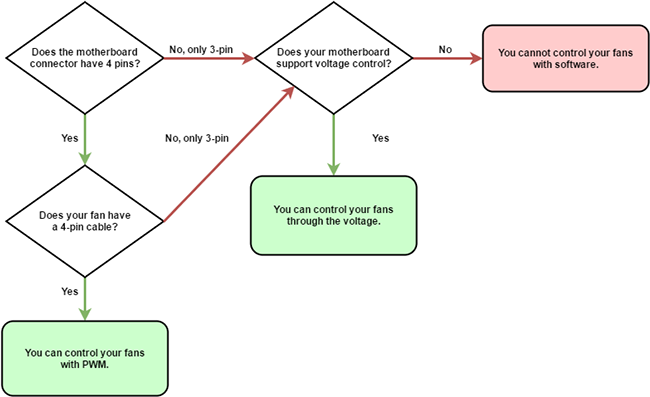
Если всё ясно, переходим к вариантам настройки: через BIOS для простых случаев и через SpeedFan для продвинутой регулировки.
Простейший вариант: проверьте настройки в BIOS
Многие современные материнские платы предоставляют встроенное управление вентиляторами в BIOS/UEFI. Это самый безопасный и эффективный путь для большинства пользователей.
Как зайти в BIOS: перезагрузите компьютер и нажмите указанную клавишу при загрузке (обычно Delete, F2 или F12) — подсказка обычно появляется на экране загрузки.
Где искать: опции могут быть в разделах «Hardware Monitor», «Fan Control», «Monitor» или аналогичных. Производители используют разные названия.
В зависимости от модели вы увидите такие базовые опции:
- Включить автоматическое управление вентилятором (Smart Fan, Q‑Fan, DC/PWM Fan Control и т.д.).
- Целевая температура процессора (Target / Desired), обычно в градусах Цельсия (°C).
- Минимальная скорость вентилятора (Minimum), в процентах или RPM.
Пример: настройка для CPU Fan — задаёте температуру, до которой вентилятор работает на минимуме, и кривую (или профиль), по которой обороты увеличиваются при нагреве.
Важно: если целевая температура и минимальная скорость заданы слишком низко, вентилятор может постоянно «качаться» — подниматься и сбрасываться, создавая постоянные колебания оборотов: сначала он разгонится, охладит систему, затем снизит обороты и температура снова вырастет, и цикл повторится. Если это происходит, увеличьте минимальную скорость или поднимите целевую температуру.
Некоторые платы контролируют только CPU Fan; если хотите реагировать на температуру других компонентов (жёстких дисков, GPU), используйте программные инструменты.
Некоторые производители материнских плат предлагают собственные приложения для Windows с управлением вентиляторами. Они могут быть удобны, но обычно возможности BIOS/UEFI более надёжны.
Более тонкая настройка: SpeedFan (Windows)
Если возможностей BIOS недостаточно, можно использовать программу SpeedFan. Это старое, но гибкое приложение, которое позволяет управлять вентиляторами в зависимости от показаний любых датчиков системы — CPU, GPU, жёстких дисков и т.д.
Важно: SpeedFan не поддерживает все материнские платы и контроллеры. Если ваша плата не совместима, программа может работать частично или вообще не обнаружить датчики и PWM. В этом случае вернитесь к BIOS или используйте ПО от производителя.
Также перед установкой отключите смарт‑управление вентиляторов в BIOS, чтобы ПО и прошивка не конфликтовали. На время настройки в BIOS можно выставить все вентиляторы на 100%.
Шаг 1. Загрузка и знакомство с интерфейсом
Скачайте SpeedFan с официального сайта и установите. Запустите приложение, дождитесь первоначального сканирования — оно считывает датчики и регистры платы.
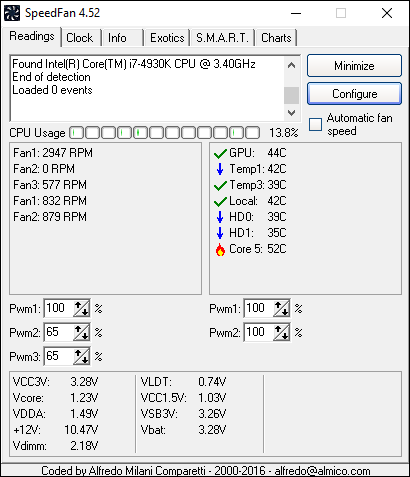
Интерфейс: слева список вентиляторов с текущими оборотами (RPM), справа — температурные датчики (Core, Temp, HD, GPU и т.д.).
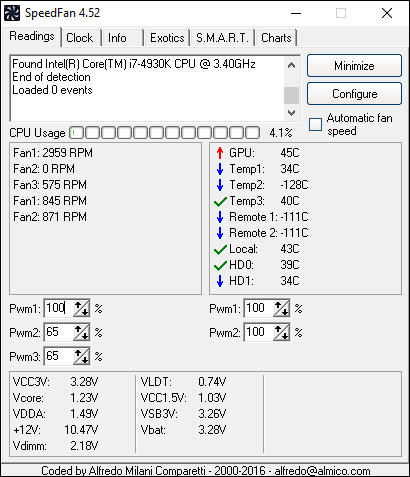
SpeedFan иногда подписывает датчики неочевидно (Temp1, Temp2). Если непонятно, что за датчик — можно использовать HWMonitor или аналог, чтобы сопоставить значения и понять, какой датчик за что отвечает.
В настройках (Configure) вы можете переименовать датчики и вентиляторы — это удобнее для последующей настройки.
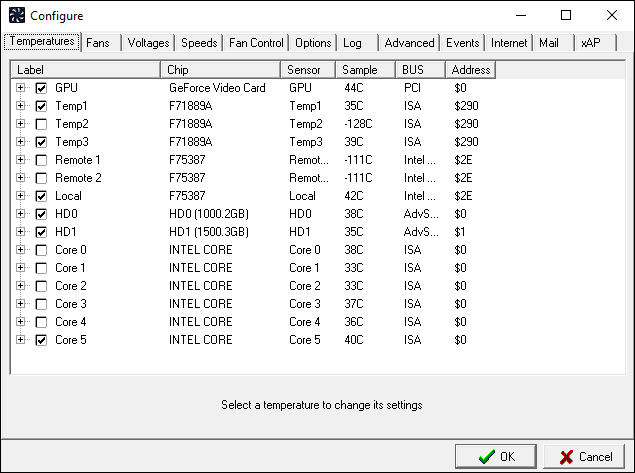
Если видите абсурдные значения вроде -111 °C — это значит, что для этого элемента нет корректного датчика. Его можно отключить в списке, чтобы не мешался.
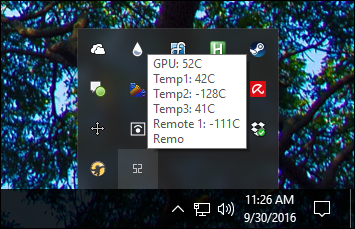
Можно настроить иконку в трее — удобно для наблюдения за температурами при изменении конфигурации.
Шаг 2. Тестирование управления вентиляторами
Откройте Configure → Advanced. В выпадающем списке «Chip» выберите компоненты (чипы), отвечающие за управление вентиляторов на вашей плате. Внизу установите PWM Mode в положение MANUAL.
Примечание: в списке может быть несколько «Chip» — проверьте все.
Перед дальнейшими изменениями зайдите в Options и включите «Set fans to 100% on program exit». Это защитит систему от случайного закрытия SpeedFan — при выходе вентиляторы разгонятся на максимум, чтобы избежать риска перегрева.
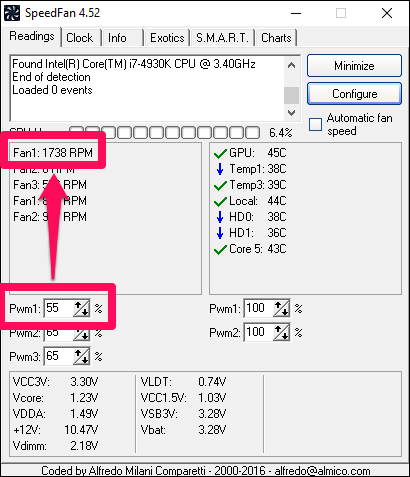
Вернитесь в главное окно и с помощью стрелок попробуйте изменить значение PWM для одного из каналов. Одновременно наблюдайте за RPM соответствующего вентилятора — так вы поймёте, какой PWM-канал за какой вентилятор отвечает. Если возможно, откройте корпус, чтобы визуально подтвердить, какой вентилятор реагирует на изменение.
Переименуйте Fan1 → CPU Fan и Pwm1 → CPU Fan в соответствующих вкладках Configure → Fans и Configure → Speeds. Это упростит дальнейшую настройку.
Шаг 3. Настройка правил автоматического управления
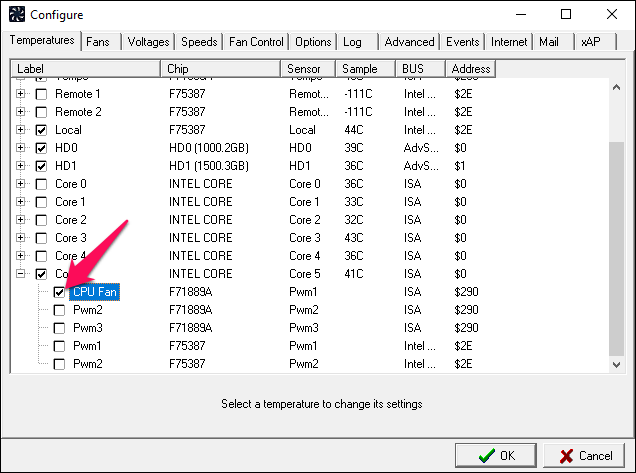
В Configure → Temperatures вы сможете связать датчики с вентиляторами. Нажмите плюс рядом с датчиком, чтобы увидеть вентиляторы, которыми он может управлять, и поставьте галочки напротив нужных вентиляторов.
Выберите датчик (например, самый горячий ядро CPU — Core 5) и задайте значения:
- Desired (Целевая) — температура, при которой вентилятор начинает реагировать.
- Warning (Предупреждение) — температура, при которой программа сигнализирует о критическом нагреве и переводит вентилятор в режим 100%.
Пример автора: Desired = 55 °C, Warning = 80 °C. Значения зависят от CPU, кулера и предпочтений по шуму.
Вкладка Speeds: для каждого вентилятора задаёте Minimum Value и Maximum Value. Минимум — скорость при температуре ниже Desired, максимум — скорость при повышении температуры до Warning (или до перехода в 100%).
Отметьте «Automatically variated» для вентиляторов, чтобы SpeedFan автоматически изменял скорость между минимумом и максимумом.
Опять же: если Desired и Minimum выставлены слишком низко, вы получите «качание» — вентилятор будет постоянно разгоняться и замедляться. Устранить это можно, подняв минимум или целевую температуру.
Шаг 4. Автозапуск SpeedFan
Чтобы SpeedFan всегда работал, поместите ярлык в папку автозагрузки Windows:
- Найдите ярлык SpeedFan в меню «Пуск», щёлкните правой кнопкой → Дополнительно → Открыть расположение файла.
- Скопируйте ярлык.
- В Проводнике введите в адресной строке shell:startup и нажмите Enter — откроется папка автозагрузки.
- Вставьте ярлык туда.
Также в SpeedFan в Configure → Options включите «Minimize on Close» и, при желании, «Start Minimized», чтобы программа не мешала.
После настройки на несколько дней наблюдайте за показателями RPM и температурой. Если видите аномалии — вернитесь к настройкам и скорректируйте пороги.
Альтернативные подходы
Если SpeedFan не поддерживает вашу плату или вам не подходит программный путь, есть несколько альтернатив:
- Программное обеспечение производителя материнской платы (ASUS AI Suite, MSI Command Center, Gigabyte SIV и т.д.). Обычно более интегрировано с платой, но интерфейсы и возможности различаются.
- Аппаратный регулятор скорости (физические контроллеры с ручками или цифровым управлением), особенно полезен для систем с вентиляторами, подключёнными к Molex.
- Замена вентиляторов на модели с более низким уровнем шума при равных воздухопотоке: качественные гидродинамические или магнитные подшипники снижают шум.
- Пассивное охлаждение / бесшумные сборки. Для офисных задач можно спроектировать систему с минимальным шумом, но для игровых или тяжёлых рабочих нагрузок пассивное охлаждение часто не подходит.
Когда автоматическое управление не сработает
Примеры причин, по которым автоматическая настройка может оказаться неэффективной:
- Вентиляторы подключены к Molex и не управляются с платы.
- Материнская плата не поддерживает управление напряжением или PWM на конкретных разъёмах.
- Несовместимость ПО (SpeedFan не видит нужных датчиков/чипов).
- Физические проблемы: засорённый радиатор, неправильно установленный кулер, плохой контакт термопасты.
Если столкнулись с несовместимостью — рассмотрите аппаратные регуляторы или ПО от производителя.
Практическое руководство — чек-листы и SOP
Чек-лист перед началом работ (быстро):
- Отключите питание и заземлите себя перед работой внутри корпуса.
- Почистите вентиляторы и радиаторы от пыли.
- Проверьте соединения вентиляторов: Molex, 3‑pin, 4‑pin.
- Запишите текущие настройки BIOS (если меняете) или сделайте фото экрана.
SOP — пошаговый план для настройки автоматического управления:
- Очистите корпус и убедитесь в корректном подключении вентиляторов.
- Войдите в BIOS и посмотрите, какие опции управления доступны.
- Если опции достаточны — настройте кривые и пороги в BIOS. Протестируйте.
- Если BIOS не даёт нужной гибкости и вы используете Windows — установите SpeedFan.
- Отключите Smart Fan в BIOS, выставьте вентиляторы на 100% на время настройки.
- Настройте SpeedFan по шагам выше (тест каналов, связка датчиков, пороги).
- Включите автозапуск SpeedFan и минимизацию.
- Тестируйте под нагрузкой (например, стресс‑тест CPU/GPU) и наблюдайте за поведением.
- Подкорректируйте пороги для устранения «качания» оборотов.
- Создайте резервную конфигурацию или снимите скриншоты настроек.
Критерии приёмки
- Температура CPU в обычной нагрузке не превышает безопасного уровня производителя (приблизительно на 10–20 °C ниже Tjmax для процессора — уточняйте в спецификации CPU).
- Уровень шума приемлем для вас в простое (например, вентиляторы ниже 30–40% RPM по субъективной оценке).
- При стресс‑тесте вентиляторы разгоняются плавно и удерживают температуру на заданном уровне.
Тестовые сценарии и критерии
- Тест простоя: запустите систему с базовой нагрузкой (браузер, офис) и замерьте температуру и RPM в течение часа.
- Тест нагрузки: запустите стресс‑тест CPU (Prime95 или другой) на 15–30 минут и проверьте, как вентиляторы реагируют.
- Пограничный тест: установите низкие пороги Desired и наблюдайте «качание». Исправление: увеличить минимум или Desired.
Таблица совместимости и советы по миграции
Ниже приведены общие рекомендации (не исчерпывающий список):
- Вентиляторы с 4‑контактным разъёмом + 4‑контактный разъём платы → лучший выбор для PWM‑управления.
- 3‑контактные вентиляторы → возможна регулировка по напряжению, но это зависит от платы.
- Molex → программное управление невозможно; нужен аппаратный контроллер.
Совет по миграции: если у вас много старых 3‑контактных вентиляторов, подумайте о покупке 4‑контактных моделей и переходе на PWM‑управление.
Частые проблемы и способы устранения
Проблема: SpeedFan не видит вентиляторы или пишет некорректные температуры.
- Проверьте, поддерживает ли ваша материнская плата чипсет, совместимый со SpeedFan.
- Сравните показания с HWMonitor или другим ПО — если значения отличаются, отключите неработающие датчики.
Проблема: вентиляторы «качaются» (постоянные циклы разгона и замедления).
- Поднимите минимальную скорость.
- Поднимите целевую температуру (Desired), чтобы уменьшить чувствительность.
Проблема: вентилятор не опускается ниже определённого RPM.
- Многие вентиляторы имеют «мертвую зону» ниже определённого напряжения или PWM‑скважности; это аппаратное ограничение.
Проблема: шум при выходе из SpeedFan.
- Убедитесь, что в Options включена функция «Set fans to 100% on program exit», это защитит систему при закрытии приложения.
Риски и меры предосторожности
Риски:
- Неправильная конфигурация может привести к недостаточному охлаждению и потенциальному повреждению компонентов.
- Аппаратные ограничения (несовместимость) могут помешать контролю вентиляторов.
Меры предосторожности:
- Всегда проверяйте поведение системы под нагрузкой после изменения настроек.
- Перед изменениями сделайте снимки экрана или запишите текущие значения BIOS/SpeedFan.
- При сомнениях держите вентиляторы на более консервативных настройках: выше минимум и выше Desired.
Ролевые чек-листы
Для домашнего сборщика:
- Проверить подключение вентиляторов к плате (4‑pin/3‑pin/Molex).
- Установить SpeedFan и протестировать PWM‑каналы.
- Настроить Desired и Warning для CPU и критичных датчиков.
- Автозапуск и мониторинг в первые 48 часов.
Для владельца ноутбука:
- Чистка от пыли и проверка вентиляционных каналов.
- Обновление прошивки и драйверов от производителя.
- Использование фирменных утилит (если доступны) или энергосбережение в Windows.
Для пользователя готового десктопа:
- Посмотреть настройки в BIOS/UEFI.
- Если BIOS не позволяет — проверить утилиты от вендора (OEM).
- Если ничего не помогает — рассмотреть замены вентиляторов на более тихие модели.
Мини‑словарь (1‑строчного определения)
- PWM — управление скоростью вентилятора с помощью широтно‑импульсной модуляции.
- Molex — устаревший разъём питания для вентиляторов и устройств.
- RPM — обороты вентилятора в минуту.
- Desired — целевая температура для начала увеличения оборотов.
- Warning — критическая температура, при которой вентилятор переходит в 100%.
Короткий план отката на случай проблем
- Перейдите в BIOS и установите все вентиляторы на 100% (или включите Smart Fan на агрессивный профиль).
- Убедитесь, что система стабильно охлаждается под нагрузкой.
- Отключите SpeedFan из автозагрузки и закройте программу.
- Восстановите заводские настройки BIOS, если они были изменены.
Когда стоит отказаться от программной настройки
- Если плата и вентиляторы не поддерживаются — программная настройка принесёт только головную боль.
- Если ваша цель — полностью бесшумный ПК при любых задачах, возможно, стоит рассмотреть специализированные пассивные или полупассивные решения.
Заключение
Автоматическое управление вентиляторами — это эффективный способ поддерживать баланс между охлаждением и шумом. Для большинства пользователей оптимальной точкой старта будет проверка BIOS и базовая настройка, а для продвинутых — использование SpeedFan с внимательной конфигурацией датчиков и порогов. Всегда тестируйте под нагрузкой и храните резервные конфигурации.
Краткие выводы:
- Начните с чистки и проверки подключения вентиляторов.
- Используйте BIOS, если в нём есть нужные опции.
- SpeedFan даёт гибкость, но требует осторожной настройки и не всегда совместим.
- Тестируйте под нагрузкой и наблюдайте за температурой и RPM несколько дней.
Изображение: Kal Hendry / Flickr

Похожие материалы

Несколько аккаунтов Skype: Multi Skype Launcher

Журнал для работы: повысить продуктивность

Персональные звуки уведомлений на Android

Скачивание шоу Hulu для офлайн‑просмотра

Microsoft Start: персонализированная новостная лента
