
Как автоматически архивировать приложения в Google Play, чтобы освободить место

Если на телефоне заканчивается место, простой способ освободить его — удалить редко используемые приложения. Но ручной выбор и удаление занимают время и вызывают сомнения: а вдруг приложение понадобится позже? Google добавил в Play Store функцию автo-архивации приложений, которая решает эту проблему автоматически при нехватке памяти. Ниже — как включить и правильно использовать эту функцию, а также дополнительные рекомендации и сценарии применения.
Как включить Автоархивацию в Play Store
Функция доступна всем пользователям через приложение Google Play, но по умолчанию выключена. Если вы не видите опцию в настройках, обновите Play Store до последней версии и попробуйте ещё раз.
Шаги для включения:
- Откройте Play Store на Android-телефоне.
- Нажмите на аватар в правом верхнем углу и выберите «Настройки».
- Разверните вкладку «Общие» и прокрутите вниз до пункта «Автоматически архивировать приложения».
- Переключите его в положение «Вкл.».

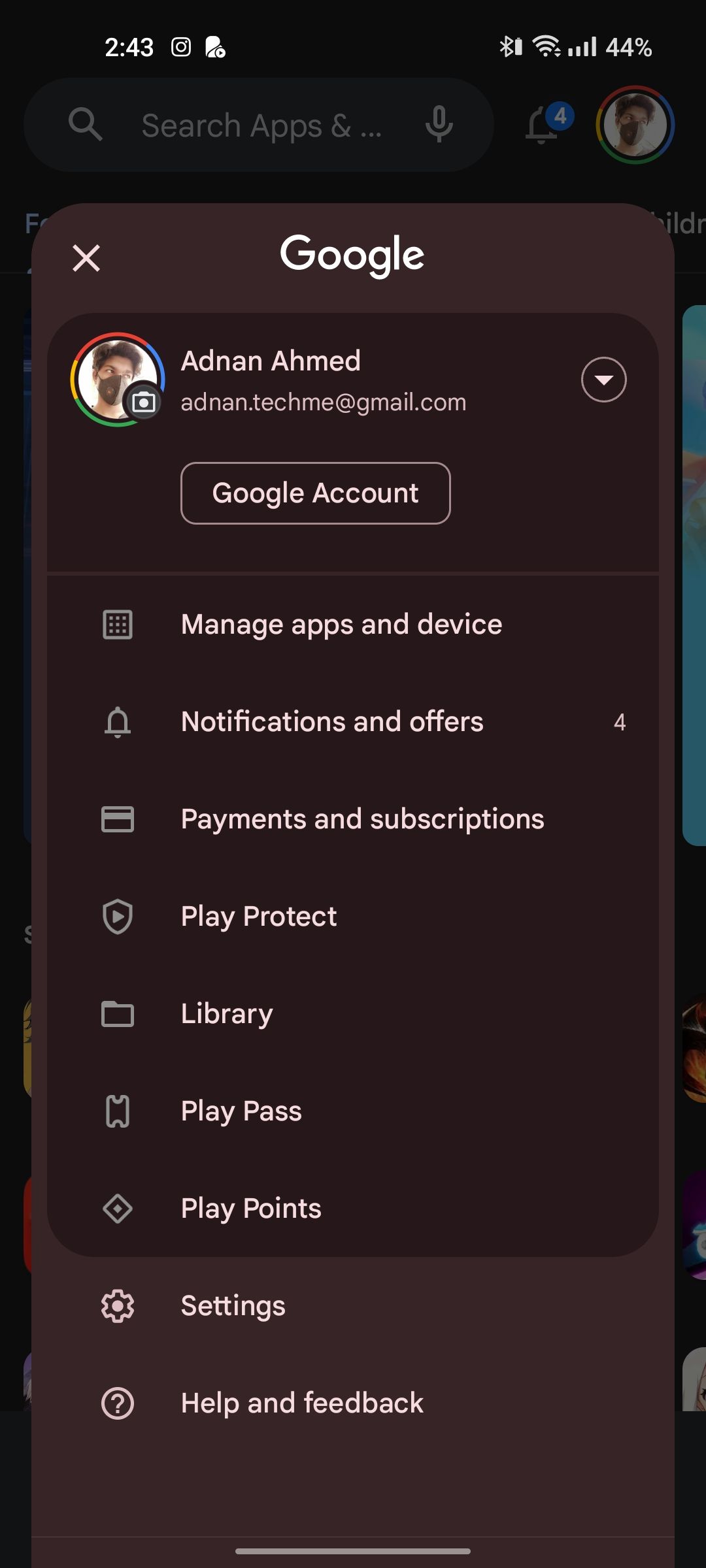
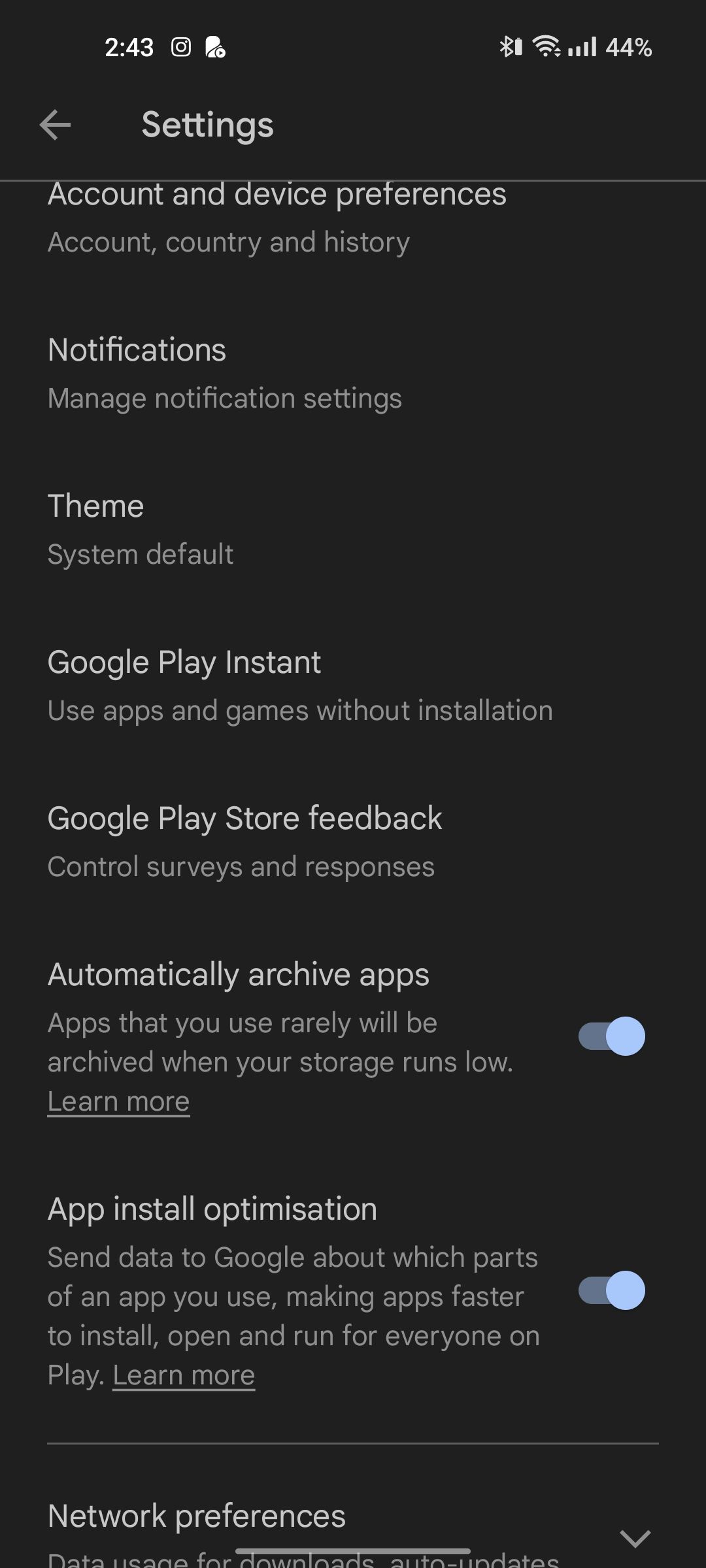
Закрыть
Что делает функция Автоархивации?
Автоархивация экономит место без полного удаления приложений. При срабатывании механизма телефон удаляет установочные файлы (APK/файлы приложения), но сохраняет «данные приложения»: настройки, учётные записи и кэш, если они могут быть восстановлены. Архивированные приложения остаются в списке приложений с затемнённой иконкой; при попытке открыть такое приложение Play Store автоматически переустановит его и восстановит сохранённые данные.
Ключевые эффекты:
- Экономия места за счёт удаления установочных файлов.
- Быстрое восстановление работы приложения при необходимости.
- Отсутствие ручного удаления и повторной настройки большинства данных.
Важно: вы не увидите массового архивирования сразу после включения — оно выполняется только при реальной нехватке места.
Ограничения и когда автo-архивация может не сработать
- Функция срабатывает только при низком свободном пространстве; при его достаточности приложения останутся установлены.
- Системные приложения и предустановленные (OEM) программы могут не попадать в автo-архивацию.
- Некоторые приложения с активными фоновыми сервисами, защищённые ключами безопасности или требующие постоянного выполнения (например, VPN/антивирусы, службы автоматизации) могут быть исключены.
- Данные, хранящиеся исключительно в защищённом хранилище устройства (например, ключи аппаратного шифрования) могут быть утрачены при удалении бинарных файлов; обычно Play Store стремится сохранить пользовательские настройки, но 100% гарантии нет.
Если важна сохранность критичных данных, сделайте резервную копию перед включением функции.
Как комбинировать автo-архивацию с другими методами освобождения места
Мини-методология (быстрая последовательность действий):
- Очистите медиаконтент: перенесите фото/видео в облако или на компьютер.
- Удалите кешы крупных приложений в настройках, если нужно срочно место.
- Включите «Автоматически архивировать приложения» в Play Store.
- Просмотрите список больших приложений и вручную удалите те, что не используете.
- Перезагрузите устройство и проверьте свободное место.
Эта последовательность помогает минимизировать риск потери нужных данных и уменьшить количество ручных действий.
Рекомендации по использованию (чек-листы)
Чек-лист для рядового пользователя:
- Обновить Play Store до последней версии.
- Включить автo-архивацию в Настройках → Общие.
- Создать резервную копию важных данных (фото, документы, пароли).
- Раз в месяц проверять папку «Загруженные» и медиа-файлы.
Чек-лист для администратора корпоративных устройств (BYOD / MDM):
- Проверить политику управления приложениями (MDM) — автo-архивация может конфликтовать с требуемыми приложениями.
- Убедиться, что бизнес-приложения не попадают в список автo-архивации.
- Сообщить пользователям, какие приложения критичны и не подлежат архивированию.
Критерии приёмки
- Функция включена и видна в Настройках → Общие → Автоматически архивировать приложения.
- При ограниченном свободном пространстве телефон удаляет установочные файлы редко используемых приложений.
- Архивированные приложения отображаются в списке приложений с затемнённой иконкой и переустанавливаются по нажатию.
Альтернативные подходы
- Вручную удалять приложения через Настройки → Приложения и уведомления. Это даёт полный контроль, но требует времени.
- Использовать облачные сервисы для фото/видео (Google Фото, Яндекс.Диск и т. п.) для освобождения большого объёма места.
- Перенос части данных и приложений на карту microSD (если устройство поддерживает).
Модели принятия решения (Mermaid)
flowchart TD
  A[Нехватка места?] -->|Да| B{Проблема временная?}
  A -->|Нет| Z[Ничего не делать]
  B -->|Да| C[Включить автоархивацию]
  B -->|Нет| D[Удалить большие файлы вручную]
  C --> E[Телефон архивирует редкоиспользуемые приложения]
  E --> F[Приложения остаются в списке, при запуске восстанавливаются]
Часто задаваемые вопросы
Q: Потеряю ли я настройки приложений после архивации?
A: Большинство пользовательских настроек и данных сохраняются, поскольку удаляются только установочные файлы. Тем не менее, для критичных настроек рекомендуется сделать резервную копию.
Q: Как узнать, какие приложения были заархивированы?
A: В списке приложений архивированные элементы отображаются с затемнённой или значком скачивания. Точный вид может отличаться в зависимости от модели телефона и оболочки.
Q: Можно ли отменить архивацию для конкретного приложения?
A: На данный момент Play Store не предоставляет отдельного переключателя «не архивировать» для каждого приложения; исключения можно реализовать вручную, просто не удаляя приложение и следя за его использованием. Для корпоративных устройств используйте MDM-политику.
Заключение
Автоархивация в Play Store — практичная функция для тех, кто хочет меньше заботиться о свободном месте и сохранить настройки приложений. Она не заменяет резервное копирование и не подходит для системных/критичных сервисов, но отлично работает как часть общей стратегии управления хранилищем: сочетайте автo-архивацию с переносом медиа в облако и периодической чисткой кеша, чтобы держать телефон в рабочем состоянии.
Важно: перед включением функции создайте резервные копии критичных данных и проверьте политики корпоративного управления, если устройство выдано компанией.
Краткое резюме:
- Автоархивация удаляет установочные файлы при нехватке места, сохраняя данные.
- Включается в Play Store → Настройки → Общие.
- Не заменяет резервные копии и не всегда применима к системным/корпоративным приложениям.

Похожие материалы

Несколько аккаунтов Skype: Multi Skype Launcher

Журнал для работы: повысить продуктивность

Персональные звуки уведомлений на Android

Скачивание шоу Hulu для офлайн‑просмотра

Microsoft Start: персонализированная новостная лента
