
Как прикрепить фото или файл к письму в Mail на iPhone

Быстрые ссылки
- Прикрепить фото или другой файл к письму в Mail на iPhone
Ваше приложение Mail на iPhone позволяет легко добавлять фото, видео и файлы разных типов в письма. Ниже — подробная пошаговая инструкция с советами, когда возникают ограничения по размеру и альтернативными способами отправки крупных файлов.
Подготовка
- Откройте приложение Mail на iPhone.
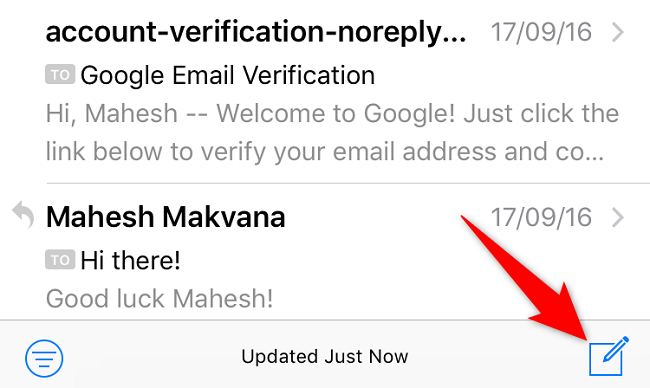
- В правом нижнем углу нажмите значок карандаша, чтобы создать новое письмо.
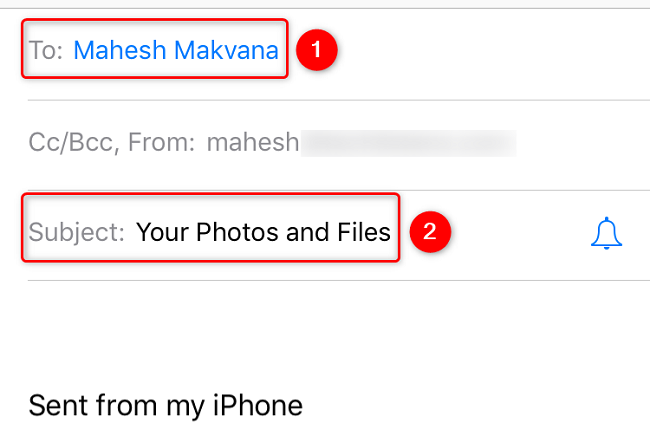
- На странице «Новое сообщение» заполните поле «Кому» и «Тема». Введите адрес получателя и тему письма.
Важно: убедитесь, что у вас есть доступ к Фото и к тем облачным хранилищам, откуда вы хотите взять файл. Если Mail не видит файлы, проверьте разрешения в Настройках iOS.
Как прикрепить фото или видео
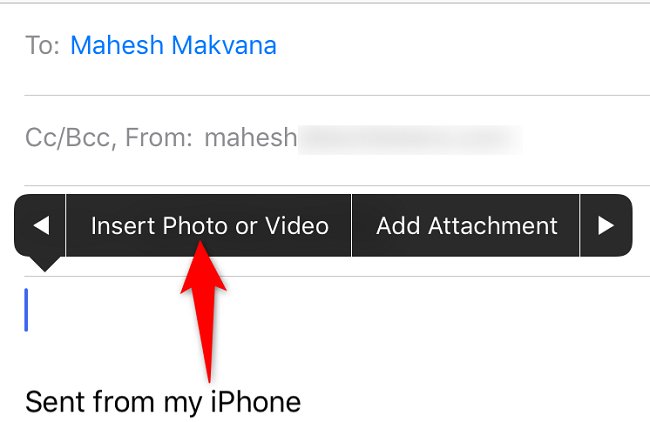
- Нажмите и удерживайте в теле письма — в большом текстовом поле.
- В появившемся меню выберите «Вставить фото или видео».
- Откроется приложение Фото; выберите нужное фото или видео.
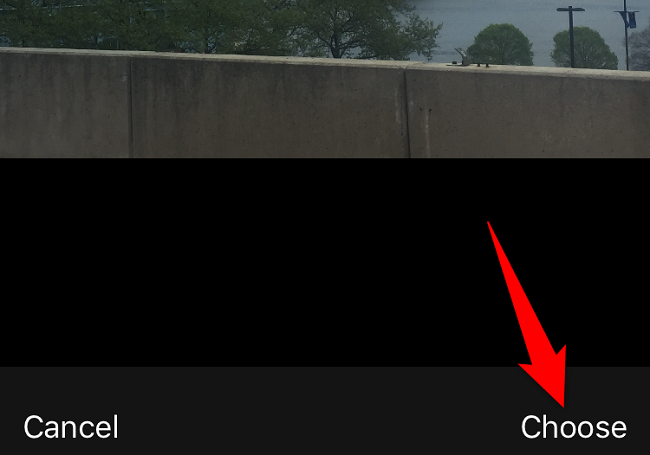
- После выбора, когда элемент откроется на весь экран, нажмите «Выбрать» внизу справа.
- Возвратившись к письму, вы увидите прикреплённое фото или видео.
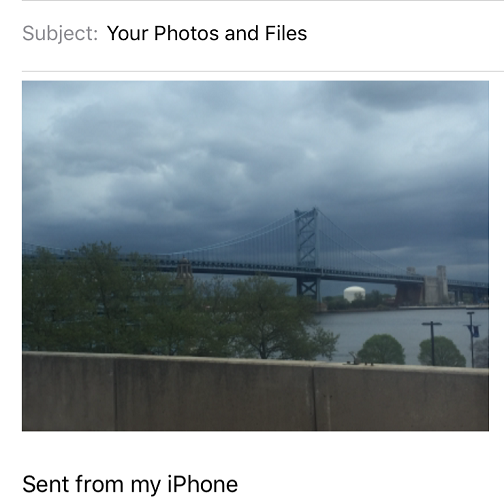
Как прикрепить другие файлы (PDF, документы и т. п.)
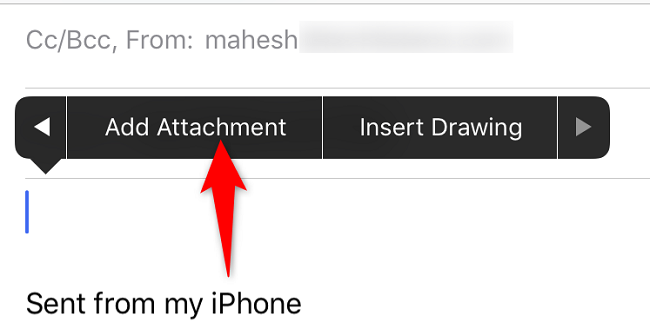
- Нажмите и удерживайте в теле письма.
- Выберите «Добавить вложение».
- Откроется страница iCloud Drive, где можно выбрать файл. При необходимости в левом верхнем углу нажмите «Местоположения», чтобы выбрать другое облачное хранилище (например, Google Drive или Dropbox), если вы добавили их в приложение Файлы.

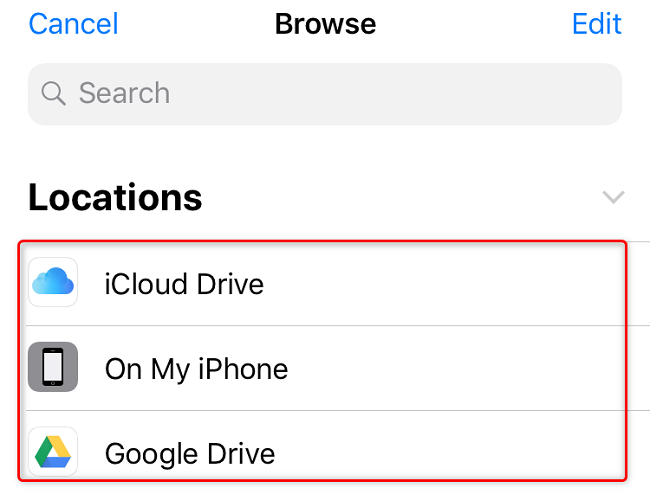
Файл будет добавлен в письмо как вложение, и вы сможете отправить сообщение привычным образом.
Важно: многие почтовые провайдеры ограничивают размер вложений. Если файл слишком большой, см. разделы ниже об альтернативных способах отправки.
Когда это не работает — типичные причины
- Недостаточно разрешений: Mail или Файлы не имеют доступа к Фото или облачным хранилищам. Проверьте Настройки → Конфиденциальность.
- Ограничение размера вложения у почтового сервиса.
- Файл сохраняется в формате, который Mail не поддерживает (редкие форматы). Сконвертируйте файл или используйте облако.
- Проблемы с синхронизацией iCloud или с подключением к интернету.
Альтернативные способы отправки больших или нестандартных файлов
- Mail Drop: в Mail при попытке отправить большой файл появится опция Mail Drop — файл загрузится в iCloud и получатель получит ссылку. Подходит для отправки больших фото и видео.
- Поделиться ссылкой iCloud: загрузите файл в iCloud Drive и получите ссылку для совместного доступа.
- Облачные ссылки (Google Drive, Dropbox): загрузите файл в выбранное облако и вставьте ссылку в письмо.
- AirDrop: если получатель рядом и у него тоже iPhone/Mac — используйте AirDrop для передачи файла напрямую.
- Сжатие в ZIP: уменьшит размер, но не всегда достаточно.
Практическая модель принятия решения (хорошее правило)
- Если файл < 20 МБ: вкладывайте напрямую в Mail.
- Если 20–100 МБ: попробуйте Mail Drop или облако.
- Если > 100 МБ: используйте облачные сервисы или AirDrop.
Чек‑лист по ролям
Обычный пользователь:
- Проверьте подключение к интернету.
- Убедитесь, что Mail имеет доступ к Фото и Файлам.
- Выберите способ отправки в зависимости от размера файла.
Менеджер/отправитель рассылки:
- Предупредите получателей о формате и размере вложений.
- Используйте облачные ссылки для больших материалов.
IT‑администратор:
- Настройте корпоративные политики по максимальному размеру вложений.
- Включите централизованные облачные хранилища и обучение сотрудников.
Глоссарий в одну строку
- Mail: встроенное приложение почты на iPhone.
- iCloud Drive: облачное хранилище Apple для файлов и синхронизации.
- Mail Drop: сервис Apple, который загружает большие вложения в iCloud и отправляет ссылку.
- AirDrop: протокол для быстрой передачи файлов между устройствами Apple поблизости.
Краткое объявление (100–200 слов)
Если вы часто отправляете фото и документы с iPhone, запомните два способа: для фото и видео используйте «Вставить фото или видео» из меню в теле письма — это открывает приложение Фото и добавляет элемент прямо в тело письма. Для PDF и других файлов используйте «Добавить вложение», чтобы выбрать документ в iCloud Drive или другом хранилище через приложение Файлы. Для больших файлов применяйте Mail Drop или делитесь ссылкой из облака. Это упростит работу и избавит от ошибок, когда почтовый сервер отказывается принять вложение из‑за размера.
Советы и рекомендации
- Если Mail предлагает «Mail Drop», это обычно самый быстрый путь для больших видео.
- Чтобы быстро добавить несколько фото, в приложении Фото используйте множественный выбор, затем поделитесь через Mail.
- Если вы используете сторонние облака, добавьте их в приложение Файлы для быстрого доступа.
Краткое резюме
Вы можете прикреплять фото и видео через «Вставить фото или видео» и другие файлы через «Добавить вложение» в Mail на iPhone. При ограничениях по размеру используйте Mail Drop, облачные ссылки или AirDrop. Проверьте разрешения приложений и подключение к интернету, чтобы избежать проблем.
Примечание: инструкция относится к текущей версии iOS и приложений; интерфейс может незначительно отличаться в разных версиях iOS.

Похожие материалы

Несколько аккаунтов Skype: Multi Skype Launcher

Журнал для работы: повысить продуктивность

Персональные звуки уведомлений на Android

Скачивание шоу Hulu для офлайн‑просмотра

Microsoft Start: персонализированная новостная лента
