
Как прикрепить файлы к событиям Google Календаря
Быстрые ссылки
- Как прикрепить файлы к событиям Google Календаря
Что даёт прикрепление файлов к событию
Прикрепление файлов упрощает обмен материалами перед встречей и во время неё. Приглашённые получают ссылку на документ прямо в событии. Если права доступа настроены правильно, участники откроют файл без дополнительного запроса прав.
Определение: Прикрепление — добавление файла к событию, чтобы участники могли открыть или скачать его.
Пошаговая инструкция
- Откройте Google Календарь в браузере.
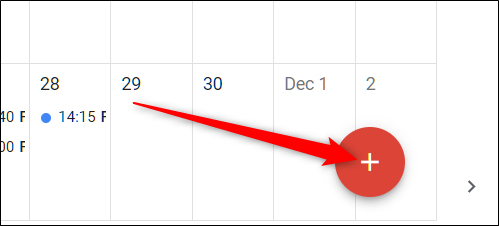
- Нажмите красную кнопку “+” для создания нового события.
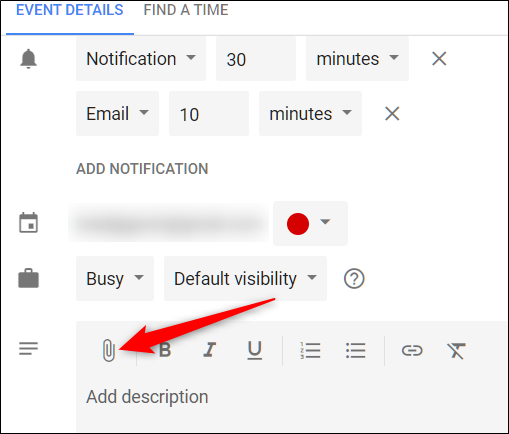
- В карточке события найдите значок скрепки (прикрепления) и нажмите его.
Выберите источник файла: Google Диск, файлы, которыми с вами поделились, или загрузите с компьютера. Для большинства рабочих документов удобнее использовать Google Диск.
Найдите нужный файл, кликните по нему и нажмите «Выбрать».

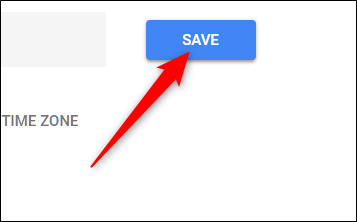
- Нажмите «Сохранить», чтобы создать событие с прикреплённым файлом.
- Если файл из вашего Диска недоступен приглашённым, календарь предложит включить общий доступ. Убедитесь, что переключатель «Turn Link Sharing On» включён, или вручную настройте права в Google Диске.
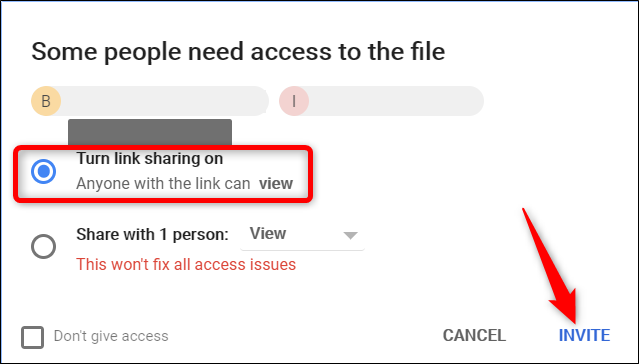
Важно: если не включить общий доступ, приглашённые увидят ссылку, но не смогут открыть документ.
Советы и лучшие практики
- Используйте Google Диск для совместных документов. Тогда участники увидят самые свежие версии.
- Если документ содержит личные данные, проверяйте требования конфиденциальности и согласие участников перед расшариванием.
- Для больших файлов используйте Диск. Прямые вложения из компьютера могут иметь ограничения по размеру.
- Если встреча с внешними участниками, установите доступ «по ссылке — любой, у кого есть ссылка» или давайте права конкретным адресам.
Когда способ не сработает и что делать
- Проблема: приглашённые не видят файл. Причина: права доступа не настроены. Решение: откройте файл в Google Диске и настройте доступ.
- Проблема: файл слишком большой. Решение: загрузите на Диск и прикрепите ссылку, а не сам файл.
- Проблема: приглашённый получает запрос доступа. Решение: добавьте конкретный адрес приглашённого в список доступа или выберите опцию доступа по ссылке.
Альтернативные подходы
- Вставить ссылку в описание события. Полезно, если вы не хотите менять доступ в Диске.
- Отправить файл отдельным письмом с напоминанием о событии.
- Поместить материалы в общую папку на Диске и прикрепить ссылку на папку.
Чеклист перед отправкой приглашения
- Файл прикреплён к событию.
- Права доступа настроены (по ссылке или по адресам).
- Участники уведомлены о наличии материалов.
- Формат файла совместим с программами участников.
Критерии приёмки
- Участник открывает файл по ссылке из события без запроса прав.
- Ссылка ведёт на актуальную версию документа.
- При необходимости участники получили уведомление и инструкции по файлу.
Приватность и соответствие требованиям
Не прикрепляйте личные данные и чувствительную информацию без согласия. Если вы обрабатываете персональные данные в ЕС, убедитесь, что доступ и хранение соответствуют требованиям GDPR. В сомнительных случаях используйте защищённые каналы и минимизируйте список получателей.
Быстрый набор действий для ролей
- Организатор: прикрепляет файлы, настраивает доступ, указывает в описании, какие файлы важны.
- Участник: проверяет доступ до встречи, скачивает материалы при необходимости.
- IT-администратор: при необходимости настраивает глобальные политики доступа или ограничения на внешний обмен.
Короткое объявление для рассылки (100–200 слов)
Приглашаем на встречу — материалы прикреплены к событию в Google Календаре. Перед встречей откройте вкладку события и найдите вложения. Если вы не можете открыть файл, напишите организатору — он скорректирует права доступа. Документы доступны из Google Диска или загружены с компьютера. Используйте последнюю версию файлов в Диске для подготовки к обсуждению.
Краткая глоссарий в одну строку
- Google Диск — облачное хранилище для документов Google и файлов.
- Прикрепление — ссылка или вложение файла в карточке события.
- Доступ по ссылке — настройка, позволяющая открыть файл любому, у кого есть ссылка.
Короткое резюме
Прикрепление файлов к событиям Google Календаря упрощает обмен материалами и делает встречи продуктивнее. Всегда проверяйте права доступа и используйте Google Диск для совместной работы. Если возникают проблемы, проверьте настройки доступа и размер файла.

Похожие материалы

Несколько аккаунтов Skype: Multi Skype Launcher

Журнал для работы: повысить продуктивность

Персональные звуки уведомлений на Android

Скачивание шоу Hulu для офлайн‑просмотра

Microsoft Start: персонализированная новостная лента
