
Блочное хранилище DigitalOcean: подключение и управление
DigitalOcean Volumes — это быстрый способ добавить SSD‑хранилище к существующему Droplet без миграции. Вы создаёте том в Control Panel, прикрепляете его к Droplet, форматируете (Ext4 или XFS), монтируете и при необходимости настраиваете автоподключение через /etc/fstab. Стоимость тома — $0.10/GB, снапшоты хранятся и тарифицируются отдельно ($0.05/GB/мес).
Быстрые ссылки
- Подключение блочного тома
- Форматирование и монтирование тома
- Использование тома
- Управление томами
- Резервные копии томов
- Вывод
DigitalOcean Droplets поставляются с ограниченным объёмом SSD. Ниже — подробная инструкция, как добавить дополнительное дисковое пространство с помощью штатного блочного хранилища Volumes, не переплачивая и без сложных миграций.
Проверка: масштабирование Droplet как альтернатива
Перед тем как добавлять Volumes, проверьте, не проще ли изменить тип Droplet. Апгрейд Droplet даёт дополнительный SSD, CPU и RAM одновременно. Это удобно, если вам нужны ресурсы CPU/RAM и немного дополнительного диска — но если вы ожидаете постоянный рост данных, лучше использовать Volumes.
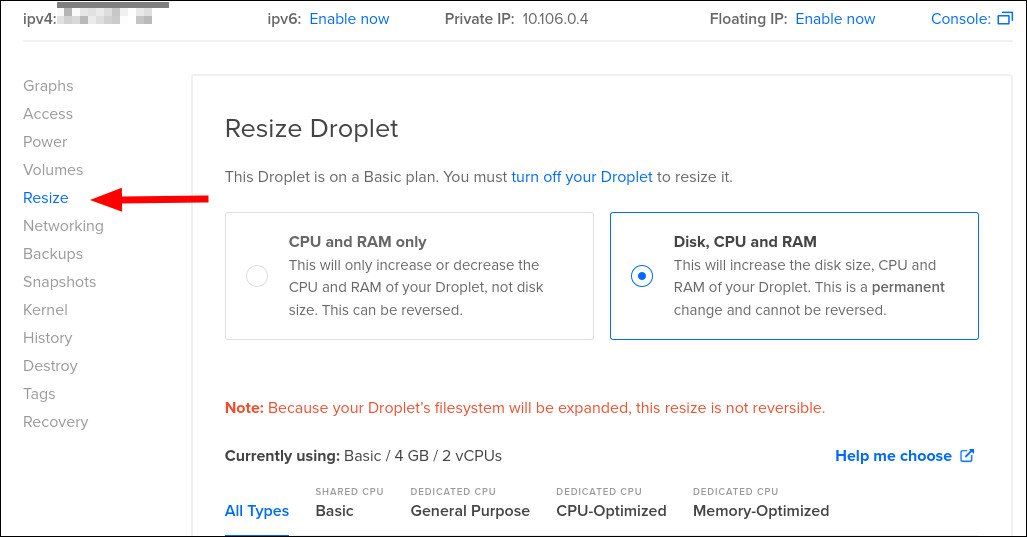
В панели управления выберите Droplet → Resize. Выберите «Disk, CPU and RAM» и нужный план. Droplet потребуется выключить на время изменения. Изменения, включающие дисковую ёмкость, нельзя отменить.
Подключение блочного тома
Droplet resize в сторону увеличения — не единственный вариант. DigitalOcean Block Storage Volumes — более гибкое решение. Том ведёт себя как съёмный SSD: вы задаёте его размер, прикрепляете к конкретному Droplet и получаете дополнительную файловую систему.

Как создать том:
- Откройте панель управления DigitalOcean и в левой боковой панели нажмите «Volumes».
- Нажмите «Create Volume» в правом верхнем углу.
- Укажите размер тома (можно выбрать предустановленные значения или ввести вручную в GB).
- Назовите том и выберите Droplet для прикрепления (можно создать том без немедленного прикрепления).
Цена фиксирована: $0.10 за 1 GB. Том можно прикрепить только к одному Droplet одновременно, но вы можете отсоединять его и прикреплять к другому.
Форматирование и монтирование тома
При создании тома в интерфейсе есть две опции: «Automatically Format & Mount» и «Manually Format & Mount».
- Automatically Format & Mount: DigitalOcean отформатирует том, прикрепит и смонтирует его. Вы сможете выбрать точку монтирования сразу после нажатия “Create Volume”. Это самый быстрый путь.
- Manually Format & Mount: используйте этот режим, если хотите контролировать тип файловой системы или параметры монтирования.
DigitalOcean поддерживает Ext4 и XFS. Ext4 — универсальный выбор. XFS часто предпочтительнее на Red Hat / RHEL системах и при больших файлах или высоких скоростях записи.

Пример ручного монтирования. Предположим, устройство назначено как /dev/sda и точка монтирования /mnt/example-mount:
mount -o defaults,nofail,discard,noatime /dev/sda /mnt/example-mountОпции монтирования в примере:
- defaults — стандартный набор опций
- nofail — не мешать загрузке, даже если устройство недоступно
- discard — включить освобождение блоков (TRIM) для SSD
- noatime — не обновлять время доступа к файлам для экономии записей
Пример записи в /etc/fstab для автоподключения при старте:
/dev/sda /mnt/example-mount ext4 defaults,nofail,discard,noatime 0 2Советы по вариантам именования устройств:
- Первое подключение тома часто становится /dev/sda, но это зависит от конфигурации и последовательности подключений.
- Для стабильности в fstab используйте идентификаторы по UUID: узнайте UUID командой
blkidи вставьте его в /etc/fstab какUUID=xxxx.
Важно
Всегда проверяйте правильность имени устройства и файловой системы перед изменением /etc/fstab. Ошибка в fstab может помешать системе загрузиться.
Использование тома как файловой системы
После форматирования и монтирования том становится обычной директорией. Копируйте туда файлы, создавайте базы данных или храните логи — всё будет сохраняться на отдельном SSD.
Примеры команд для проверки и работы:
- Просмотр доступного места:
df -h - Копирование файла:
cp example-file.txt /mnt/example-volume/example-file.txt - Просмотр смонтированных устройств:
lsblk
Пример вывода df -h для наглядности (фрагмент):
Filesystem      Size  Used Avail Use% Mounted on
/dev/vda1        40G   10G   28G  26% /
/dev/sda        100G    1G   99G   1% /mnt/example-volume
Строка с / — это ваш корневой SSD Droplet. Строка с /mnt/example-volume — ваш подключённый том.
Управление томами
- Тома можно прикреплять только к одному Droplet одновременно.
- Для переезда данных между Droplet: отсоедините том от одного и прикрепите к другому через Control Panel.
- Изменение размера тома выполняется через кнопку «More» → «Increase size» на странице Volumes. Изменение только на увеличение, обратной операции нет.
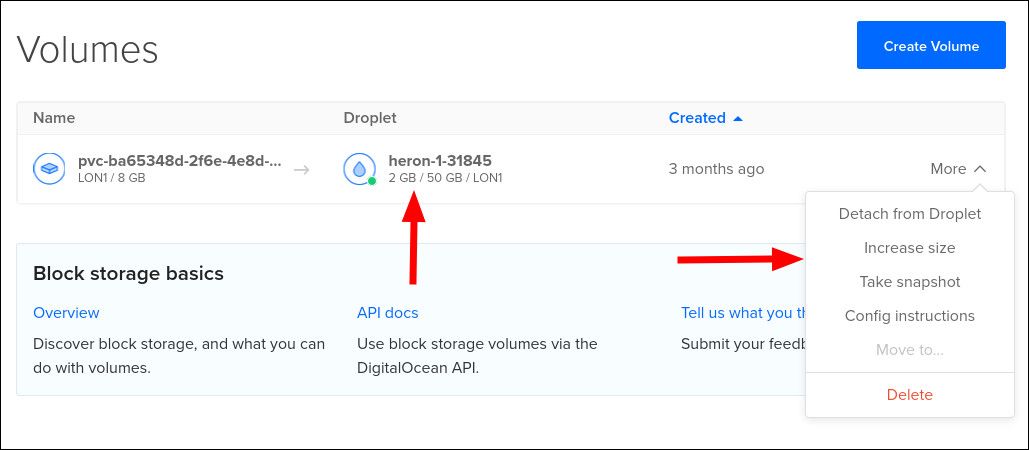
Порядок действий для смены Droplet:
- В панели Volumes найдите том.
- Нажмите «Edit» возле названия подключённого Droplet.
- Выберите новый Droplet и подтвердите.
- На новом Droplet выполните mount (если вы использовали режим Manual) или проверьте, что автоматическое монтирование прошло успешно.
Резервные копии томов (Snapshots)
Тома поддерживают механизм Snapshot в DigitalOcean. Снапшот — это полная копия диска в вашем аккаунте.
- Создание: на странице тома нажмите «More» → «Take snapshot», введите имя и подтвердите.
- Время выполнения зависит от объёма данных и активности на диске.
- Восстановление: в разделе Images найдите снапшот и создайте по нему новый том или восстановите на исходный.
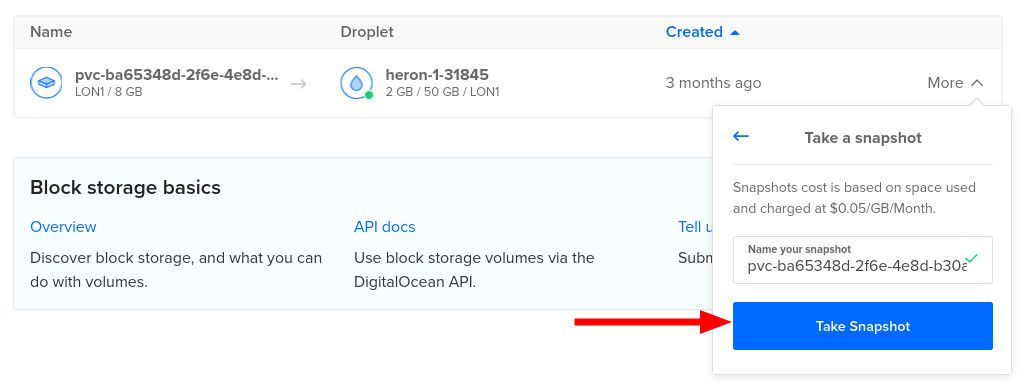
Тарифы на хранение снапшотов: $0.05/GB в месяц. Вы платите только за данные внутри снапшота, а не за исходный размер тома.
Рекомендации по снапшотам:
- Планируйте расписание снапшотов согласно изменчивости данных. Частые изменения требуют более частых снапшотов.
- Хранение многих снапшотов быстро увеличит счёт — внедрите политику ретенции.
Когда Volumes не подходит и альтернативы
Когда использовать другой подход:
- Если нужно хранить большие объёмы архивных данных и бюджет критичен — рассмотрите DigitalOcean Spaces (объектное хранилище, доступ по HTTP/S), стоимость начинается с $5/мес за 250GB.
- Если нужна общая файловая система с одновременным доступом многих Droplet — Volumes не подойдёт (они монтируются только в одном Droplet). Рассмотрите NFS или сетевые решения типа managed file systems.
- Если требуется кросс‑региональная репликация — тома привязаны к региону; используйте снапшоты и перенос в другой регион при необходимости.
Критерии для выбора Volumes:
- Нужен блок‑уровневый доступ и POSIX‑совместимая файловая система.
- Требуется быстрый SSD‑диск, доступный только одному серверу.
- Нужно простое масштабирование диска вверх без полной миграции сервера.
Playbook: быстрый SOP для подключения и настройки тома
- Создайте том в Control Panel, выберите регион и прикрепите к Droplet.
- Если выбрали Manual: внутри Droplet выполните
lsblkи найдите новое устройство (например /dev/sda). - Отформатируйте:
mkfs.ext4 /dev/sda(илиmkfs.xfs /dev/sda). - Создайте точку монтирования:
mkdir -p /mnt/example-volume. - Смонтируйте временно:
mount /dev/sda /mnt/example-volume. - Проверьте доступ и права, попробуйте
touch /mnt/example-volume/testfile. - Получите UUID:
blkid /dev/sdaи добавьте запись в /etc/fstab для автоподключения. - Настройте резервное копирование: плановые снапшоты или внешняя репликация.
Инцидентный runbook: восстановление при проблемах с монтированием
- Проверьте статус тома в панели DigitalOcean — прикреплён ли он к ожидаемому Droplet.
- На Droplet проверьте
dmesg,lsblk,blkidна предмет ошибок устройства. - Попробуйте смонтировать вручную с опцией
-o ro(только чтение) и выполнитеfsckпри необходимости:fsck.ext4 /dev/sda. - Если устройство не видно, открепите и заново прикрепите том через Control Panel.
- В крайнем случае восстановите данные из снапшота: создайте новый том из снапшота и примонтируйте.
Важно
Перед выполнением
fsckубедитесь, что том не смонтирован или смонтирован только для чтения. Неправильное использование может привести к потере данных.
Роли и чек‑листы
Администратор (DevOps):
- Убедиться в выборе региона и размера тома.
- Настроить автоматическое монтирование через UUID в /etc/fstab.
- Настроить расписание снапшотов и политику хранения.
- Проверять и тестировать восстановление из снапшотов.
Разработчик:
- Проверить, что приложение использует правильные пути монтирования.
- Тестировать права доступа и производительность на новом томе.
Оператор резервного копирования:
- Контролировать частоту и полноту снапшотов.
- Документировать точки восстановления и процедуру отката.
Быстрая справка — ключевые числа
- Стоимость тома: $0.10/GB
- Стоимость снапшота: $0.05/GB/мес
- Spaces (объектное хранилище): $5/мес за 250GB (альтернатива для объектов)
1‑строчный глоссарий
- Droplet — виртуальная машина DigitalOcean.
- Volume — блочный том, подключаемый к Droplet как диск.
- Snapshot — моментальная копия тома, хранящаяся в аккаунте.
Критерии приёмки
- Том создан в нужном регионе и прикреплён к правильному Droplet.
- Том отформатирован нужной файловой системой и монтируется корректно.
- /etc/fstab содержит корректную запись по UUID и система успешно перезагружается с автоматическим монтированием.
- Резервная политика настроена и проверена тестовым восстановлением.
Вывод
DigitalOcean Volumes — удобный инструмент для быстрого расширения дискового пространства Droplet без миграции. Он даёт гибкость в размерах, позволяет контролировать файловую систему и работать со снапшотами для резервного копирования. Однако Volumes подходит не во всех сценариях: для общих файловых систем, кросс‑регионального доступа или бюджетного архивного хранения лучше рассмотреть альтернативы.
Ключевые действия: создайте том, отформатируйте, примонтируйте, добавьте запись в /etc/fstab, настройте снапшоты и протестируйте восстановление.

Похожие материалы

Несколько аккаунтов Skype: Multi Skype Launcher

Журнал для работы: повысить продуктивность

Персональные звуки уведомлений на Android

Скачивание шоу Hulu для офлайн‑просмотра

Microsoft Start: персонализированная новостная лента
