
Назначение задач в Microsoft Planner и контроль загрузки
Краткое введение
С переходом команд на удалённую работу важно ясно распределять задачи и видеть, кто за что отвечает. Microsoft Planner подходит для команд, которым нужен визуальный рабочий поток без тяжёлой настройки. Он использует канбан-подход: задачи — карточки, сгруппированные в «бакеты» (столбцы) по категории или статусу.
Если вы впервые работаете с Planner, полезно просмотреть обзорную инструкцию по продукту. Здесь мы сосредоточимся на назначении задач, настройке уведомлений и контроле загрузки участников.
Быстрый старт: как назначить задачу
- Откройте план в Microsoft Planner и найдите нужную задачу на доске.
- Нажмите на карточку задачи, чтобы открыть подробности.
- Кликните кнопку «+ Назначить» под заголовком задачи.

- В появившемся выпадающем меню выберите пользователя, которому хотите назначить задачу.
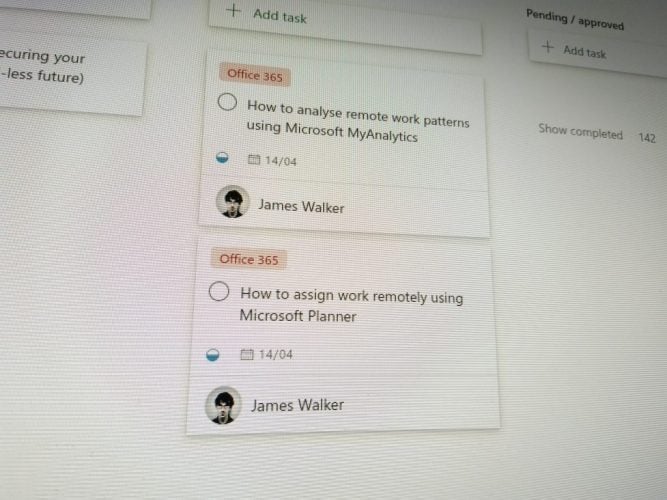
- На доске в карточке задачи появится аватар или имя исполнителя — так вся команда видит владельца.
Важно: назначение не равнозначно обязательству — используйте короткие описания задач и сроки, чтобы снизить недопонимание.
Настройка уведомлений
Чтобы исполнители и менеджеры не пропускали назначения и сроки, попросите команду включить уведомления:
- Нажмите значок шестерёнки «Настройки» в правом верхнем углу Planner.
- В разделе «Planner» выберите «Уведомления». (Есть отдельный блок «Уведомления» ниже — он выключает все оповещения разом.)

В окне уведомлений можно включить:
- письмо при назначении новой задачи;
- push-уведомление и оповещение в Microsoft Teams;
- письма о приближении срока и просроченных задачах.
Примечание: если ваша организация ограничивает внешние оповещения, координальной настройкой может заняться администратор Microsoft 365.
Как смотреть загрузку команды
Назначение задач повышает видимость, но важно регулярно проверять распределение работы. Откройте вкладку «Диаграммы» вверху экрана Planner, чтобы увидеть разбиение задач по исполнителям.

Диаграммы показывают:
- сколько задач у каждого участника;
- статус задач (выполнено, в работе, не начато);
- количество просроченных карточек.
Если у кого-то слишком много открытых задач, планируйте перераспределение или попросите помощи.
Лучшие практики для назначения задач
- Дайте каждой задаче ясный заголовок и ожидаемый результат за одну строку.
- Указывайте срок выполнения и приоритет.
- Если задача большая — разбейте её на подзадачи или отдельные карточки.
- Обновляйте статус и комментарии в карточке, чтобы не дублировать коммуникацию в почте.
- Используйте метки и бакеты для группировки по типу работы.
Ментальная модель и мини-методология
Ментальная модель: думайте о Planner как о «потоке работ» — входящие задачи идут в левую колонку, в процессе — в середине, готово — справа. Цель — минимизировать количество карточек в колонке «В работе», чтобы избежать многозадачности.
Короткая методология 5 шагов:
- Запишите задачу с результатом и сроком.
- Назначьте ответственного и добавьте метку/бакет.
- Разбейте крупные задачи на подзадачи.
- Отслеживайте через комментарии и вложения.
- Проверяйте «Диаграммы» раз в неделю.
Когда Planner не подходит
- Для сложного управления зависимостями между задачами и графиков проекта лучше подойдёт Microsoft Project или Jira.
- Для задач с требованием строгого аудита и контрольных точек — используйте специализированные системы управления проектами.
- Если нужна мощная отчётность и кастомные дашборды, Planner окажется слишком прост.
Альтернативы и совместные подходы
- Trello — простой канбан с большим набором интеграций.
- Asana — гибрид списков и досок, удобна для командного планирования.
- Jira — для инженерных команд с зависимостями и спринтами.
- Комбинация Planner + Teams — лёгкая связка для коммуникации внутри Microsoft 365.
Ролевые чек-листы
Менеджер:
- Просмотреть вкладку «Диаграммы» раз в неделю.
- Перераспределить задачи при перегрузке.
- Проверить наличие сроков и чётких описаний.
Исполнитель:
- Включить уведомления.
- Подтвердить получение задачи комментарием.
- Обновлять прогресс в карточке.
Администратор:
- Убедиться, что у всех есть доступ к плану.
- Настроить правила безопасности и интеграции.
- Контролировать глобальные настройки уведомлений.
Простой план действий (SOP)
- На утреннем стендапе менеджер проверяет «Диаграммы» и отмечает узкие места.
- Команда распределяет приоритеты и назначает владельцев карточек.
- В конце дня — короткий статус в комментариях к основным задачам.
- Еженедельно — ревью завершённых и просроченных задач.
Дерево решений для выбора инструмента
flowchart TD
  A[Нужен канбан для команды] --> B{Есть ли строгие зависимости?}
  B -- Да --> C[Jira или MS Project]
  B -- Нет --> D{Нужна простота + интеграция с Teams?}
  D -- Да --> E[Microsoft Planner]
  D -- Нет --> F[Trello или Asana]
Критерии приёмки
- Каждая задача имеет владельца и срок.
- Статус задачи обновляется не реже одного раза в неделю.
- Диаграммы показывают сбалансированную загрузку; нет постоянных аномалий у одного участника.
Глоссарий
- Бакет — колонка на доске для группировки задач.
- Карточка — отдельная задача с описанием и метаданными.
- Диаграммы — представление распределения задач по исполнителям и статусам.
Важно: Planner ускоряет видимость и распределение задач, но не заменяет процессную дисциплину. Обсуждайте изменения загрузки с командой и документируйте соглашения по работе с задачами.
Краткое резюме
Microsoft Planner — удобный инструмент для распределения задач и контроля загрузки небольших и средних команд. Назначайте задачи через «+ Назначить», включайте уведомления и регулярно проверяйте вкладку «Диаграммы». Используйте описанные чек-листы и SOP, чтобы снизить перегрузку и повысить прозрачность.

Похожие материалы

Несколько аккаунтов Skype: Multi Skype Launcher

Журнал для работы: повысить продуктивность

Персональные звуки уведомлений на Android

Скачивание шоу Hulu для офлайн‑просмотра

Microsoft Start: персонализированная новостная лента
