
Как назначать напоминания другим в Reminders на Mac

Почему это полезно
С ростом темпа жизни и объёма задач совместная работа над списком дел становится необходимой — особенно для семей, небольших команд и волонтёрских групп. Возможность назначать напоминания конкретным людям снижает путаницу, ускоряет выполнение и делает ответственность прозрачной.
Важно: функция назначения доступна только в обновлённом приложении Напоминания, которое появилось в macOS Catalina и новее.
Что нужно для назначения напоминаний
- Обновлённый macOS (не ниже Catalina) и обновлённое приложение Напоминания.
- Включённый iCloud для приложения Напоминания на всех устройствах участников.
- Общий список Напоминаний, доступный участникам по приглашению.
Чтобы включить синхронизацию на Mac:
- Откройте Системные настройки > Apple ID, затем выберите iCloud в боковой панели.
- Отметьте флажок рядом с Напоминания.
Когда вы впервые откроете обновлённое приложение Напоминания, появится окно «Welcome to Reminders» с предложением обновить. Нажмите Upgrade рядом с вашей учётной записью iCloud, чтобы активировать новые возможности.
Примечание: обновлённая версия приложения не совместима с устаревшими версиями: участники без обновлённой версии не смогут принимать приглашения или получать назначенные задачи.
Как поделиться списком в iCloud
- Откройте приложение Напоминания.
- Выберите список, который хотите поделить. Control-клик по списку, чтобы открыть контекстное меню, затем выберите Поделиться списком.
- Выберите способ отправки приглашения (сообщение, почта и т.д.).
- Поставьте галочку Любой может добавлять людей, если хотите позволить приглашённым добавлять новых участников. Снимите галочку, если хотите сохранить контроль над составом списка.
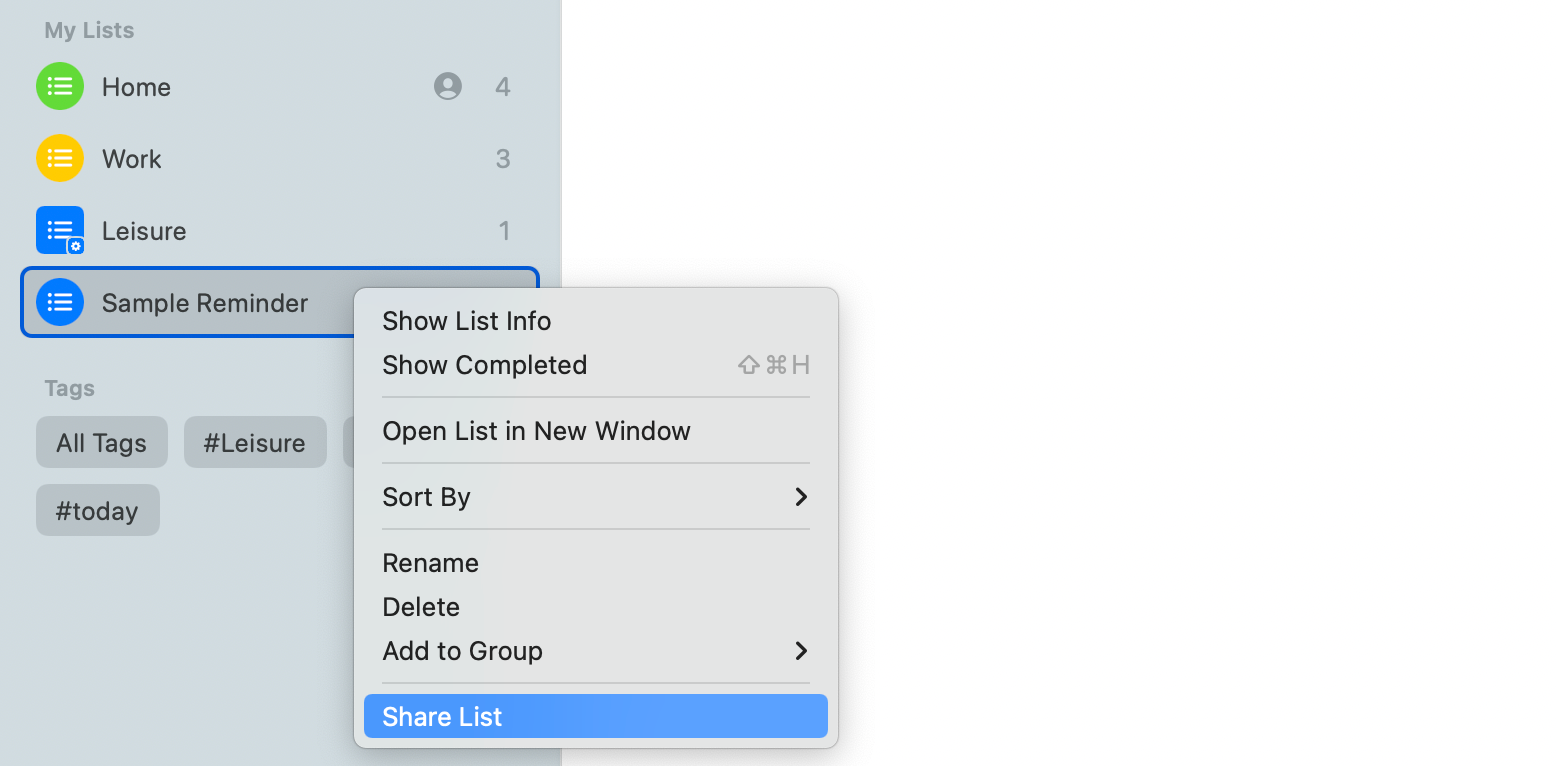
После принятия приглашения участник сможет просматривать и редактировать общий список.
Как назначать напоминания другому человеку
После того как список стал общим, назначение задачи выполняется несколькими способами:
- Control-клик на напоминании, наведите курсор на Назначить, затем выберите человека из списка.
- Нажмите кнопку Назначить напоминание либо значок человека под текстом напоминания и выберите пользователя.
- Нажмите кнопку Инфо (i) в правом верхнем углу напоминания, затем в выпадающем меню рядом с Назначить выберите участника.
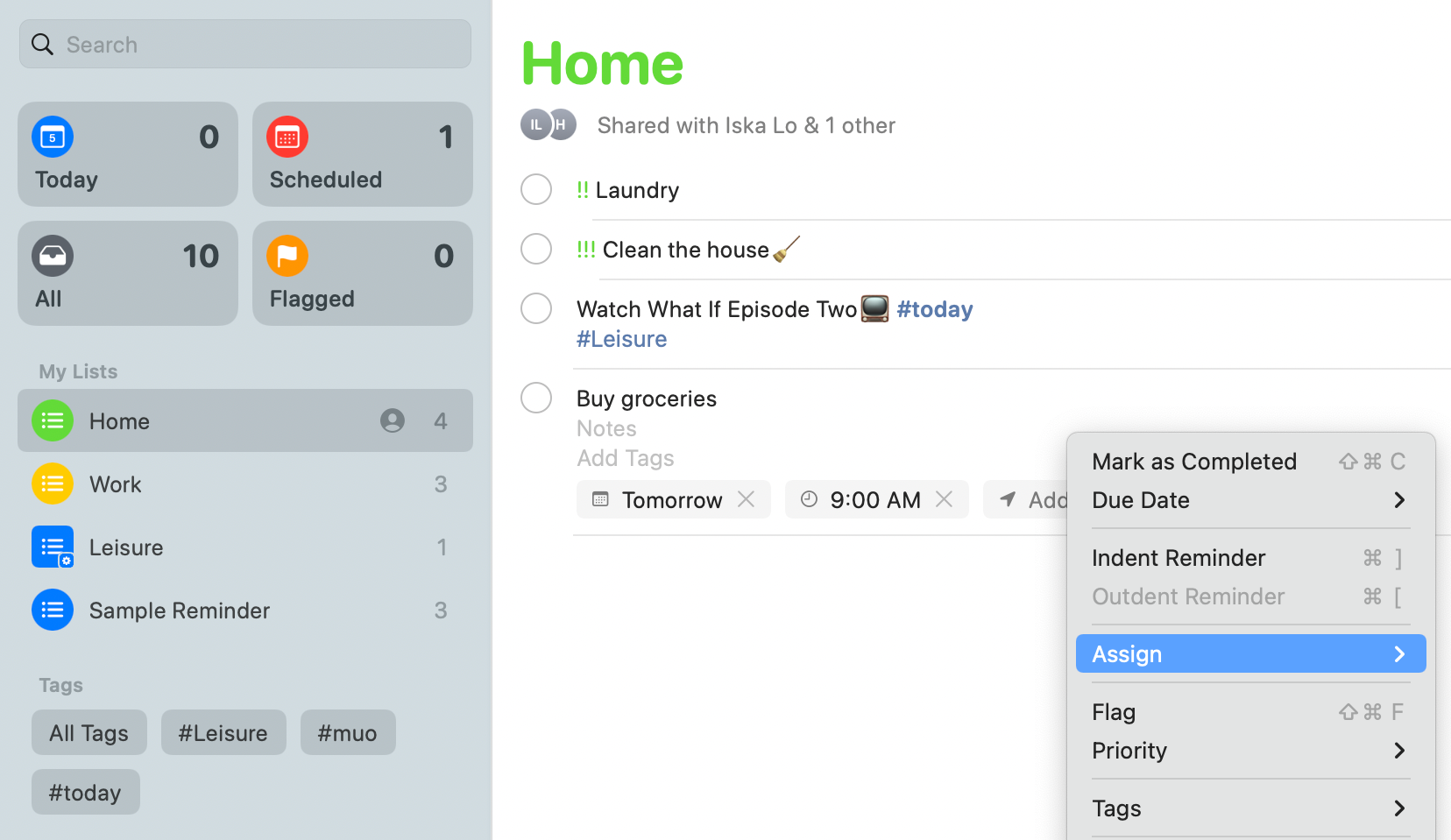
После назначения выбранный участник получит уведомление о том, что ему поручена задача.
Как снять назначение
Если нужно убрать назначение с задачи:
- Нажмите кнопку X рядом с кнопкой назначенного участника.
- Или Control-клик по напоминанию > Назначить > Нет.
- Или откройте Инфо и в меню Назначить выберите Нет.
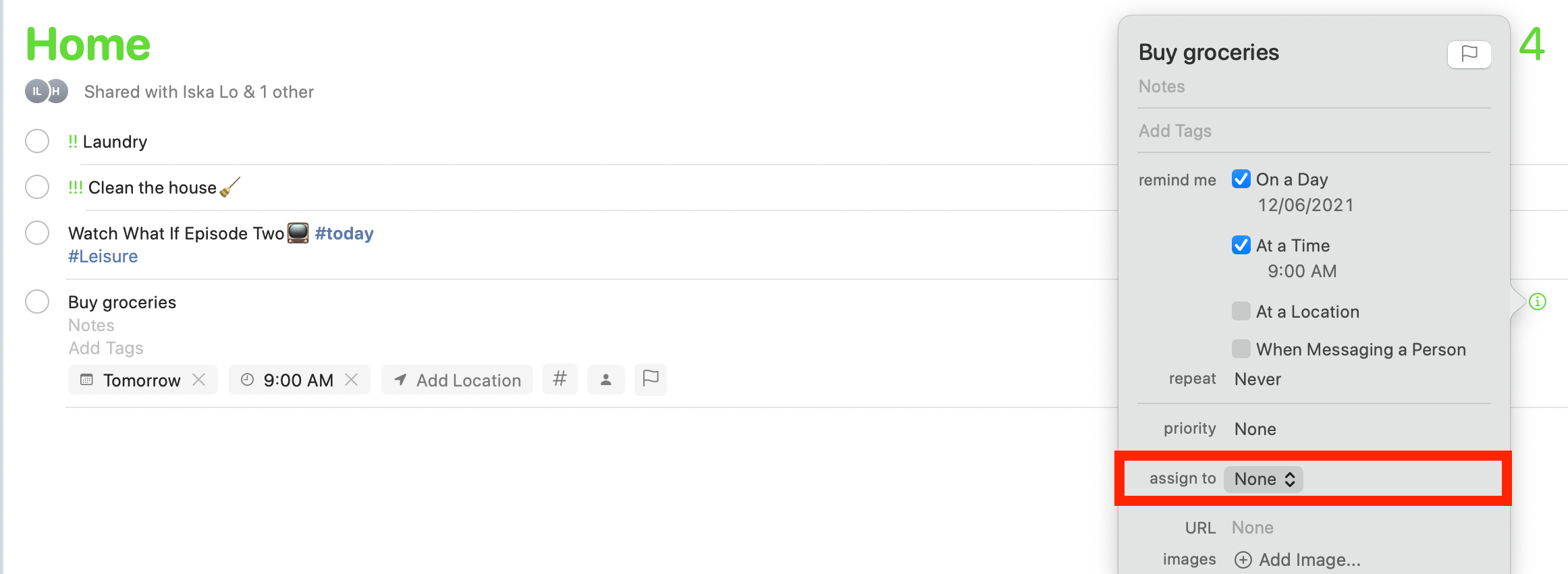
Как переназначить напоминание
Чтобы передать задачу другому человеку, повторите шаги назначения и выберите другого участника. Можно также нажать кнопку участника (фотография или инициалы) и выбрать Переназначить.

Практические советы для эффективного назначения
- Указывайте чёткие сроки и контекст в тексте напоминания (место, цель, ожидаемый результат).
- Используйте теги и Smart Lists, чтобы фильтровать назначенные задачи по приоритету или теме.
- Подтверждайте назначение: попросите получателя ответить в комментариях или пометить задачу как принятую.
Критерии приёмки
Чтобы считать задачу успешно назначенной и готовой к выполнению, проверьте:
- У задачи есть назначенный участник.
- Срок выполнения указан (если нужен).
- Контекст и шаги описаны так, чтобы другой человек ясно понимал, что делать.
- Участник получил уведомление и подтвердил (по чату или отметкой в приложении).
Когда назначение не работает или ограничено
- Если у участника не обновлено приложение Напоминания, он не сможет принять приглашение и получать назначения.
- Ограниченная работа с учетными записями, не использующими iCloud (например, корпоративные почтовые системы без iCloud). В таких случаях назначение через Напоминания не работает.
- Ограничения синхронизации при проблемах с интернетом: уведомления могут приходить с задержкой.
Альтернативные подходы
Если функция в Напоминаниях не подходит, рассмотрите альтернативы:
- Менеджеры задач с более развитыми функциями совместной работы (канбан-доски, комментирование задач, отчёты) — например, Trello или Asana.
- Приложения со сквозной интеграцией с почтой и календарём — например, Todoist или Microsoft To Do.
- Простая таблица в Google Sheets с колонками «Задача/Ответственный/Срок/Статус» для небольших команд, где важна прозрачность и контроль версий.
Каждое решение имеет свои преимущества: Напоминания хороши для простых, быстрых передач задач внутри экосистемы Apple; специализированные трекеры — для комплексных рабочих процессов.
Ментальные модели и эвристики при делегировании
- Правило 5 минут: если задача займёт <5 минут — выполните сами, иначе делегируйте.
- Правило 70/30: если исполнитель может выполнить задачу на 70% и более без вашей помощи, делегируйте и опишите ожидаемый результат.
- Модель RACI: определите, кто Responsible (ответственный), Accountable (контролирует), Consulted (консультируется), Informed (уведомляется).
Ролевые чек-листы
Владелец списка (тот, кто создаёт и делится списком):
- Проверил синхронизацию с iCloud.
- Отправил приглашения и подтвердил принятие.
- Добавил контекст и сроки к ключевым задачам.
Назначаемый (тот, кому поручают задачу):
- Подтвердил получение уведомления.
- Принял или запросил уточнения по задаче.
- Обновил статус при выполнении.
Участник/наблюдатель:
- Подписан на список для получения обновлений.
- Фильтрует Smart Lists для наблюдения за приоритетами.
Мини-методология: как делегировать через Напоминания за 1–2 минуты
- Выберите общий список или создайте новый с понятным названием.
- Добавьте задачу с одним предложением и сроком.
- Нажмите Назначить и выберите участника.
- Напишите комментарий или добавьте контекст в задаче (шаги/ресурсы).
- Запросите подтверждение через чат или комментарий.
Короткое объявление для команды (100–200 слов)
В нашей команде теперь можно использовать приложение «Напоминания» на Mac для распределения задач. Я создал(а) общий список «Командные задачи» в iCloud — проверьте приглашение и примите его. После этого я смогу назначать конкретные задачи вам напрямую; вы получите уведомления и сможете отмечать прогресс. Используйте короткие описания задачи и указывайте сроки, чтобы мы быстро понимали приоритеты. Если у кого-то нет обновлённой версии Напоминаний или iCloud, напишите мне — предложу альтернативный канал. Это позволит уменьшить количество синхронных сообщений и облегчит контроль за выполнением.
Короткий словарь терминов
- Напоминание: отдельная задача в приложении Напоминания.
- Список: коллекция напоминаний, которую можно сделать общей.
- Назначение: операция привязки задачи к конкретному участнику.
- Smart Lists: умные фильтры по тегам и критериям.
Приёмочные тесты и примеры
- Тест 1: Создать общий список, пригласить участника без обновлённого приложения — он не получит назначение.
- Тест 2: Создать задачу с назначением и сроком — назначенный получает уведомление и может отметить задачу выполненной.
- Тест 3: Снять назначение — у задачи нет назначенного участника, уведомления не отправляются.
Резюме
Назначение напоминаний в обновлённом приложении Напоминания на Mac — простой способ распределить ответственность и улучшить совместную работу внутри экосистемы Apple. Убедитесь, что у всех участников включён iCloud и обновлённое приложение, описывайте контекст и сроки, и используйте простые правила делегирования, чтобы повысить шансы на успешное выполнение задач.
Важно: если вам нужны расширенные возможности управления задачами (подзадачи, диаграммы Ганта, отчёты), рассмотрите специализированные трекеры задач.

Похожие материалы

Несколько аккаунтов Skype: Multi Skype Launcher

Журнал для работы: повысить продуктивность

Персональные звуки уведомлений на Android

Скачивание шоу Hulu для офлайн‑просмотра

Microsoft Start: персонализированная новостная лента
