
Как назначить клавиатурные сокращения для символов в Excel 2013

Зачем это нужно
- Ускоряет ввод часто используемых символов (валюты, знаки степени, стрелки и т. п.).
- Работает без макросов и надстроек, внутри стандартных настроек Excel.
Краткий пошаговый план
- Вставьте символ через Вставка → Символ. Excel не показывает кнопку «Сочетание клавиш», поэтому используйте копирование.
- Выделите вставленный символ в ячейке и скопируйте (Ctrl+C).
- Откройте ФАЙЛ → Параметры → Проверка → Параметры автозамены.
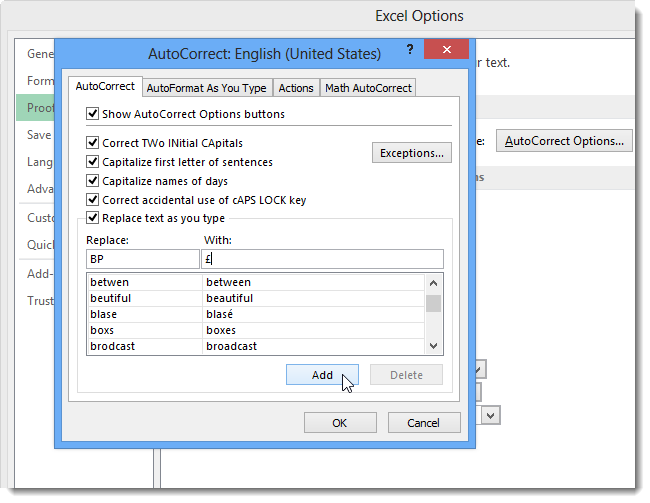
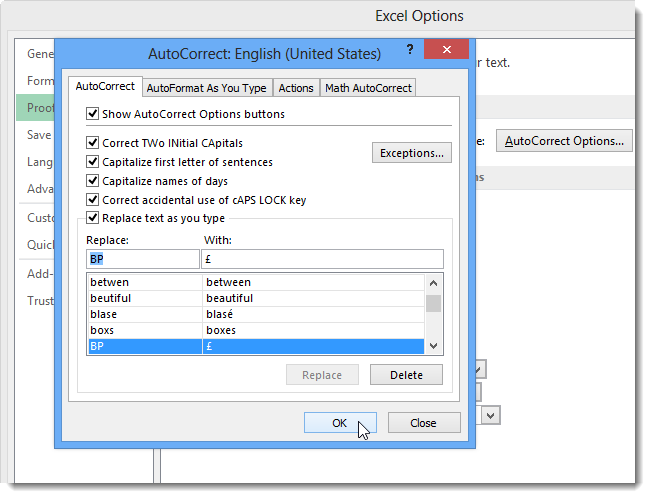
- В поле “Заменить” введите сокращение (например, BP), в поле “На” вставьте скопированный символ и нажмите Добавить.
- Подтвердите ОК — при вводе BP и пробела символ заменится автоматически.
Детальная инструкция
Когда вы нажимаете кнопку “Символ” на вкладке Вставка, в Excel нет выпадающего меню и нет кнопки “Клавиша быстрого доступа” как в Word.
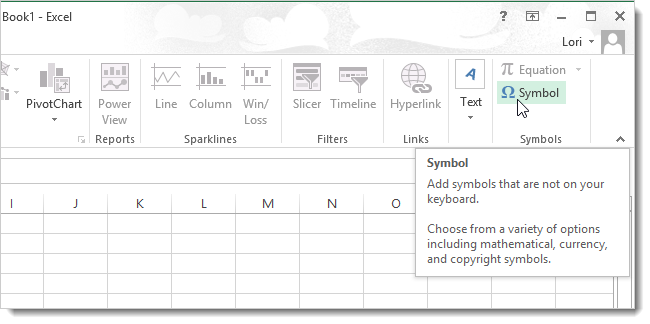
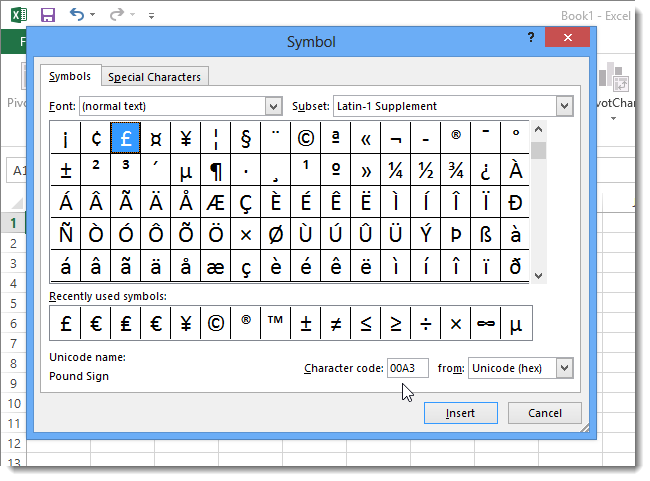
Диалоговое окно символов не содержит опции для назначения сочетаний клавиш.
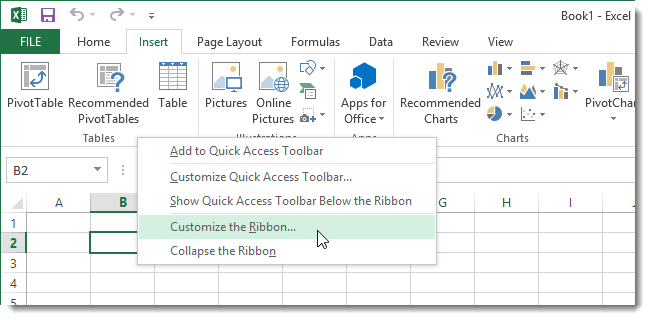
Даже при настройке ленты через Правка ленты → Настроить ленту, нет кнопки “Настроить” для назначения сочетаний клавиш в Excel.
Поэтому используем Автозамену как обходной путь:
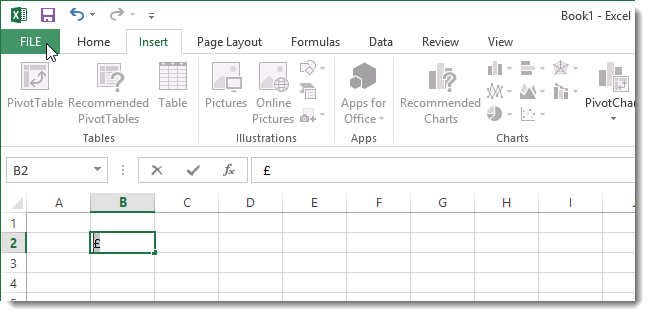
- Вставьте нужный символ (например, знак фунта, £) в ячейку через Вставка → Символ. Принцип вставки тот же, что и в Word.
- Выделите символ в ячейке и скопируйте его.
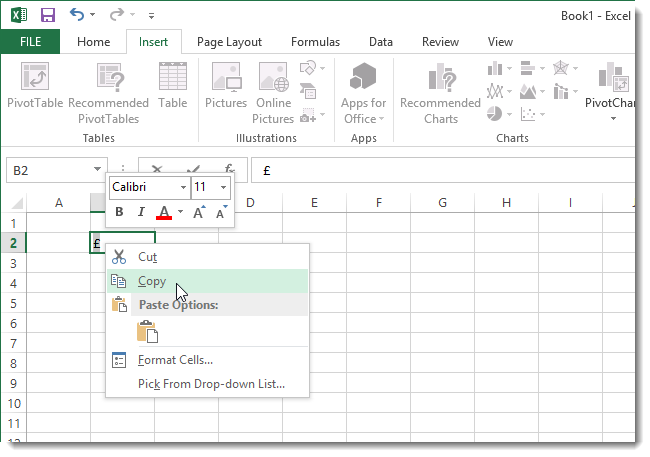
- Откройте вкладку ФАЙЛ.
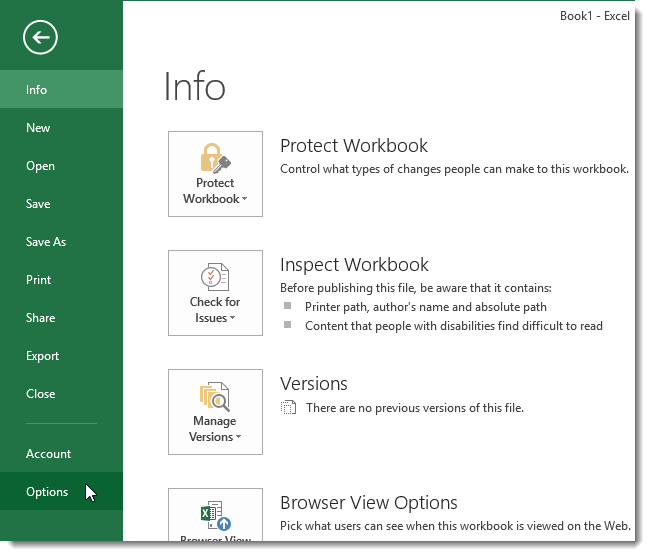
- Выберите Параметры в левом меню.
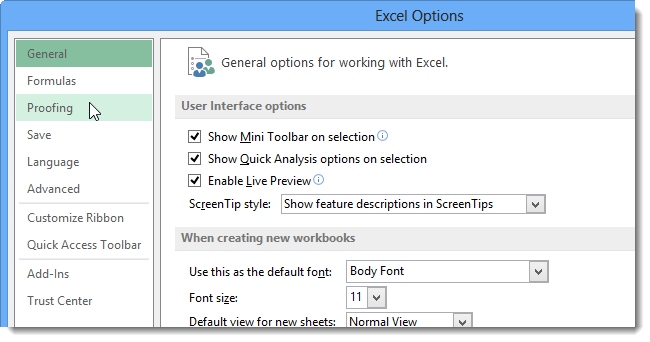
- В окне «Параметры Excel» откройте раздел “Проверка”.
- Нажмите “Параметры автозамены”.
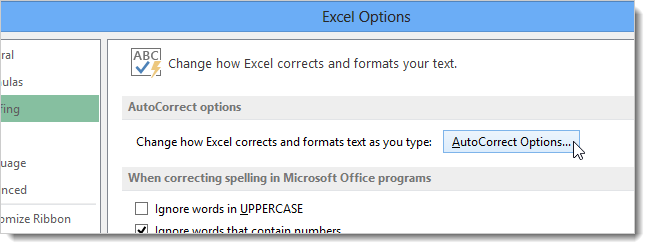
Вкладка “Автозамена” содержит список стандартных опечаток и символов, которые Excel автоматически заменяет при вводе. Список можно редактировать — именно это мы и используем.
Пример: в поле “Заменить” введите BP, в поле “На” вставьте символ фунта (Ctrl+V) и нажмите Добавить.
Нажмите ОК, чтобы закрыть диалоги и сохранить изменения. Теперь при вводе BP и пробела символ £ будет вставлен автоматически.
Рекомендации по выбору сокращений
- Используйте короткие сочетания из 2–4 символов.
- Не используйте настоящие слова — это предотвратит непреднамеренные замены при наборе текста. Например, вместо “in” для знака дюйма используйте “,” или “in” рискованно; лучше “dbl”.
- Старайтесь использовать заглавные или диаграммы, чтобы отличать (например “BP” для фунта, “EURs” — плохо).
Важно: Автозамена применима на уровне профиля пользователя. При совместной работе на других машинах эти настройки не синхронизируются автоматически.
Когда этот метод может не сработать (галерея крайних случаев)
- Автозамена отключена в параметрах — изменения не будут применяться.
- Электронные таблицы открыты в защищённом режиме — вставка может блокироваться.
- При совместном использовании и множественных пользователях настройки локальны; коллеги не увидят ваших сокращений.
- Если сокращение совпадает с реальным словом (например “it”), слово всегда будет заменяться — избегайте таких сочетаний.
Альтернативные подходы
- Макрос VBA: создать функцию, которая вставляет символ по сочетанию клавиш (требует разрешения макросов).
- Надстройки или сторонние приложения для горячих клавиш (AutoHotkey) — дают глобальные сочетания, но требуют установки и обучения.
- Использовать символы через форматирование чисел (для валют) — когда нужен только валютный формат, лучше форматы ячеек.
Шпаргалка: примеры замен для автозамены
| Сокращение | Символ | Примечание |
|---|---|---|
| BP | £ | британский фунт |
| EUR | € | евро |
| -> | → | стрелка вправо |
| <= | ≤ | знак “меньше или равно” |
| deg | ° | знак градусов |
Чеклист для администратора/пользователя
- Убедиться, что Автозамена включена в Параметрах.
- Выбрать сокращения, которые не конфликтуют с обычным набором.
- Проверить защищённость книги (особенно в корпоративных шаблонах).
- Документировать используемые сокращения для команды (если нужно единообразие).
Мини‑методология внедрения в шаблоны организации
- Согласовать набор часто используемых символов с коллегами.
- Сформировать таблицу сокращений и сохранить в общедоступном документе.
- При необходимости подготовить инструкцию по импорту/ручной настройке.
- Рассмотреть централизованные решения (VBA-надстройка или политика работы) для стандартизации.
flowchart TD
  A[Нужно вставить символ?] --> B{Можно ли использовать формат ячейки?}
  B -- Да --> C[Использовать формат чисел/валюты]
  B -- Нет --> D{Доступны ли макросы?}
  D -- Да --> E[Реализовать VBA-скрипт]
  D -- Нет --> F[Использовать Автозамену]
  E --> G[Готово]
  F --> G
  C --> G
Критерии приёмки
- Добавленная пара “Заменить → На” корректно вставляет символ при вводе и пробеле.
- Сокращение не вызывает нежелательных замен в других контекстах.
- Настройка документирована и при необходимости распространена среди коллег.
Глоссарий (в одну строку)
- Автозамена — встроенная функция Excel, которая автоматически заменяет введённый текст на заданный результат.
Итог
Использование Автозамены — простой, безопасный и быстрый способ иметь «горячие» сочетания для символов в Excel 2013 без макросов и сторонних утилит. Для более сложных или глобальных сценариев рассмотрите макросы или системные горячие клавиши.
Краткое резюме:
- Excel не поддерживает назначение сочетаний клавиш для символов напрямую; используйте Автозамену.
- Выбирайте незаводные сокращения, документируйте их и проверяйте на конфликты.
- Для командного использования рассмотрите централизованные методы или инструкции.

Похожие материалы

Несколько аккаунтов Skype: Multi Skype Launcher

Журнал для работы: повысить продуктивность

Персональные звуки уведомлений на Android

Скачивание шоу Hulu для офлайн‑просмотра

Microsoft Start: персонализированная новостная лента
