
Как назначать задачи в Google Docs, Sheets и Slides через комментарии

Быстрые ссылки
Как назначать задачи через комментарии
Как просмотреть назначенные задачи
Зачем назначать задачи через комментарии
Назначение задач через комментарии превращает обсуждение в конкретные action‑items: назначенному человеку приходит письмо и он может закрыть задачу прямо в документе. Это удобно для командной работы, чтобы ничего не терялось в чате или в длинной ветке комментариев.
В одном предложении: назначенная задача = комментарий + упоминание + отметка «Назначить». Определения: “назначитель” — тот, кто создаёт и назначает задачу; “исполнитель” — тот, кому назначена задача.
Как назначать задачу — пошаговая инструкция
- Выделите текст, к которому хотите прикрепить задачу. Появится небольшая плавающая панель.
- Нажмите значок “+” (плюс), чтобы создать комментарий.
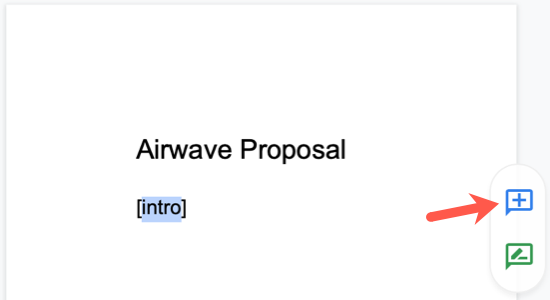
- Введите комментарий и упомяните человека через @ и его имя или email. Комментарий автоматически предложит опцию «Назначить».
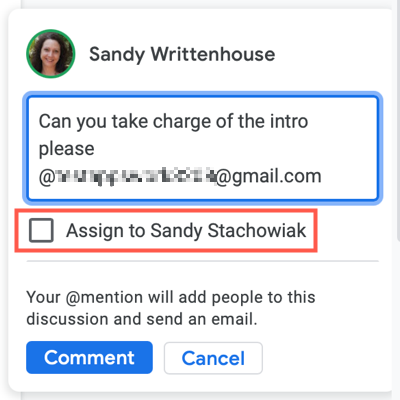
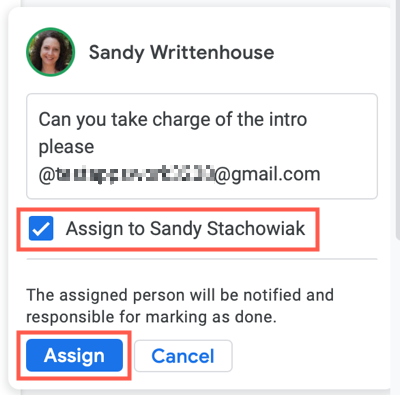
- Отметьте флажок «Назначить» и нажмите «Назначить» (Assign).
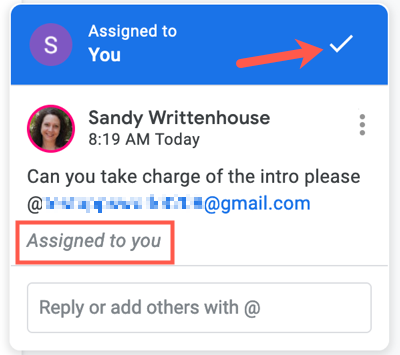
- В просмотре комментария вы увидите, кому назначена задача.
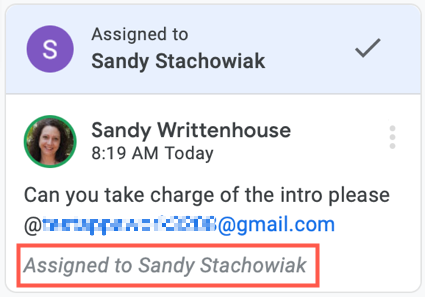
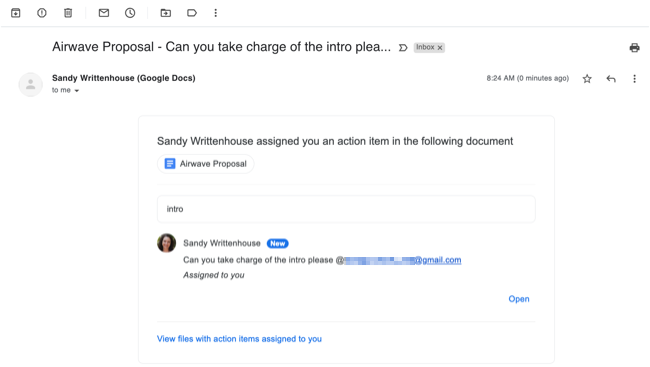
- Исполнитель получает письмо с уведомлением и ссылкой на документ. После выполнения он отмечает задачу галочкой в комментарии.
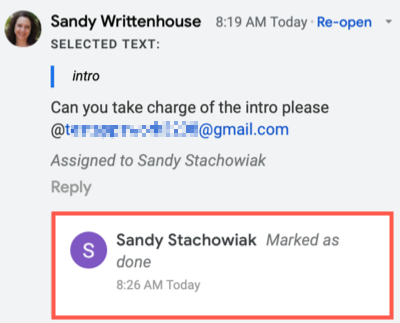
- В истории комментариев видно, когда задачу пометили как выполненную.
Практические советы и хорошие практики
- Делайте заголовок задачи понятным и кратким: «Обновить раздел 2.1 — сроки и бюджеты».
- Указывайте ожидаемый результат и дедлайн в самом тексте комментария.
- Если задача состоит из нескольких шагов, используйте чек‑лист внутри комментария или ссылку на задачу в таск‑трекинге (Asana, Jira и т.д.).
- Назначайте конкретного человека, а не общую роль: «Мария» лучше чем «менеджер».
Important: Убедитесь, что у упомянутого пользователя есть доступ к документу (редактор или комментатор), иначе он не сможет увидеть задачу.
Когда такой подход не подходит или даёт сбои
- Если человек не имеет доступа к документу или использует другой корпоративный домен — уведомление может не работать.
- Для сложных многоэтапных задач комментарии слишком просты — лучше использовать трекер задач с дедлайнами и зависимостями.
- Если команда ведёт все коммуникации в почте или в мессенджере, часть контекста может потеряться.
Альтернативные способы назначать и отслеживать задачи
- Интеграция с Google Tasks: переносите важные комментарии в задачи Google Tasks.
- Использование сторонних интеграций: подключите Asana, Trello, Jira через дополнения Google Workspace.
- Отдельный документ‑реестр задач: таблица в Google Sheets с колонками «Задача», «Назначено», «Статус», «Дедлайн».
Чек‑лист ролей
Для назначителя:
- Выделил контекст в документе
- Написал ожидаемый результат и дедлайн
- Упомянул конкретного исполнителя через @
- Проверил права доступа исполнителя
Для исполнителя:
- Получил уведомление по почте
- Прочитал комментарий и понял цель
- Завершил задачу и отметил галочкой
- Оставил комментарий о проделанной работе при необходимости
Мини‑методика: как гарантировать выполнение
- При назначении указывайте срок и ожидаемый результат.
- Добавьте повторную проверку через календарное приглашение или напоминание в Google Календаре.
- Если задача критична, дублируйте уведомление в личный мессенджер или таск‑менеджер.
Критерии приёмки
- Задача помечена как выполненная в комментарии.
- Из комментария очевидно, что результат соответствует указанной цели.
- Назначитель подтвердил выполнение или внес финальные правки.
Интеграция с Outlook и другими почтовыми клиентами
Если вы используете Outlook вместе с Gmail: добавьте Gmail в Outlook Online или настройте пересылку уведомлений, чтобы назначенные задачи приходили в ту почту, которую вы проверяете чаще. Это поможет не пропустить уведомления о назначенных задачах.
Note: При использовании почтовых клиентов сторонних провайдеров убедитесь, что уведомления не попадают в спам и что адрес отправителя (обычно noreply@google.com) разрешён.
Краткий словарь
- Назначитель — тот, кто создаёт и назначает задачу.
- Исполнитель — тот, кому назначена задача.
- Assign (Назначить) — действие в комментарии, которое создаёт задачу и отправляет уведомление.
Итог
Назначение задач через комментарии — быстрый и прозрачный способ превратить обсуждение в конкретные действия прямо в документе. Это работает особенно хорошо для небольших, чётко определённых задач. Для сложных процессов стоит сочетать комментарии с таск‑трекингом или календарными уведомлениями.
Summary: Используйте @‑упоминания и опцию «Назначить», проверяйте права доступа, указывайте дедлайны и ожидаемые результаты, и не забывайте отмечать задачу выполненной через галочку в комментарии.

Похожие материалы

Несколько аккаунтов Skype: Multi Skype Launcher

Журнал для работы: повысить продуктивность

Персональные звуки уведомлений на Android

Скачивание шоу Hulu для офлайн‑просмотра

Microsoft Start: персонализированная новостная лента
