
Как настроить горячие клавиши для расширений Google Chrome
Оглавление
- Как создать горячие клавиши для расширений Google Chrome
- Создание глобальных горячих клавиш для Chrome
- Рекомендации при настройке сочетаний клавиш
- Что делать, если не удаётся задать горячие клавиши
- Альтернативные подходы и сторонние инструменты
- Мини‑методология и чек‑листы для ролей
- Тесты, критерии приёмки и план отката
- Безопасность и приватность
- Словарь терминов
- Краткое резюме
Как создать горячие клавиши для расширений Google Chrome
Одна из удобных возможностей Chrome — централизованная страница для управления горячими клавишами расширений. На ней можно просмотреть все действия расширений, которые поддерживают сочетания клавиш, и назначить им комбинации без необходимости открывать настройки каждого расширения по отдельности.
Шаги для настройки горячих клавиш:
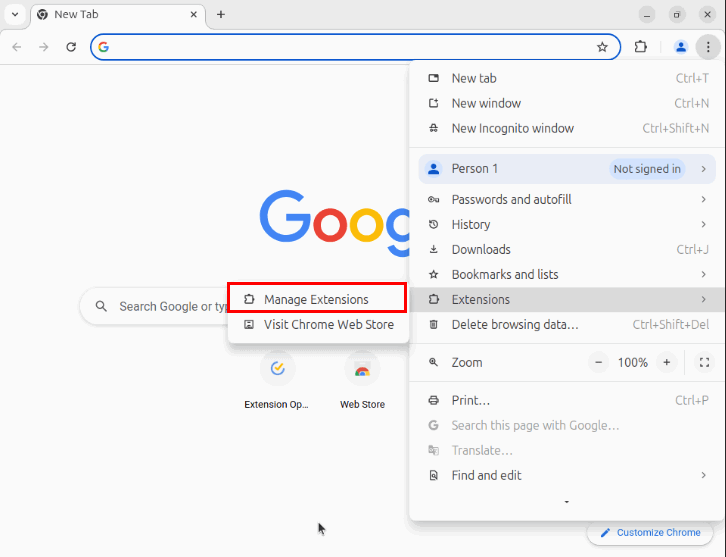
- Откройте меню Chrome (три точки в правом верхнем углу). Выберите «Расширения» → «Управление расширениями».
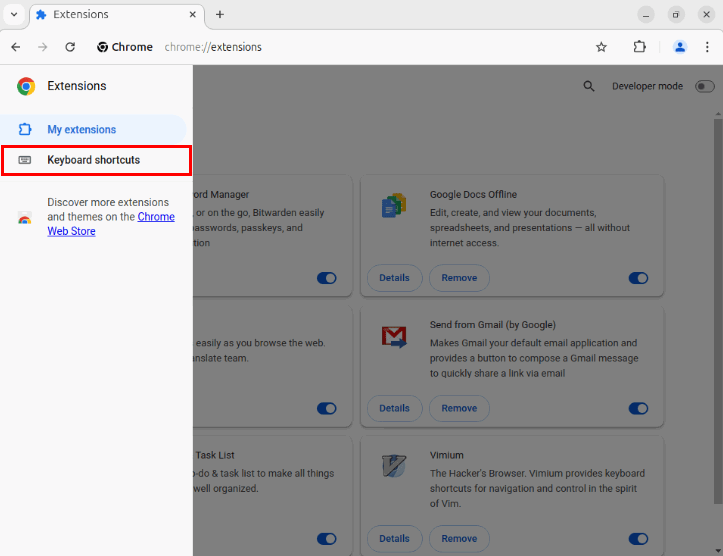
- На странице “Расширения” нажмите значок меню в левом верхнем углу страницы, затем выберите «Клавиатурные сочетания».
- Откроется список всех расширений с возможностью назначения горячих клавиш. Пролистайте список и выберите расширение, для которого хотите задать сочетание. Нажмите значок карандаша рядом с полем “Не задано” и нажмите желаемую комбинацию клавиш.
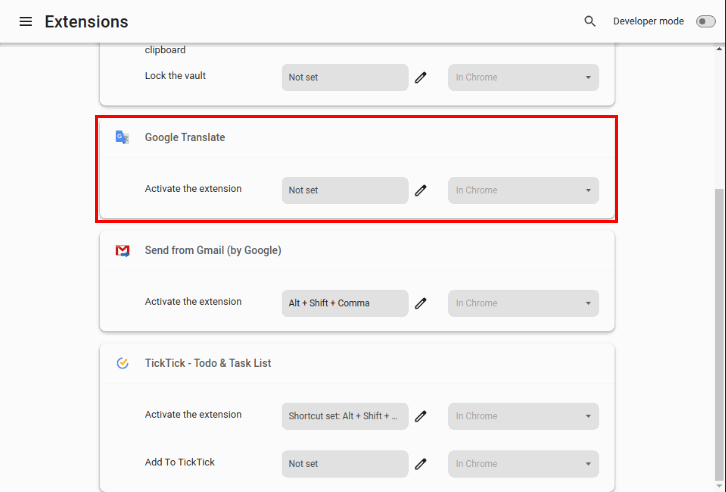
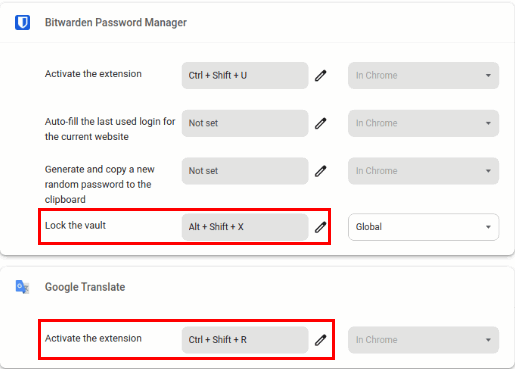
Пример: я назначил переключение Google Translate на Ctrl + Shift + R.
Важно: Chrome требует использования Ctrl или Alt в качестве модификатора. Это означает, что нельзя назначить комбинации вида только буква без модификатора и нельзя использовать некоторые комбинации, которые не поддерживаются интерфейсом.
После назначения сочетания закройте вкладку с настройками и проверьте работу хоткея в окне браузера.
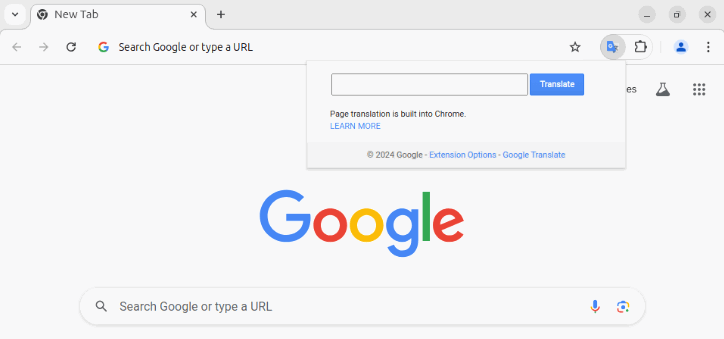
Создание глобальных горячих клавиш для Chrome
Chrome поддерживает глобальные горячие клавиши, которые работают вне окна браузера. Опция доступна не для всех расширений — только для тех, у которых авторы реализовали поддержку глобальных действий.
Как включить глобальный хоткей:
- Откройте страницу «Клавиатурные сочетания» (как в предыдущем разделе).
- Нажмите карандаш рядом с нужной функцией и задайте сочетание.
- Если функция поддерживает глобальный режим, рядом появится выпадающий список с опцией «В Chrome» или «Глобально». Выберите «Глобально».
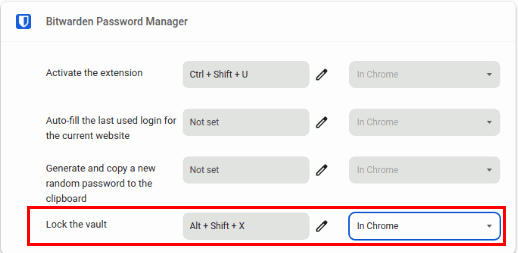
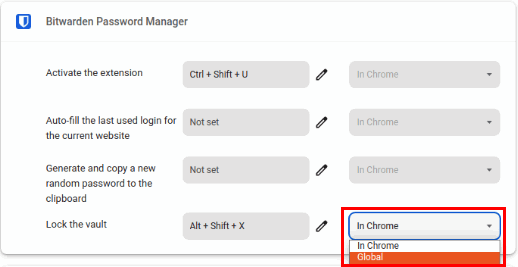
Проверьте работу сочетания, свернув окно Chrome и нажав комбинацию на рабочем столе.
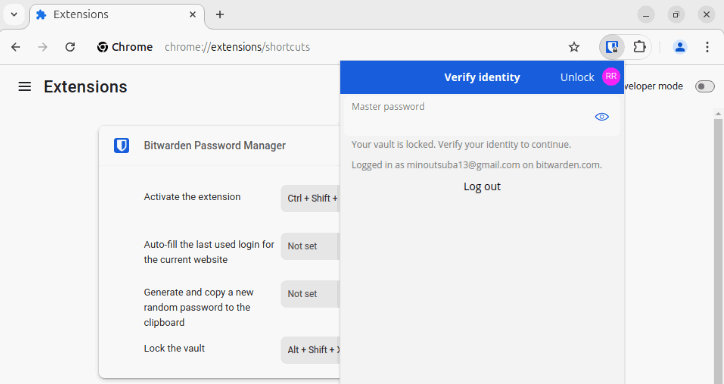
Заметка: глобальные хоткеи работают только если Chrome запущен. Закрытие браузера отключит горячие клавиши. Чтобы сочетания остались доступны, сворачивайте окно вместо закрытия.
Рекомендации при настройке сочетаний клавиш
Ниже — практические советы и шаблоны мышления, которые помогут сделать схему горячих клавиш удобной и устойчивой.
Избегайте перезаписи стандартных функций Chrome
Самая частая ошибка — назначить хоткей, уже используемый браузером или системой. Chrome не предупреждает о конфликте. Перед назначением проверьте список стандартных сочетаний (новая вкладка, закрыть вкладку, переключение вкладок и т. п.).
Важно: это правило относится и к глобальным хоткеям. Если вы назначили сочетание, которое в системе уже выполняет другое действие, вы будете мешать этому действию.
Делайте сочетания легко запоминаемыми
Используйте мнемоники: при выборе буквы привязывайте её к смыслу действия. Например, R — для “перевода” в моём примере (от слова «translate» — R как «rapid translate» или просто удобная буква). Если расширение имеет понятную букву в названии команды, используйте её.
Используйте уровни через модификаторы
Разделяйте расширения по «слоям», используя разные модификаторы:
- Ctrl + Shift — для простых часто используемых расширений.
- Alt + Shift — для расширений с несколькими командами.
- Ctrl + Alt — если требуется, но следите за системными комбинациями.
Омирование Shift/Alt даёт дополнительный набор комбинаций, но увеличивает риск конфликтов с другими программами.
Кластеризация сочетаний
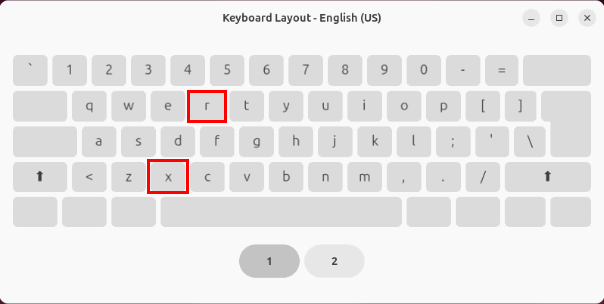
Размещайте финальные клавиши близко друг к другу на клавиатуре. Это снижает движение руки и ускоряет ввод. Например, сочетания, использующие R и X, находятся близко и легко доступны правой руке (или левой, в зависимости от раскладки).
Тестируйте и документируйте
После назначения сочетаний пройдите по базовым сценариям использования. Запишите свою схему в простом текстовом файле или в заметках. Документация поможет быстро восстановить схему при переустановке системы.
Что делать, если не удаётся задать горячие клавиши
Если расширение не отображается на странице «Клавиатурные сочетания», возможны следующие причины:
- Разработчик не добавил поддержку горячих клавиш для этого расширения.
- Расширение использует собственную систему сочетаний (встроенная настройка внутри расширения).
- Ограничения платформы: некоторые функции доступны только на определённых операционных системах.
Проверьте настройки самого расширения. Некоторые расширения (например, Vimium) предоставляют собственную страницу опций для управления сочетаниями.
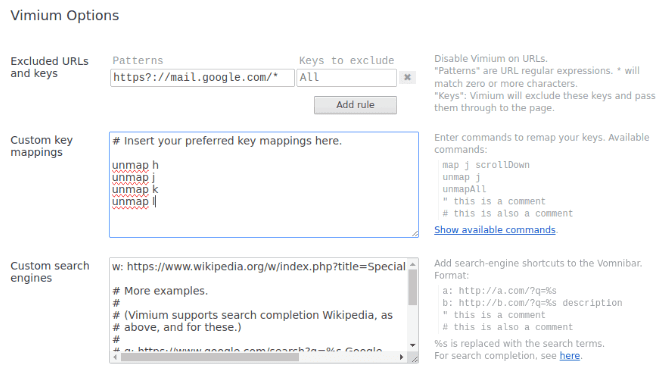
Если опции отсутствуют, свяжитесь с разработчиком через страницу расширения в Chrome Web Store и запросите поддержку комбинаций клавиш.
Альтернативные подходы и сторонние инструменты
Если встроенные возможности Chrome недостаточны, можно использовать сторонние утилиты для управления сочетаниями вне браузера. Примеры (упоминание без инструкций по установке):
- Windows: AutoHotkey — мощный инструмент для создания глобальных скриптов и клавиатурных макросов.
- macOS: Karabiner-Elements — переназначение клавиш и создание сложных комбинаций.
- Linux: xbindkeys или tools, специфичные для среды рабочего стола.
Важно: сторонние инструменты работают на уровне системы. Они могут перехватывать сочетания для любых приложений. Перед применением убедитесь, что сценарий не создаёт конфликтов с безопасностью и политиками организации.
Альтернативный подход без сторонних утилит — поиск расширений, которые уже имеют встроенную поддержку хоткеев или предлагают API, совместимое с Chrome.
Мини‑методология: как организовать схему горячих клавиш за 30 минут
- Инвентаризируйте расширения. Запишите названия и часто используемые функции.
- Приоритизируйте: какие 5–10 действий нужны всегда под рукой.
- Назначьте модификаторы по уровням (см. рекомендации выше).
- Присвойте буквы и проверьте на конфликты со стандартными сочетаниями Chrome.
- Протестируйте все сочетания в реальных сценариях.
- Документируйте и сохраните бекап схемы.
Эта методология проста и повторяема при смене устройства.
Чек‑листы для разных ролей
Чек‑лист для обычного пользователя:
- Назначить 3–5 самых нужных хоткеев.
- Избежать комбинаций с Ctrl + T, Ctrl + W, Ctrl + Tab и т. п.
- Проверить работу в свернутом Chrome (если глобально).
- Сохранить заметку со схемой сочетаний.
Чек‑лист для продвинутого пользователя / power user:
- Разделить слои по модификаторам.
- Кластеризовать клавиши по расположению руки.
- Тестировать на нескольких приложениях чтобы избежать глобальных конфликтов.
- При необходимости использовать AutoHotkey / Karabiner для расширенной логики.
Чек‑лист для IT‑администратора:
- Проверить корпоративные политики безопасности на перехват ввода.
- Предоставить документ с рекомендованными сочетаниями для команды.
- Автоматизировать развёртывание расширений и их конфигурации (если поддерживается).
- Обеспечить инструкцию по откату и восстановлению схемы.
Тестовые сценарии и критерии приёмки
Основные тесты, которые стоит провести после назначения сочетаний:
- Функция работает в активной вкладке Chrome.
- Функция работает при свёрнутом Chrome (если задано «Глобально»).
- Нет конфликта с системными сочетаниями на целевой ОС.
- Одновременное нажатие не вызывает непредвиденных побочных эффектов (закрытие вкладок, переключение виртуальных рабочих столов и т. п.).
- Документированная схема совпадает с реальной (возможность восстановления).
Критерии приёмки:
- 100% из приоритетных команд выполняются корректно в необходимых условиях (внутри/вне браузера).
- Отсутствие критических конфликтов, нарушающих рабочие процессы.
- Наличие резервной копии и инструкции по откату.
План отката и устранение неполадок
Если новая схема сочетаний мешает работе:
- Временно отключите проблемное расширение.
- Возвратите конфликтную комбинацию к “Не задано” на странице клавиатурных сочетаний.
- Проверьте, возобновилась ли стандартная функция Chrome или системное действие.
- При использовании сторонних инструментов (AutoHotkey, Karabiner) временно отключите профиль или скрипт.
- Восстановите схему из документа с бекапом.
Если сочетание не работает вообще:
- Убедитесь, что Chrome запущен (нужно для глобальных хоткеев).
- Проверьте, не блокирует ли ОС или корпоративный софт перехват клавиш.
- Проверьте, реализована ли поддержка хоткеев в самом расширении.
Безопасность и приватность
- Горячие клавиши сами по себе не передают данные. Они лишь активируют код расширения.
- Безопасность зависит от расширения. Если расширение имеет доступ к странице или полям ввода, сочетание может активировать действие, которое изменяет страницу.
- Глобальные хоткеи потенциально опасны, если расширение выполняет конфиденциальные операции (например, разблокировка хранителя паролей). Настраивайте такие сочетания осторожно.
- В средах с повышенными требованиями к безопасности (корпоративные рабочие станции) согласуйте назначение глобальных сочетаний с политиками ИБ.
Когда этот подход не работает
- Расширение не поддерживает горячие клавиши. Решения: поиск встроенных опций расширения, обращение к разработчику, использование системных инструментов для создания макросов.
- Сочетание конфликтует с критической системной функцией. Решение: переназначьте комбинацию, используйте другой модификатор.
- Глобальные хоткеи не работают, потому что Chrome закрыт. Решение: сворачивать браузер или оставить его запущенным фоново.
Словарь (одно предложение на термин)
- Горячая клавиша — сочетание клавиш, запускающее действие в приложении.
- Модификатор — клавиша (Ctrl/Alt/Shift), которая меняет значение основной клавиши.
- Глобальная горячая клавиша — сочетание, работающее вне приложения, при запущенном процессе.
- Кластеризация — группировка сочетаний по физическому расположению клавиш для удобства использования.
Краткое резюме
Настройка горячих клавиш для расширений Chrome — простой способ ускорить рабочие задачи. Используйте страницу «Клавиатурные сочетания» в Chrome для централизованного управления. При назначении соблюдайте осторожность: избегайте конфликтов со стандартными и системными сочетаниями, документируйте схему и протестируйте её в реальных сценариях. Если встроенные опции недостаточны, рассмотрите системные утилиты для расширенного управления, соблюдая корпоративные политики безопасности.
Важно: горячие клавиши удобны, но требуют аккуратного подхода к безопасности и совместимости. Начните с нескольких приоритетных сочетаний и постепенно расширяйте схему.
Изучите также расширения на основе ИИ, чтобы интегрировать дополнительные рабочие процессы и ускорить рутинные задачи в браузере.
Изображения: Juan Gomez (Unsplash, Wikimedia Commons). Скриншоты и доработки: Ramces Red.

Похожие материалы

Несколько аккаунтов Skype: Multi Skype Launcher

Журнал для работы: повысить продуктивность

Персональные звуки уведомлений на Android

Скачивание шоу Hulu для офлайн‑просмотра

Microsoft Start: персонализированная новостная лента
