
Как привязать контроллер Xbox к аккаунту
Коротко: людям не нужно помечать вещи мочой, но мы можем пометить своё игровое оборудование по‑человечески — привязать контроллер к учётной записи Xbox. Это особенно удобно для семейных консолей: ваш персональный джойстик будет узнаваем сразу и автоматически войдёт в ваш профиль при включении консоли.
Что даёт привязка контроллера к аккаунту
Если включить консоль с контроллером, который не привязан к вашей учётной записи, система предложит выбрать профиль вручную. При привязке консоль распознаёт контроллер и автоматически выполняет вход в соответствующий аккаунт.
Плюсы:
- Экономит время при запуске игр.
- Удобно на семейной консоли с несколькими аккаунтами и контроллерами.
- Уменьшает путаницу при смене игроков.
Ограничения:
- Один контроллер может быть привязан только к одному аккаунту одновременно. Чтобы сменить привязку, нужно отвязать текущий аккаунт.
Как привязать беспроводной контроллер Xbox к аккаунту
Процесс быстрый — обычно не дольше пары минут. Выполните следующие действия на самой консоли:
- Нажмите кнопку Xbox на контроллере, чтобы открыть Руководство.
- Перейдите в Профиль и система.
- Откройте Настройки.
- Выберите Устройства и подключение.
- Перейдите в Аксессуары.
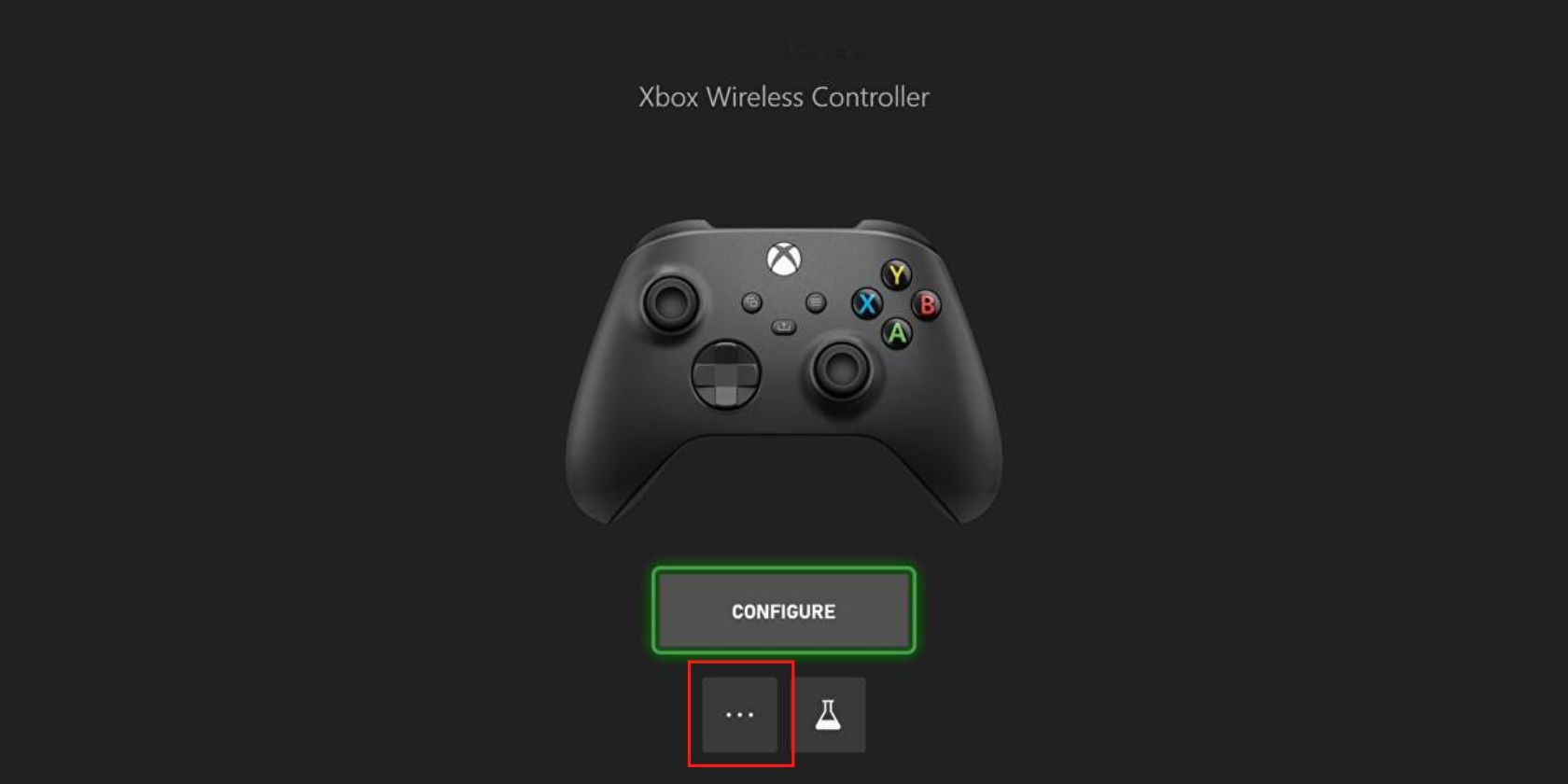
- Найдите ваш контроллер и нажмите кнопку Ещё (три точки).
- Выберите Назначить. Если контроллер уже привязан к аккаунту, он будет указан — чтобы привязать свой, выберите ваш аккаунт.
- Чтобы включить автоматический вход, выберите “Этот контроллер выполняет вход”. Вас перенаправят в настройки входа для подтверждения данных.
Если вы уже привязали контроллер, но не включили автоматический вход, сделайте так:
- Откройте Настройки.
- Выберите Аккаунт.
- Откройте Вход, безопасность и ПИН.
- Введите учётные данные и включите “Этот контроллер выполняет вход”.
- Выберите контроллер для связи. Чтобы отвязать или поменять аккаунт, снова нажмите “Этот контроллер выполняет вход” и подтвердите “Отвязать этот контроллер“.
После этого при включении консоли с вашим контроллером вы автоматически войдёте в свой аккаунт.
Пошаговый контрольный список перед началом
- Убедитесь, что контроллер подключён к консоли и работает.
- Войдите в тот аккаунт на консоли, к которому хотите привязать контроллер.
- Подготовьте учётные данные на случай, если система запросит подтверждение.
- Если консоль семейная, предупредите других пользователей перед сменой привязки.
Important: Если вы включаете автоматический вход на общедоступной или чужой консоли, помните, что любой, кто возьмёт ваш контроллер, сможет войти в ваш профиль. Используйте ПИН и ограничения доступа для защиты.
Альтернативные способы управления входом
- Мобильное приложение Xbox: позволяет управлять аккаунтами, но привязку контроллера рекомендуется выполнять непосредственно на консоли.
- Локальные профили гостя: если вы не хотите привязывать контроллер к основному аккаунту, создайте гостевой профиль для случайных игроков.
- Использовать отдельный контроллер для каждого члена семьи, чтобы не менять привязки часто.
Когда привязка может не сработать — распространённые причины и решения
- Контроллер не синхронизирован: перезапустите Bluetooth/радиосвязь и повторите сопряжение.
- Контроллер уже привязан к другому профилю: открепите с того профиля или выполните сброс привязки в меню Аксессуары.
- Проблемы учётной записи: проверьте, не требуется ли подтверждение безопасности в учётной записи Microsoft.
- Старое ПО консоли: обновите систему, иногда баг фиксится в апдейте.
- Гостевой режим: если консоль настроена на пост-авторизацию гостя, поведение входа может отличаться.
Если ничего не помогает: перезапустите консоль (полное выключение и включение), а затем повторите процедуру. В крайнем случае создайте новый профиль и попробуйте привязать контроллер к нему — это помогает обнаружить, связана ли проблема с конкретным аккаунтом.
Мини‑методология: как безопасно внедрить привязку в семейной среде
- Согласуйте политику: решите, кто может включать автоматический вход на семейной консоли.
- Настройте ПИНы и ограничения для учётных записей детей.
- Назначьте персональные контроллеры или используйте метки на корпусах для визуальной идентификации.
- Документируйте порядок действий: кто и когда имеет право менять привязку.
Поток принятия решения (быстрая диаграмма)
flowchart TD
  A[Есть персональный контроллер?] -->|Да| B[Привязать к своему аккаунту]
  A -->|Нет| C[Использовать гостевой профиль]
  B --> D{Нужен автоматический вход?}
  D -->|Да| E[Включить 'Этот контроллер выполняет вход']
  D -->|Нет| F[Оставить без авто‑входа]
  E --> G[Проверить ПИН и безопасность]
  F --> G
  C --> G
Роли и чек‑листы (кратко)
Для родителей:
- Включите родительский контроль и ПИН.
- Привяжите детский контроллер к детскому профилю.
- Ограничьте автоматический вход на общедоступных контроллерах.
Для гостя/посетителя:
- Используйте гостевой профиль.
- Не активируйте автоматический вход на чужих контроллерах.
Для администратора консоли:
- Храните список привязанных контроллеров и аккаунтов.
- Проводите аудит прав доступа при смене игроков.
Критерии приёмки
- Контроллер корректно отображается в меню Аксессуары.
- При включении консоли пользователь автоматически входит в нужный аккаунт (если включён авто‑вход).
- При необходимости контроллер можно отвязать и привязать к другому аккаунту без ошибок.
Безопасность и конфиденциальность
Автоматический вход удобен, но повышает риск несанкционированного доступа, если кто‑то получит ваш контроллер. Совет: включите ПИН для аккаунта и используйте ограничения семейной безопасности. Для публичных или арендных консолей избегайте автоматического входа.
Часто задаваемые вопросы
Q: Можно ли привязать один контроллер к нескольким аккаунтам?
A: Нет. Каждый контроллер может быть назначен только на один аккаунт одновременно. Чтобы сменить аккаунт, сначала нужно отвязать контроллер от текущего аккаунта.
Q: Сработает ли привязка, если я использую Xbox на нескольких консолях?
A: Привязка контроллера выполняется к вашему аккаунту на конкретной консоли. Контроллер будет связывать вас с тем аккаунтом на той консоли, где выполнена привязка. При подключении к другой консоли потребуется повторная настройка.
Краткое резюме
Вы можете быстро и безопасно привязать свой беспроводной контроллер Xbox к учётной записи через Настройки → Устройства и подключение → Аксессуары. Это экономит время и делает запуск игр удобнее. Помните про безопасность: включайте ПИН и учитывайте семейные правила доступа.
Итоговые рекомендации:
- Делайте привязку на своей личной консоли.
- Включайте ПИН для защиты аккаунта.
- Используйте гостевые профили для случайных игроков.

Похожие материалы

Несколько аккаунтов Skype: Multi Skype Launcher

Журнал для работы: повысить продуктивность

Персональные звуки уведомлений на Android

Скачивание шоу Hulu для офлайн‑просмотра

Microsoft Start: персонализированная новостная лента
