
Как назначить статический IP-адрес в Windows
Быстрые ссылки
- Что такое статический IP-адрес?
- Назначение статических IP через маршрутизатор
- Как задать статический IP в Windows 11
- Как задать статический IP в Windows 10
- Как задать статический IP в Windows 7 или 8 через «Сетевые подключения»
- Как задать статический IP в Windows Vista
- Как задать статический IP в Windows XP
- Выбор адреса, проверка конфликтов и устранение неполадок
Краткое содержание
- Для задания статического IP в Windows 10/11 откройте «Параметры» → «Сеть и Интернет» и нажмите «Свойства» для активного адаптера.
- Нажмите «Изменить» рядом с назначением IP и переключите тип на «Вручную».
- Включите IPv4, введите адрес, маску и шлюз, затем нажмите «Сохранить».
Иногда удобнее назначить статический IP на самом устройстве; чаще — сделать DHCP-резервацию в роутере, чтобы не изменять настройки на каждом устройстве.
Что такое статический IP-адрес?
Коротко: статический IP — это IP-адрес, заданный вручную и постоянный для устройства, в отличие от динамического адреса, который выделяет DHCP-сервер.
Определение: статический IP — это адрес из диапазона IPv4 (или IPv6), назначенный администратором и не меняющийся при перезагрузках. Он удобен для устройств, к которым нужно постоянное подключение по IP: серверов, принтеров, камер видеонаблюдения.
Когда нужен статический IP:
- Домашний медиасервер или NAS, к которому вы подключаетесь по IP или пробросу портов.
- Старые приложения, которые обращаются к устройствам по IP-адресу, а не по DNS.
- Проброс портов (port forwarding) на роутере для внешнего доступа.
Против: статический IP требует контроля, чтобы избежать конфликтов между устройствами, и сложнее централизованно управлять при большом количестве устройств.
Назначение статических IP через маршрутизатор
Коротко: DHCP-резервация (Static DHCP) позволяет назначать постоянные IP на основе MAC-адреса устройства. Это сочетает удобство централизованного управления и стабильность адресации.
Преимущества резервации на роутере:
- Все адреса управляются в одном месте — не нужно менять настройки на каждом компьютере.
- Устройства остаются в том же пуле адресов, которые использует маршрутизатор, что снижает риск ошибок маршрутизации.
Когда использовать резервацию:
- Если у вас много устройств и вы не хотите редактировать сетевые настройки на каждом.
- Если вы ожидаете, что устройство будет часто менять сетевые адаптеры или ОС.
Если вы предпочитаете назначать IP прямо на ПК, ниже — полное руководство по Windows 11, 10, 7/8, Vista и XP.
Как задать статический IP в Windows 11
Пошаговая инструкция:
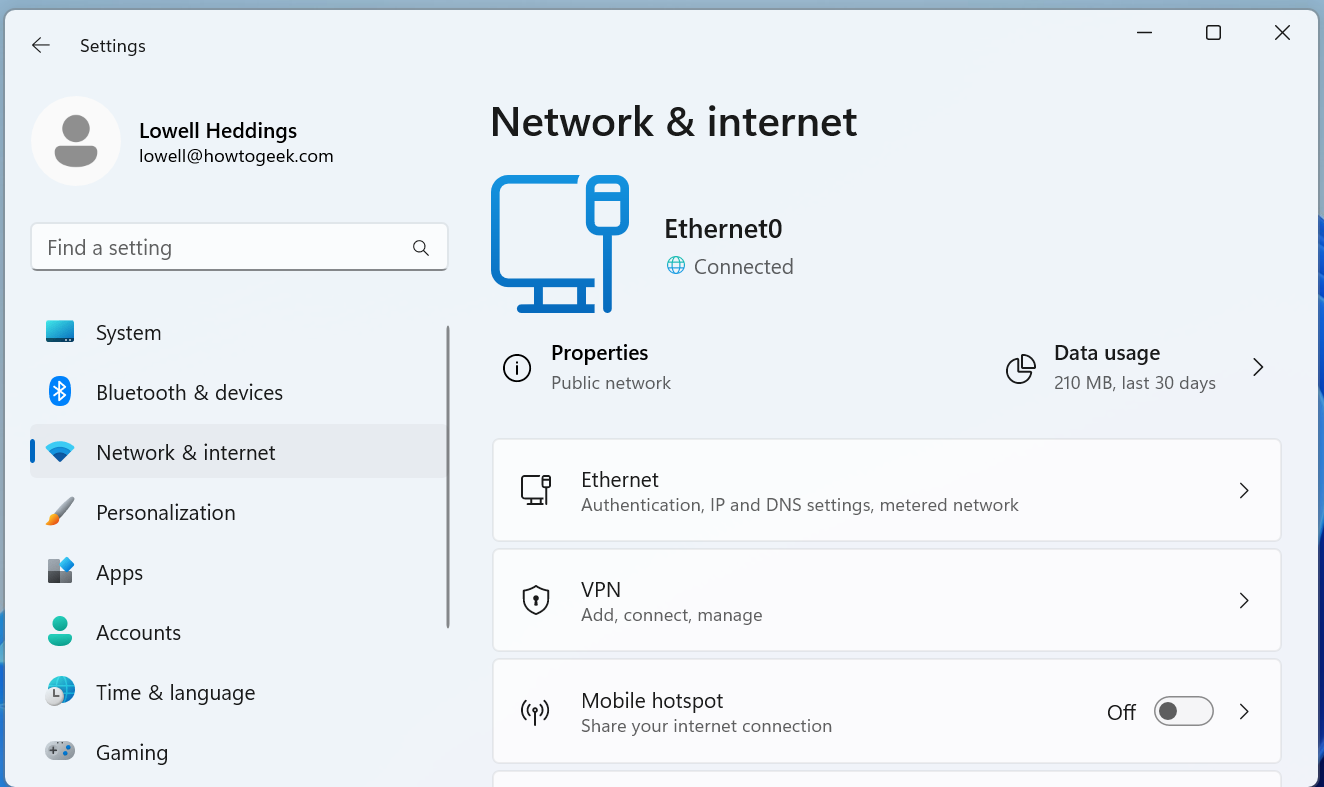
- Откройте «Параметры» (Settings) и выберите «Сеть и Интернет» (Network & Internet).
- В списке сетевых подключений найдите активное соединение — «Ethernet» или «Wi‑Fi» — и нажмите «Свойства» (Properties) под ним.
- Пролистайте до раздела «Назначение IP» (IP assignment) и нажмите кнопку «Изменить» (Edit).
- В выпадающем списке выберите «Вручную» (Manual), затем включите переключатель IPv4.
- Введите статический IP-адрес, маску подсети (в виде префикса длины префикса, например 24, или маской 255.255.255.0), шлюз по умолчанию и DNS-серверы.
- Нажмите «Сохранить». При необходимости перезагрузите устройство.
Советы:
- Используйте адреса из приватных диапазонов (10.x.x.x, 172.16.x.x–172.31.x.x, 192.168.x.x).
- Часто шлюз имеет адрес x.x.x.1; проверьте IP маршрутизатора.
- Если подключение не работает, проверьте маску подсети и совпадение сети с маршрутизатором.
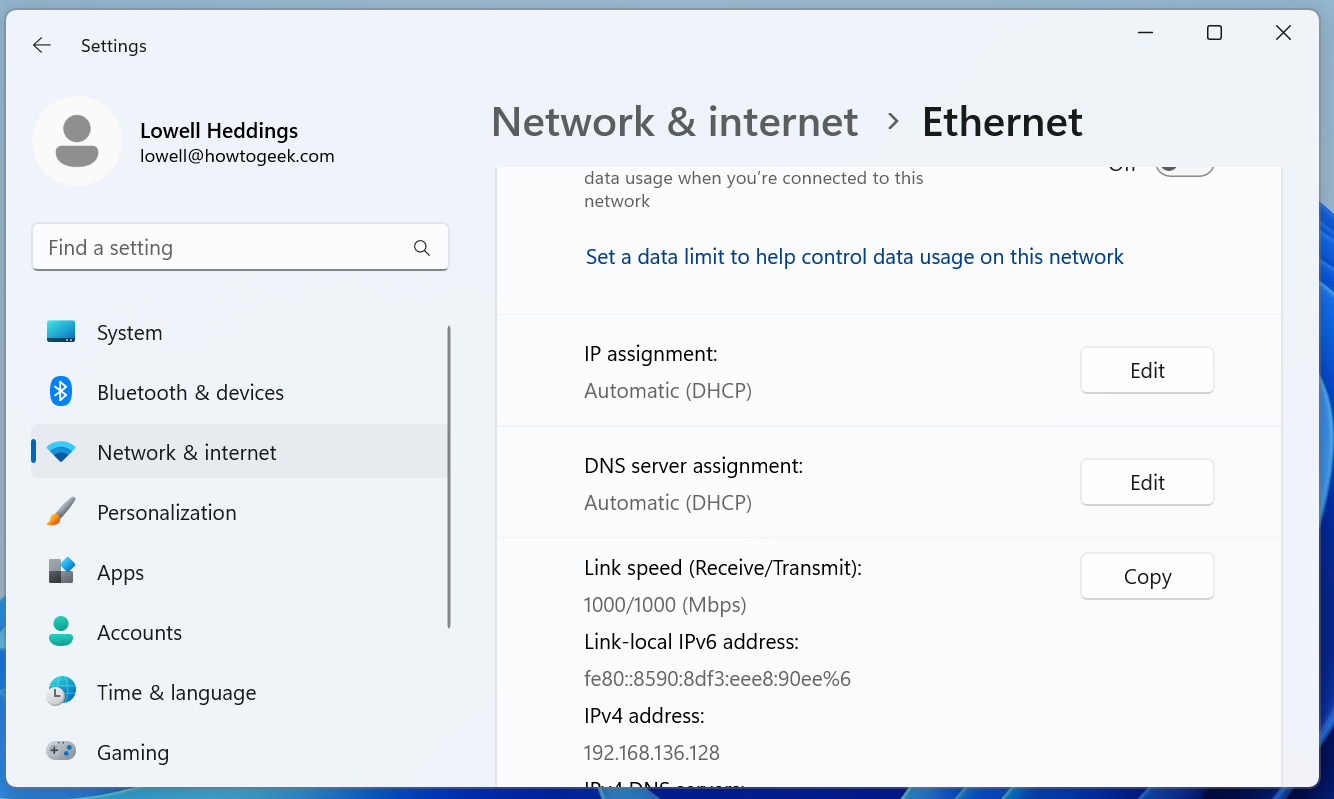
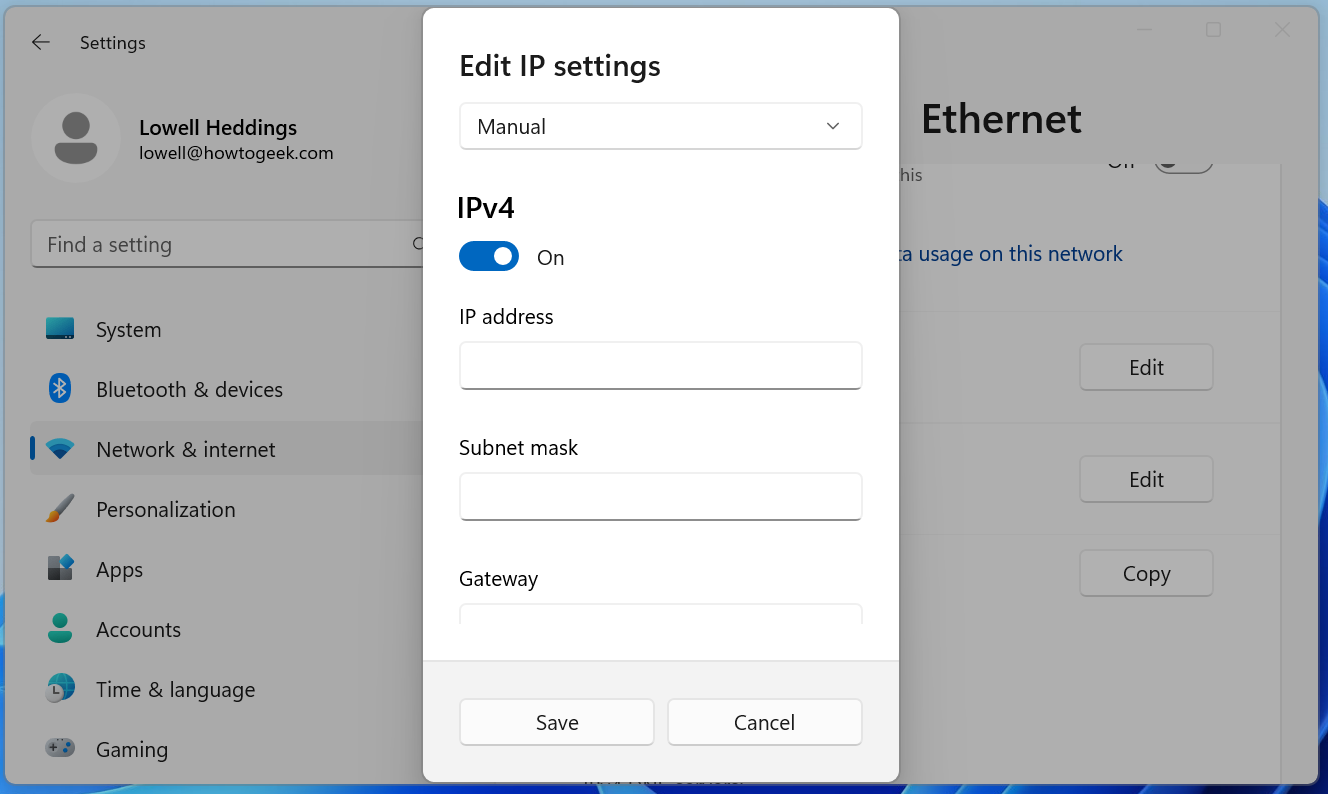
Дополнительно: в Windows 11 также можно открыть классическое окно «Сетевые подключения» (ncpa.cpl) и задать статический IP через свойства адаптера, как в более старых версиях Windows.
Как задать статический IP в Windows 10
Шаги:
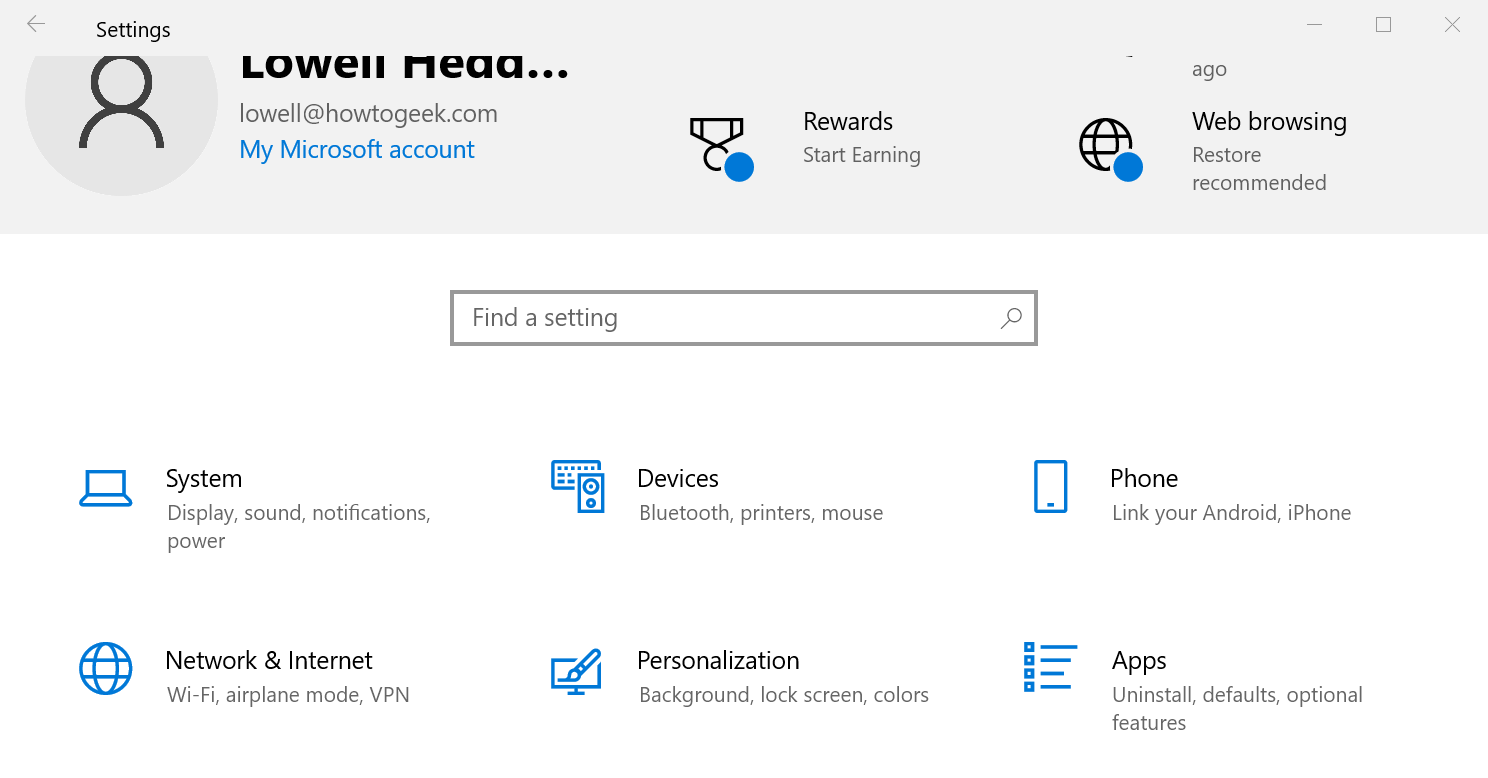
- Откройте «Параметры» → «Сеть и Интернет».
- Нажмите «Свойства» для активного интерфейса.
- Найдите раздел «Настройки IP» и нажмите «Изменить» под «Назначение IP» (Edit under IP assignment).
- В появившемся окне переключите тип на «Вручную», включите IPv4 и заполните поля.
- Нажмите «Сохранить» и при необходимости перезагрузите компьютер.
Изображения процесса:
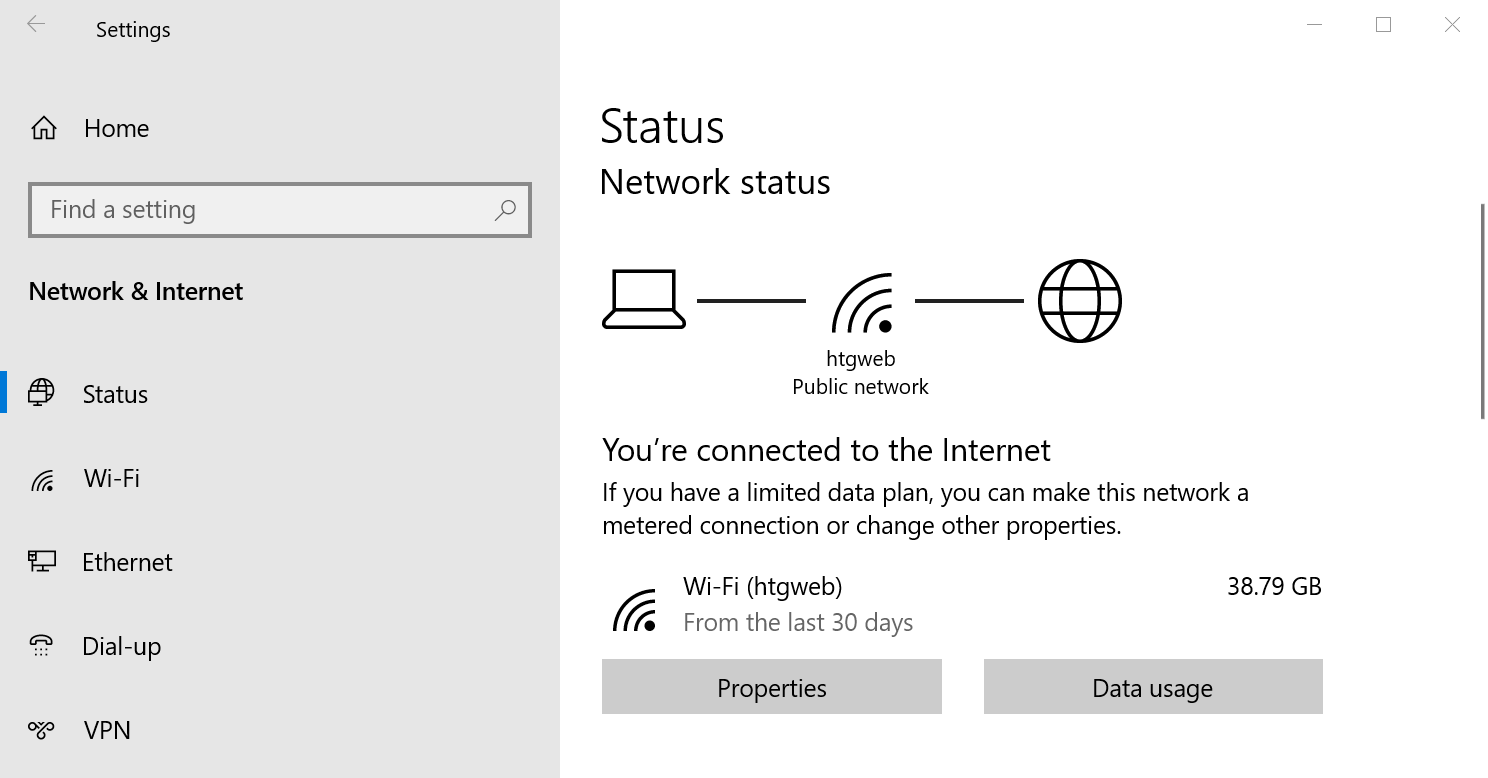
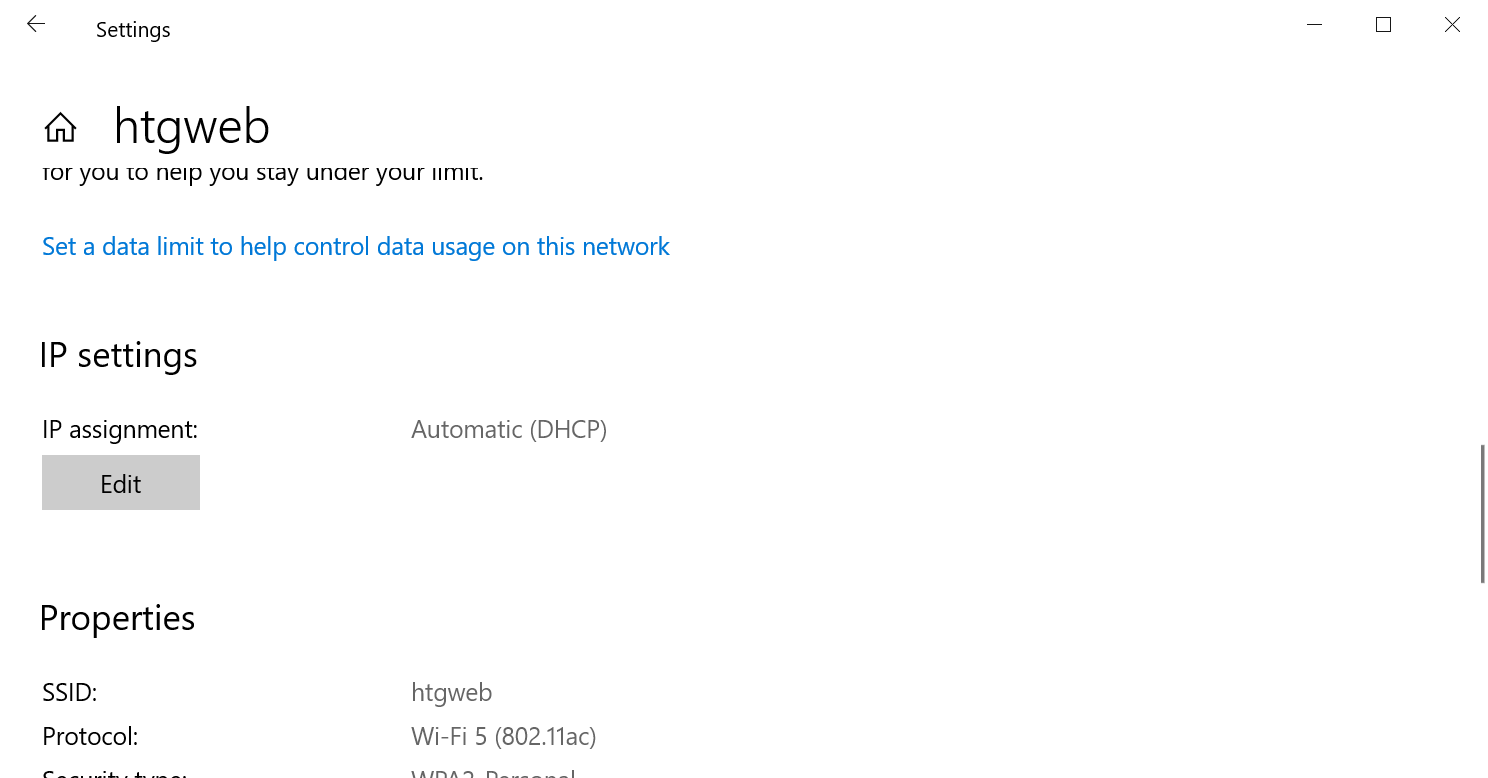
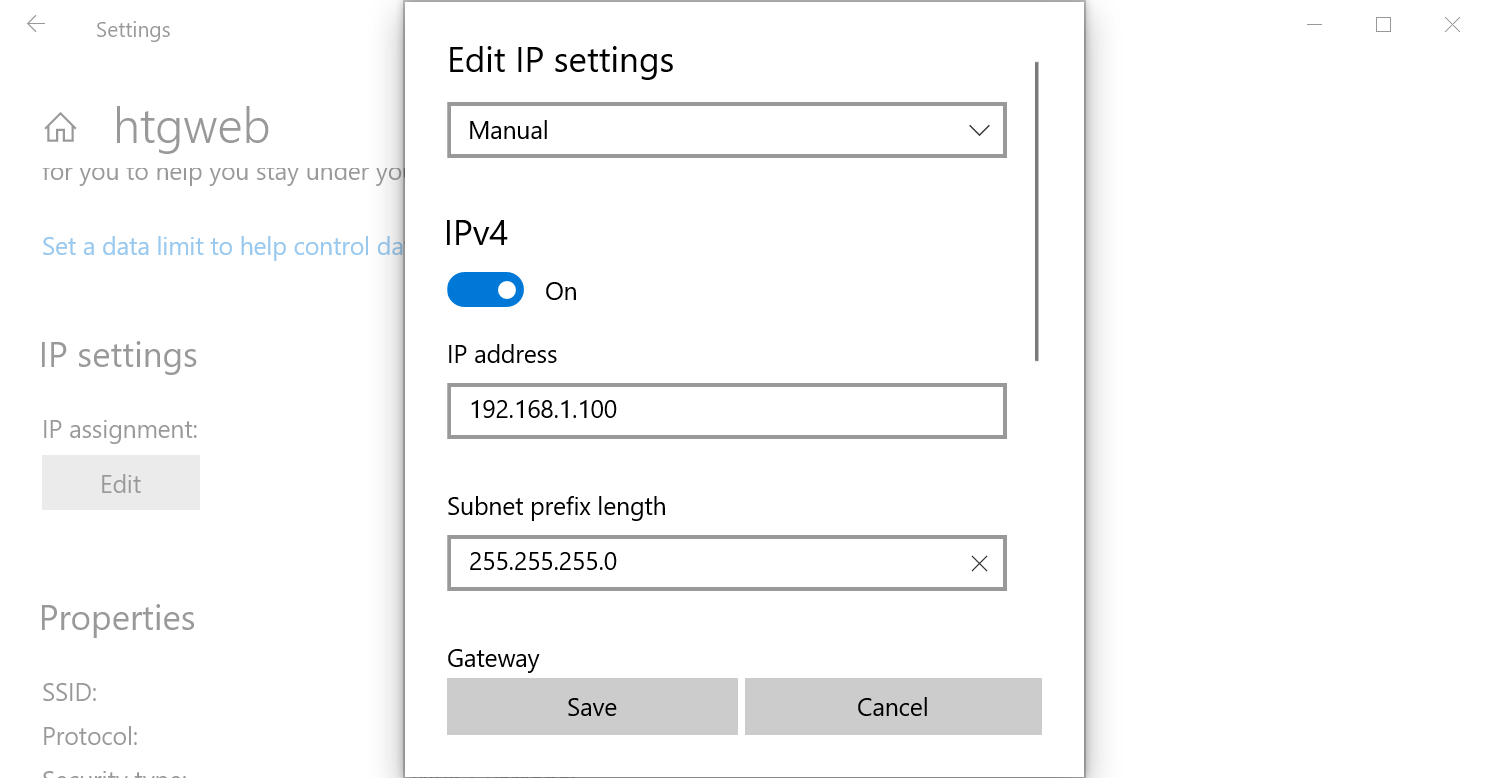
Примечание: иногда требуется перезапуск сетевых служб или компьютера, чтобы приложения начали корректно работать с новым статическим адресом.
Как задать статический IP в Windows 7 или 8 через «Сетевые подключения»
Этот старый, но надёжный способ работает в любых версиях Windows, где доступно «Сетевые подключения».
Инструкция:
- Нажмите Windows+R, введите ncpa.cpl и нажмите Enter.
- В окне «Сетевые подключения» правой кнопкой мыши кликните по нужному адаптеру и выберите «Свойства».
- В списке компонентов найдите «Internet Protocol Version 4 (TCP/IPv4)» и нажмите «Свойства».
- Выберите «Использовать следующий IP-адрес» и введите IP, маску подсети и основную шлюз‑машину.
- Укажите предпочитаемый и альтернативный DNS-серверы.
- При желании включите «Проверять настройки при выходе» (Validate settings upon exit), затем нажмите OK.
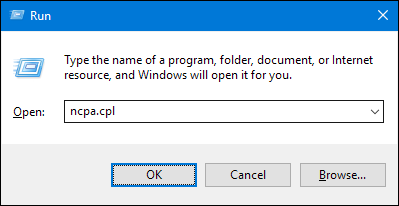
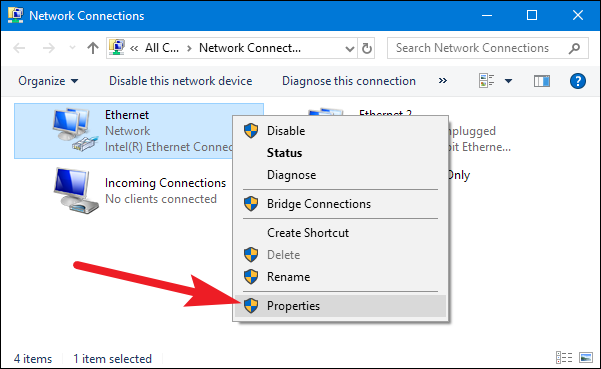
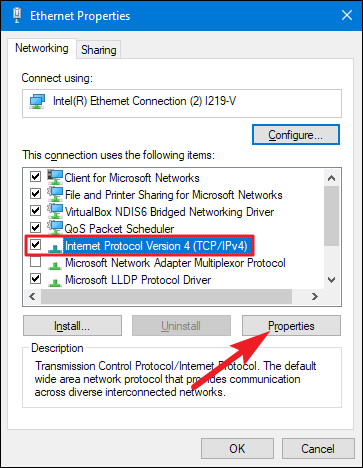
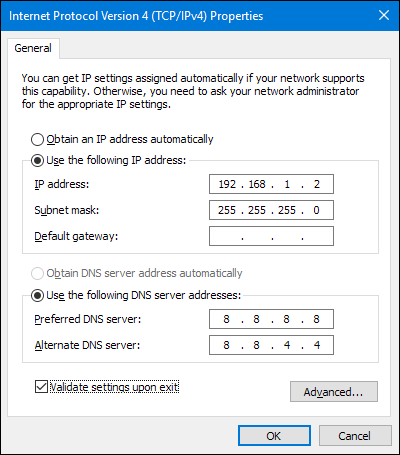
После закрытия свойств Windows запустит диагностику сети. Если что-то не в порядке, проверьте корректность введённых параметров.
Как задать статический IP в Windows Vista
Процесс похож на Windows 7, но путь к настройкам отличается:
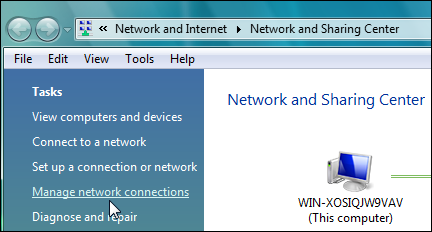
- Откройте меню «Пуск», правой кнопкой кликните по «Сеть» и выберите «Свойства».
- В «Центре управления сетями и общим доступом» нажмите «Управление сетевыми подключениями».
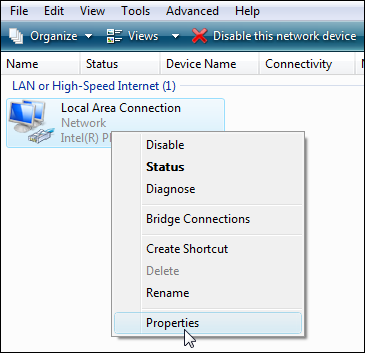
- Правой кнопкой нажмите на нужный адаптер → «Свойства».
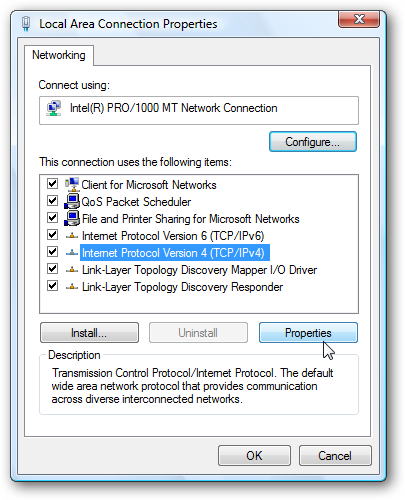
- Выделите «Internet Protocol Version 4 (TCP/IPv4)» → «Свойства».
- Введите IP, маску, шлюз и DNS, затем подтвердите изменения.
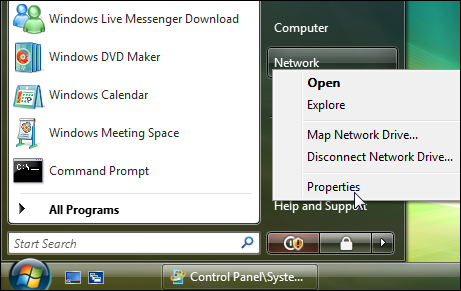
![Окно настроек TCP/IPv4 в Vista] (https://static1.howtogeekimages.com/wordpress/wp-content/uploads/2010/06/sshot20100606024946.png)
![Ввод статического IP в Vista] (https://static1.howtogeekimages.com/wordpress/wp-content/uploads/2010/06/sshot20100606025104.png)
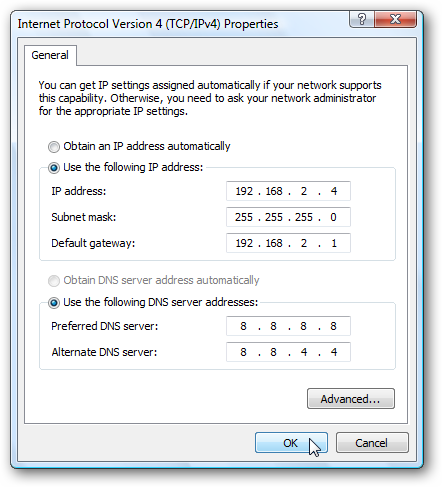
После изменения закройте окно свойств соединения, чтобы настройки вступили в силу. Для проверки используйте команду:
ipconfig![Проверка ipconfig в Vista] (https://static1.howtogeekimages.com/wordpress/wp-content/uploads/2010/06/sshot20100606025229.png)
Как задать статический IP в Windows XP
Пошагово:
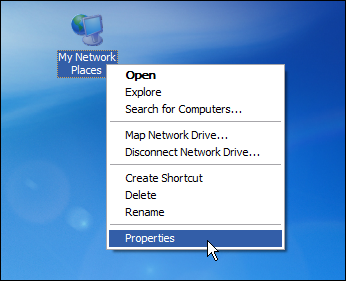
- Правой кнопкой кликните «Мои сетевые окружения» → «Свойства».
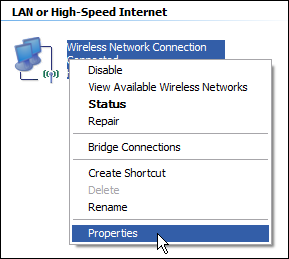
- Правой кнопкой кликните нужный адаптер → «Свойства».
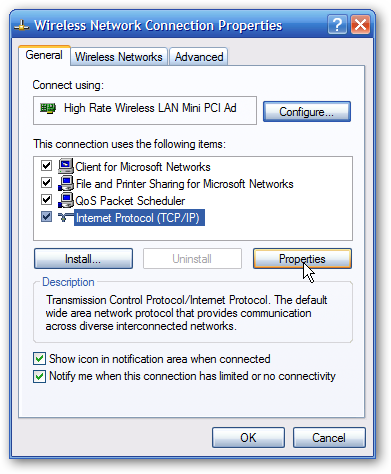
- Выберите «Протокол Интернета (TCP/IP)» → «Свойства».
- Укажите «Использовать следующий IP-адрес» и заполните поля IP, маски, шлюза и DNS.
- Нажмите OK и закройте окна для применения настроек.
![Настройки TCP/IP в Windows XP] (https://static1.howtogeekimages.com/wordpress/wp-content/uploads/2010/06/sshot20100605222758.png)
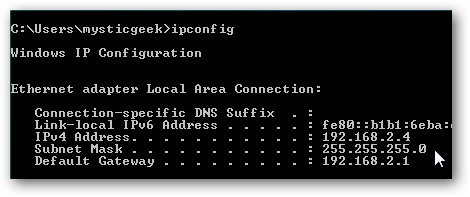
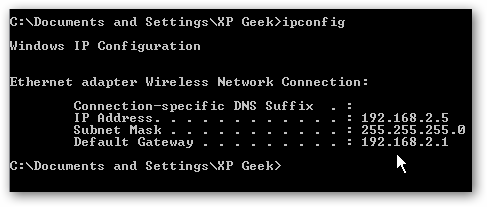
Проверьте результат командой:
ipconfig![Проверка ipconfig в Windows XP] (https://static1.howtogeekimages.com/wordpress/wp-content/uploads/2010/06/sshot20100605223710.png)
Выбор IP-адреса: правила и примеры
Основные приватные диапазоны IPv4:
- 10.0.0.0 — 10.255.255.255 (10.0.0.0/8)
- 172.16.0.0 — 172.31.255.255 (172.16.0.0/12)
- 192.168.0.0 — 192.168.255.255 (192.168.0.0/16)
Рекомендации по выбору адреса:
- Узнайте подсеть роутера (например, 192.168.1.0/24). Часто шлюз — 192.168.1.1.
- Выберите адрес вне диапазона DHCP-адресов роутера или используйте DHCP-резервацию.
- Для домашних сетей часто используют .10–.100 для статических устройств, .100–.254 для DHCP — это только пример, реальный диапазон задаёт администратор.
- Не используйте адреса, уже занятые другими устройствами — проверьте при помощи ping и просмотра таблицы ARP на роутере.
Пример выбора адреса в подсети 192.168.0.0/24:
- Шлюз: 192.168.0.1
- Статический сервер: 192.168.0.10
- Принтер: 192.168.0.20
- Другие устройства: 192.168.0.50–192.168.0.99 (динамические)
Проверка конфликтов и тестирование
Как проверить, занят ли адрес:
- На существующем устройстве выполните ping выбранного адреса: ping 192.168.x.y. Если ответ есть — адрес занят.
- Смотрите список клиентов в веб-интерфейсе роутера.
- Используйте arp -a, чтобы увидеть связанные MAC-адреса.
Команды для диагностики в Windows:
- ipconfig /all — полная информация по адаптерам.
- ping <адрес> — проверка доступности.
- arp -a — таблица сопоставления IP ↔ MAC.
- netsh interface ip show config — конфигурация интерфейсов.
Если после смены IP нет доступа:
- Проверьте маску подсети и шлюз — они должны быть в той же сети.
- Убедитесь, что DNS-серверы введены корректно.
- Попробуйте временно переключиться на DHCP, чтобы проверить, работает ли сеть.
Как вернуть DHCP (отмена статического IP)
Через параметры Windows: выберите «Изменить» в назначении IP и переключите на «Автоматически (DHCP)». Через «Сетевые подключения» в свойствах TCP/IPv4 выберите «Получить IP-адрес автоматически» и «Получить адрес DNS-сервера автоматически».
Продвинутые операции: маршруты, сброс стека TCP/IP и проброс портов
Добавление статического маршрута (временное):
route add 10.10.0.0 mask 255.255.0.0 192.168.0.1Сброс TCP/IP и Winsock:
netsh int ip reset
netsh winsock reset
Если пробрасываете порты на роутере, убедитесь, что целевой адрес совпадает со статическим адресом устройства. При смене адреса пробросы сломаются.
DHCP-резервация vs локальная настройка: когда что выбрать
DHCP-резервация:
- Плюсы: централизованное управление, проще менять группы устройств.
- Минусы: доступ к роутеру обязателен, некоторые старые роутеры имеют ограниченный интерфейс.
Локальная настройка на устройстве:
- Плюсы: не зависит от роутера, полезно в сетях без доступа к маршрутизатору.
- Минусы: сложнее масштабировать и поддерживать, риск конфликта при ошибке.
Выбор: если вы управляете сетью дома и имеете доступ к роутеру — используйте резервацию. Если устройство вне вашего контроля сети — задавайте статический IP локально.
Безопасность и лучшие практики
- Запишите все статические назначения в документ (таблица: устройство, MAC, IP, назначение).
- Используйте сильные пароли для доступа к роутеру и его веб‑интерфейсу.
- Ограничьте доступ к административному интерфейсу роутера по IP (если поддерживается).
- По возможности используйте VLAN для сегментирования трафика (особенно для IoT-устройств).
- Ограничьте проброс портов и используйте VPN для удалённого доступа.
Мини‑методология развертывания статических IP в организации
- Составьте карту сети и список устройств, требующих статического IP.
- Зарезервируйте диапазон адресов для статических устройств и документируйте каждое назначение.
- Предпочтительно используйте DHCP-резервации; если нет — соглашайтесь о диапазонах адресов для ручной настройки.
- Тестируйте каждое устройство после назначения: ping, DNS, тесты приложений.
- Включите мониторинг, чтобы обнаружить конфликты или изменения.
Ролевые чек-листы
Для домашнего пользователя:
- Определить устройство, требующее статического IP.
- Проверить IP роутера и диапазон DHCP.
- Выбрать адрес вне DHCP-пула или настроить резервацию.
- Задать IP в Windows через «Параметры» или через роутер.
- Проверить соединение и работу сервисов.
Для системного администратора:
- Спланировать адресное пространство и документировать все назначения.
- Использовать DHCP-резервации по MAC.
- Настроить запись DNS (если есть локальный DNS-сервер) для постоянных адресов.
- Настроить мониторинг ARP и IP для обнаружения конфликтов.
Для разработчика/тестировщика:
- Выделить тестовую подсеть или диапазон.
- Автоматизировать назначение через скрипты или инфраструктуру конфигурации.
- Обеспечить быстрое переключение между DHCP и статикой для тестов.
Дерево решений (Mermaid)
flowchart TD
  A[Нужно ли постоянное соединение по IP?] -->|Нет| B[Оставить DHCP]
  A -->|Да| C{Есть доступ к маршрутизатору?}
  C -->|Да| D[Настроить DHCP-резервацию]
  C -->|Нет| E[Задать статический IP на устройстве]
  D --> F[Документировать назначения]
  E --> F
  F --> G[Проверить конфликт и работоспособность]
Критерии приёмки
- Устройство отвечает на ping по назначенному IP.
- DNS (если используется) возвращает ожидаемое имя/адрес.
- Пробросы портов (если есть) направлены на корректный адрес.
- Мониторинг не показывает конфликтов.
Тестовые случаи и приёмочные проверки
- После назначения статического IP выполнить ping с другого устройства в той же подсети.
- Проверить доступность сервисов (например, веб-интерфейс, файловый шар).
- Перезагрузить устройство и убедиться, что адрес сохраняется.
- Изменить на DHCP и снова вернуть статический — проверить, что все сервисы вернулись.
Совместимость и советы по миграции
- Старые версии Windows используют классическое окно «Сетевые подключения», новые предлагают интерфейс «Параметры». Оба метода работают, но изменения в одном интерфейсе отражаются в настройках адаптера.
- При замене роутера перенесите DHCP-резервации на новый маршрутизатор.
- При переходе на IPv6 рассмотрите возможность использования статических записей SLAAC/PD или DHCPv6.
Примечания о приватности и данных
Статические назначения сами по себе не повышают риск утечки данных, но централизованное документирование (списки MAC/IP/устройств) требует защиты: храните такие списки в защищённом репозитории с контролем доступа.
Частые ошибки и способы их устранения
- Неправильная маска подсети — устройство видит сеть не полностью; решается корректировкой маски.
- Адрес внутри DHCP-пула — возможен конфликт; решается переносом статического адреса вне пула или настройкой резервации.
- Неправильный шлюз — маршрутизация вне подсети; проверьте IP роутера.
- Забытые DNS — интернет-адреса не резолвятся; укажите публичные (например, 1.1.1.1) или локальные DNS.
Часто задаваемые вопросы
Нужно ли перезагружать компьютер после установки статического IP?
Обычно не обязательно — сеть должна обновиться автоматически. В редких случаях приложения кэшируют настройки, и перезагрузка помогает.
Чем статический IP отличается от DHCP-резервации?
Статический IP задаётся на устройстве вручную. DHCP-резервация на роутере связывает MAC-адрес с IP и автоматизирует выдачу того же адреса через DHCP.
Могу ли назначить статический IP из диапазона общедоступных адресов?
Нельзя использовать общедоступные (публичные) адреса без координации с поставщиком интернет-услуг. Для домашней и корпоративной локальной сети используйте приватные диапазоны.
Как проверить, не занят ли IP другим устройством?
Выполните ping на выбранный адрес и проверьте таблицу подключённых устройств в интерфейсе роутера. Также можно использовать arp -a для сопоставления MAC.
Итог и рекомендации
В большинстве домашних и мелких сетей удобнее держать адреса динамическими и использовать DHCP-резервации для тех устройств, которым требуется постоянный IP. Если вы назначаете адреса на самих устройствах, документируйте назначения и проверяйте конфликты. Всегда тестируйте сетевые подключения и помните о безопасности при управлении роутером и списками устройств.
Если вы хотите, я могу подготовить таблицу назначения IP в формате CSV, шаблон для документирования адресов или пошаговый чек-лист для массового развёртывания в локальной сети.

Похожие материалы

Несколько аккаунтов Skype: Multi Skype Launcher

Журнал для работы: повысить продуктивность

Персональные звуки уведомлений на Android

Скачивание шоу Hulu для офлайн‑просмотра

Microsoft Start: персонализированная новостная лента
