
Как присвоить постоянную букву диска USB в Windows
К чему это нужно
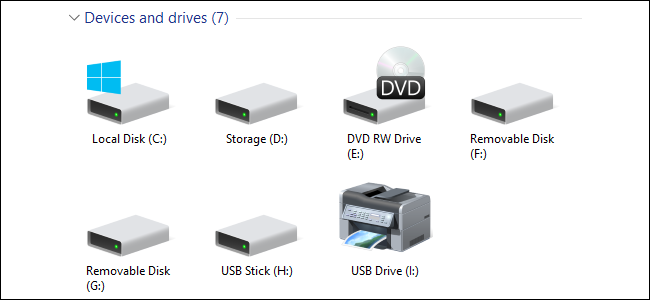
Если вы часто используете несколько USB-накопителей, их буквы дисков могут менятьcя при каждом подключении. Для резервного копирования, портативных приложений или скриптов удобно, чтобы путь оставался постоянным (например, G:\Backup). Назначение постоянной буквы устраняет необходимость править пути в настройках программ вручную.
Быстрая проверка перед началом
- Подключите нужный USB-накопитель.
- Убедитесь, что в нём нет активных операций записи (копирование файлов, бэкап и т.п.).
- Запишите текущую букву диска, чтобы вернуть настройки при необходимости.
Шаг за шагом: назначение постоянной буквы через Управление дисками
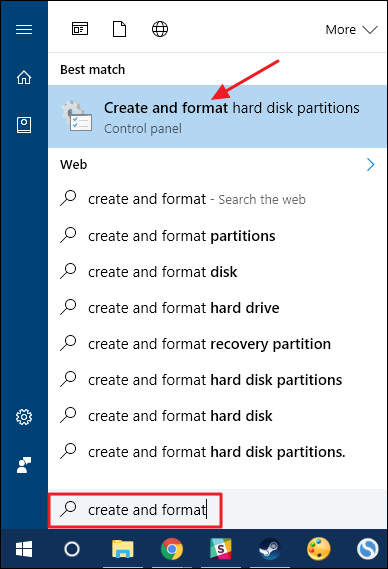
- Нажмите «Пуск», введите «создать и форматировать» и выберите «Создание и форматирование разделов жесткого диска» (это пункт меню утилиты Управление дисками). В Windows XP/Vista откройте Управление дисками через Панель управления → Администрирование.
- Подождите, пока Windows просканирует подключённые носители и отобразит их в окне Управления дисками.
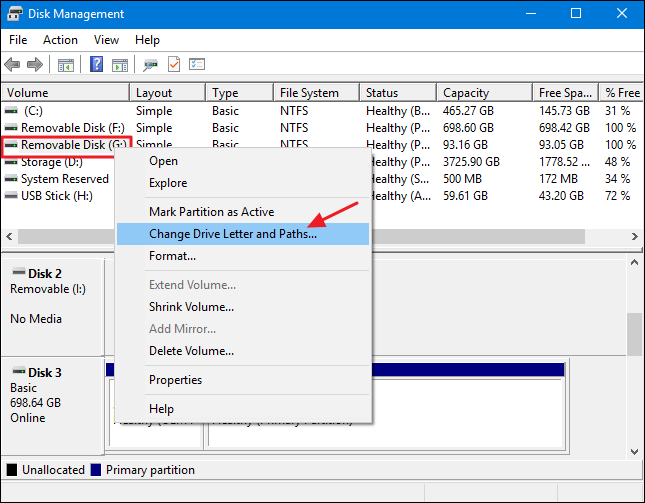
- Щёлкните правой кнопкой по строке с вашим USB-накопителем и выберите «Изменить букву диска или путь».
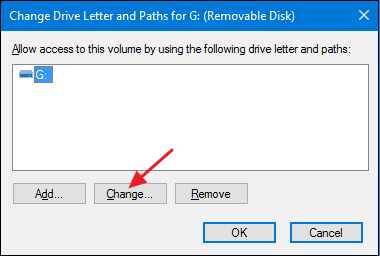
- В окне «Изменить букву диска или путь» нажмите «Изменить».
- Выберите опцию «Назначить следующую букву диска» и в выпадающем списке укажите желаемую букву. Рекомендуется выбирать буквы из диапазона M–Z.
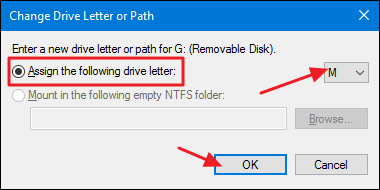
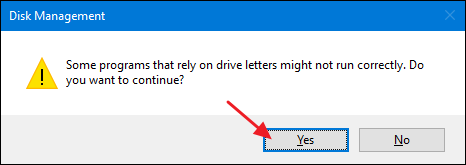
Важно: Windows предупредит, что некоторые приложения могут ожидать прежнюю букву. Если вы знаете, что ни одна программа не зависит от текущего пути, подтвердите изменение кнопкой «Да».
- В главном окне Управления дисками убедитесь, что новая буква отображается рядом с вашим накопителем. Закройте утилиту.
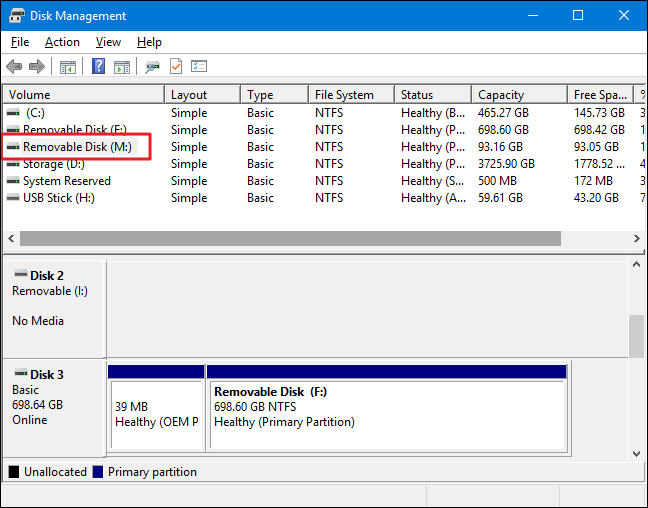
Отныне при отключении и повторном подключении устройства система должна сохранять эту букву. Вы можете использовать фиксированные пути к этому диску в приложениях и скриптах.
Почему рекомендуют буквы M–Z
Ранние буквы (A–L) часто заняты встроенными или редко отображаемыми устройствами: флоппи-приводы, виртуальные приводы, кардридеры или сетевые маппинги. Буквы M–Z почти никогда не заняты по умолчанию, поэтому риск конфликта минимален.
Что делать, если назначение не сохраняется
- Подключаете тот же физический накопитель, но буква меняется: возможно, предыдущая привязка связана с другим физическим ID (например, вы клонировали устройство) или носитель определяется системой как новый.
- Буква назначается, но приложение всё ещё ищет старый путь: обновите конфигурацию приложения или ярлыки.
- Система переназначает букву при загрузке после установки нового устройства: проверьте, нет ли конфликтующих автозапусков или драйверов.
Советы по устранению неполадок:
- Отключите другие внешние диски и повторите привязку.
- Проверьте, не используется ли выбранная буква в управлении дисками для скрытого раздела.
- Перезапустите Windows и проверьте поведение после перезагрузки.
Альтернативные методы (когда стандартный способ не подходит)
- diskpart (командная строка): можно назначить букву по Volume ID. Требует повышенных прав. Команды: diskpart → list volume → select volume N → assign letter=X.
- mountvol: позволяет назначить постоянную точку монтирования или букву, связав её с GUID тома.
- Использовать постоянные точки монтирования в виде пустых папок на NTFS (например, C:\USB-Backup) вместо букв.
- Сторонние утилиты: есть менеджеры дисков и инструменты для управления маппингом USB-устройств (использовать с осторожностью и от проверенных вендоров).
Когда выбирать альтернативы:
- Нужна автоматизация в скриптах или сценариях развёртывания — используйте diskpart.
- Требуется назначить монтирование по GUID — mountvol предпочтительнее.
Практическая мини-методика (быстрая шпаргалка)
- Подключите устройство и откройте Управление дисками.
- Выберите букву в диапазоне M–Z.
- Подтвердите предупреждение о возможных зависимостях приложений.
- Перезапустите систему и проверьте.
Роль‑ориентированный чеклист
- Для обычного пользователя:
- Сделайте резервную копию важных данных перед изменением.
- Выберите букву M–Z.
- Проверьте работу портативных программ.
- Для администратора:
- Документируйте изменение (ID устройства, новая буква).
- При массовом развёртывании автоматизируйте через diskpart или GPO (если применимо).
- Проверьте сценарии резервного копирования и права доступа.
Критерии приёмки
- После выполнения инструкции выбранная буква отображается в Проводнике и в Управлении дисками.
- После отключения и повторного подключения буква остаётся неизменной.
- Связанные приложения корректно работают с новым путём или их конфигурации обновлены.
Краткий глоссарий
- Управление дисками — встроенная Windows-утилита для просмотра и изменения разделов и букв дисков.
- diskpart — консольная утилита Windows для работы с томами и дисками.
- mountvol — утилита для управления монтированием томов по GUID.
Decision flowchart
flowchart TD
  A[Подключили USB] --> B{Отображается в Проводнике?}
  B -- Да --> C[Открыть Управление дисками]
  C --> D{Можно назначить M–Z?}
  D -- Да --> E[Назначить через GUI]
  D -- Нет --> F[Попробовать diskpart/mountvol]
  B -- Нет --> G[Проверить питание/драйверы]
  G --> F
  E --> H[Перезагрузить и проверить]
  F --> H
  H --> I{Постоянно?}
  I -- Да --> J[Готово]
  I -- Нет --> K[Документировать и обратиться к поддержке]
Когда этот метод не подходит (контрпример)
- Если у вас флешка с динамически меняющимся ID (например, карликовый контроллер, который создаёт разные тома при каждом подключении), привязка буквы через Управление дисками может не сохраняться.
- Если устройство используется в сети на разных машинах — локальная буква на одной системе не повлияет на букву на другой.
Заключение
Назначение постоянной буквы USB‑накопителю в Windows — простая и безопасная операция через Управление дисками. Если стандартный способ не работает, используйте diskpart или mountvol для более точного контроля. Всегда проверяйте зависимости приложений и документируйте изменения.
Important: При изменении буквы диска убедитесь, что резервные копии и пути в приложениях обновлены, чтобы избежать сбоев в работе.
Summary:
- Выберите букву в диапазоне M–Z для минимальных конфликтов.
- Управление дисками — основной и безопасный способ.
- Для автоматизации и сложных сценариев используйте diskpart или mountvol.

Похожие материалы

Несколько аккаунтов Skype: Multi Skype Launcher

Журнал для работы: повысить продуктивность

Персональные звуки уведомлений на Android

Скачивание шоу Hulu для офлайн‑просмотра

Microsoft Start: персонализированная новостная лента
