
Сборка и настройка Anycubic Kobra Neo — пошаговое руководство
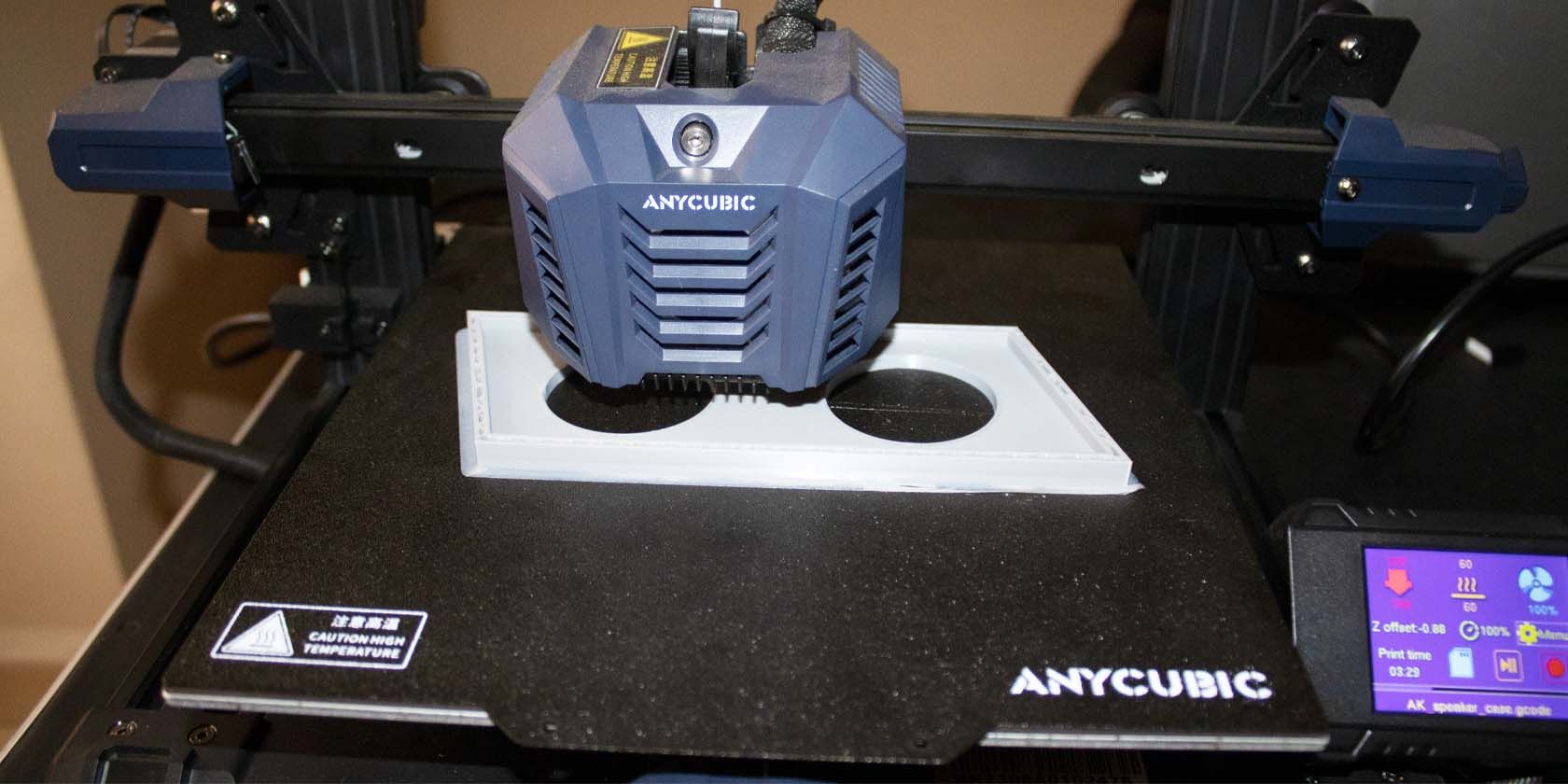
Важное: Anycubic предоставила этот принтер для демонстрации и не влияла на содержание статьи.
Перед началом
Коротко о целях: это руководство помогает собрать, проверить и безопасно включить Anycubic Kobra Neo. Определения:
- Z-ось: вертикальное направление движения экструдера.
- X/Y оси: горизонтальные направления движения экструдера и стола.
Необходимые инструменты (обычно в комплекте): отвертка, ключи, рулетка, прищепка/инструмент для проталкивания нити. Рабочее время: примерно 30–60 минут.
Важно соблюдать меры безопасности: работайте на ровной поверхности, отключайте питание при прокладке проводов, используйте защитные перчатки при необходимости.
Содержание набора
При распаковке проверьте комплектность. В коробке должны быть:
- Рама
- Набор для ограничителя по X
- Основание принтера
- Печатающая головка
- Держатель филамента
- Набор для экрана
- Карта памяти
- Кардридер
- Запасное сопло
- Винты
- Набор инструментов
- Небольшой моток филамента
Если чего-то не хватает, зафиксируйте упаковку и свяжитесь с поддержкой Anycubic.
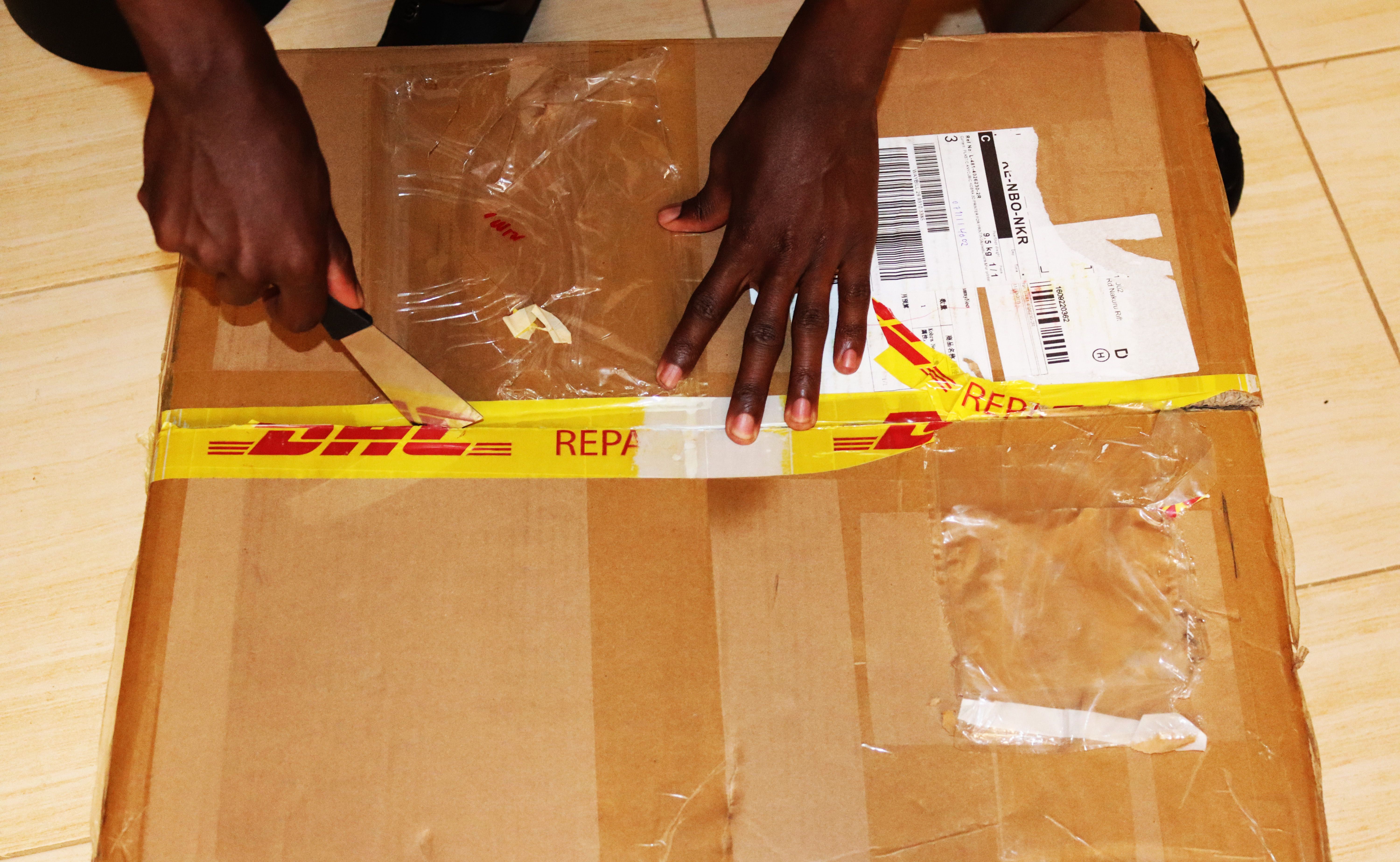
Шаг 1: Распаковка и проверка компонентов
Осторожно достаньте все элементы из ложементов. Снимите руководство, приклеенное сверху. Разложите детали на столе так, чтобы каждая часть была видна. Проверьте винты по пакетам и сопла — некоторые мелкие элементы могут быть внутри пенопласта.
Совет: сфотографируйте содержимое коробки перед сборкой — это поможет при общении с поддержкой.
Шаг 2: Затяните винты основания
Перед установкой рамы убедитесь, что винты основания надёжно затянуты. Для этого используйте отвертку или гаечный ключ.
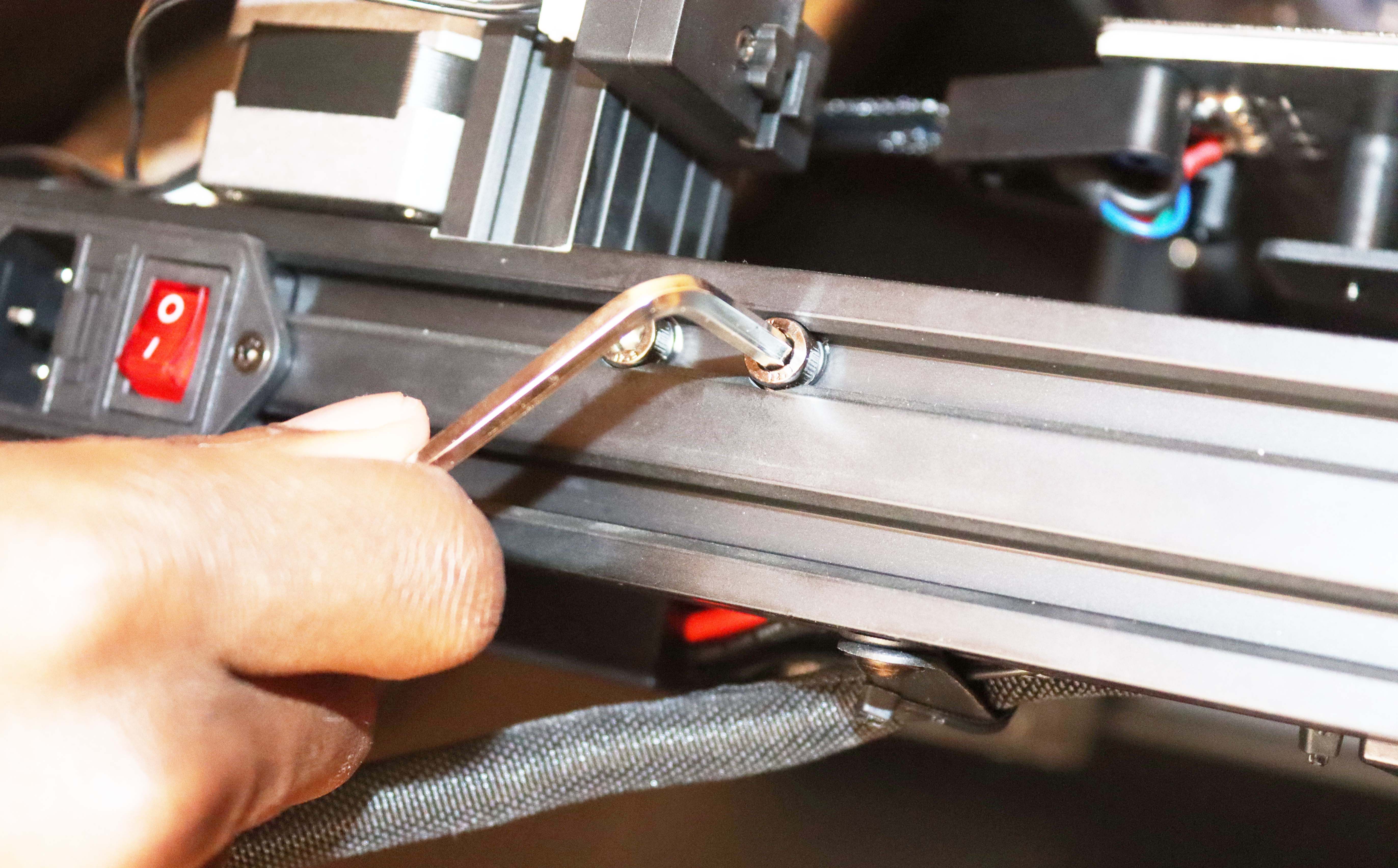
Почему это важно:
- Ослабленные винты приводят к вибрациям и артефактам на отпечатках.
- Ненадёжная база повышает риск механического повреждения в процессе печати.
Критерий приёмки: основание не шатается при легком усилии рукой.
Шаг 3: Установка рамы
Ослабьте винты с обеих сторон в местах, где рама будет входить в основание. Вставьте профиль Z-оси в паз алюминиевого основания и выровняйте профиль по меткам. Затем закрепите раму винтами. Действуйте ровно и не перетягивайте, чтобы не сорвать резьбу.
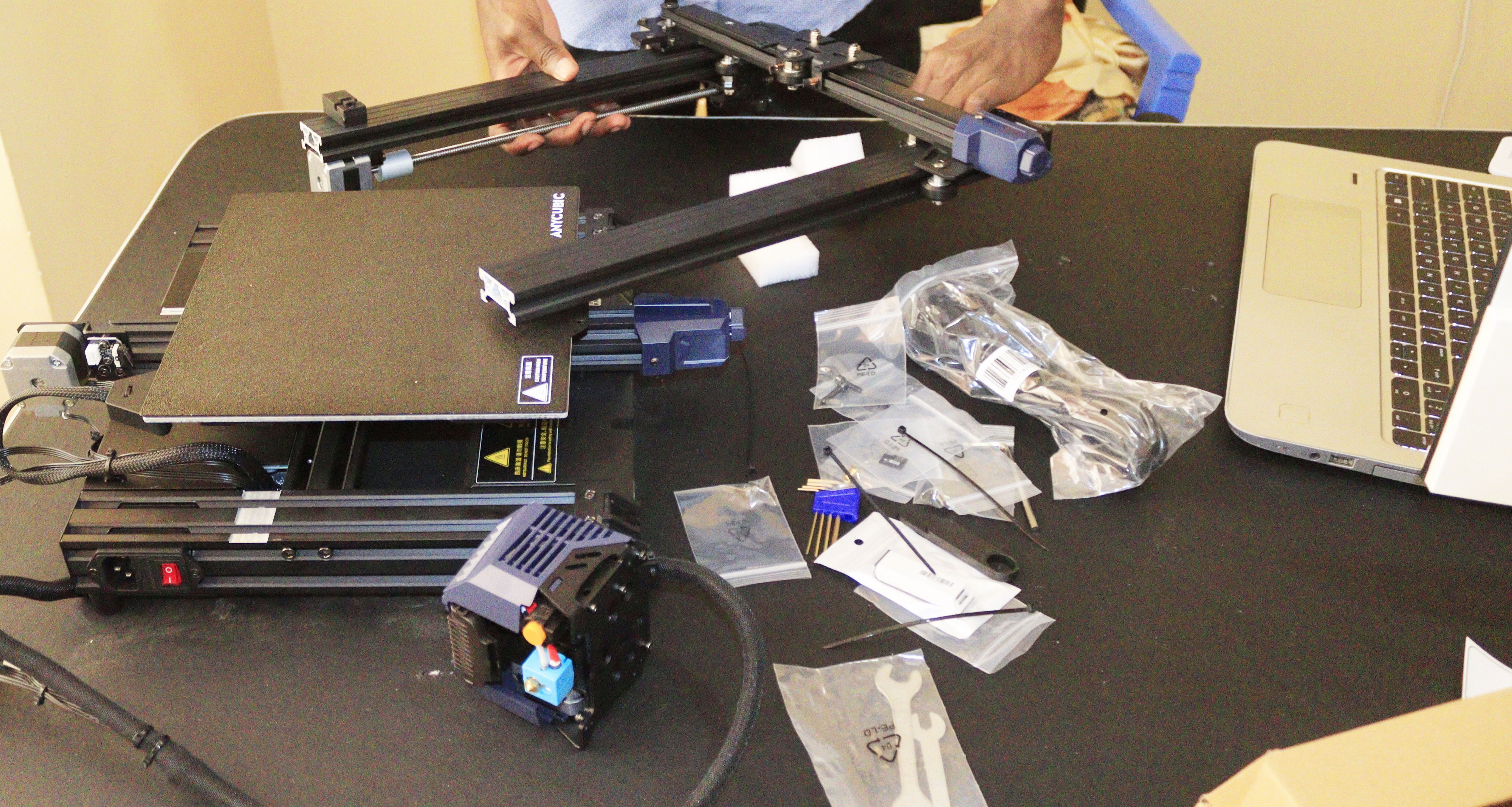
Совет: держите раму под углом 90° относительно основания и проверяйте вертикальность уровнем или визуально.
Шаг 4: Установка конечного выключателя по X
Ослабьте винты на кронштейне X-оси — не снимайте их полностью, достаточно создать зазор для установки. Установите модуль концевого выключателя на левый кронштейн X-оси и аккуратно затяните винты, не перетягивая.
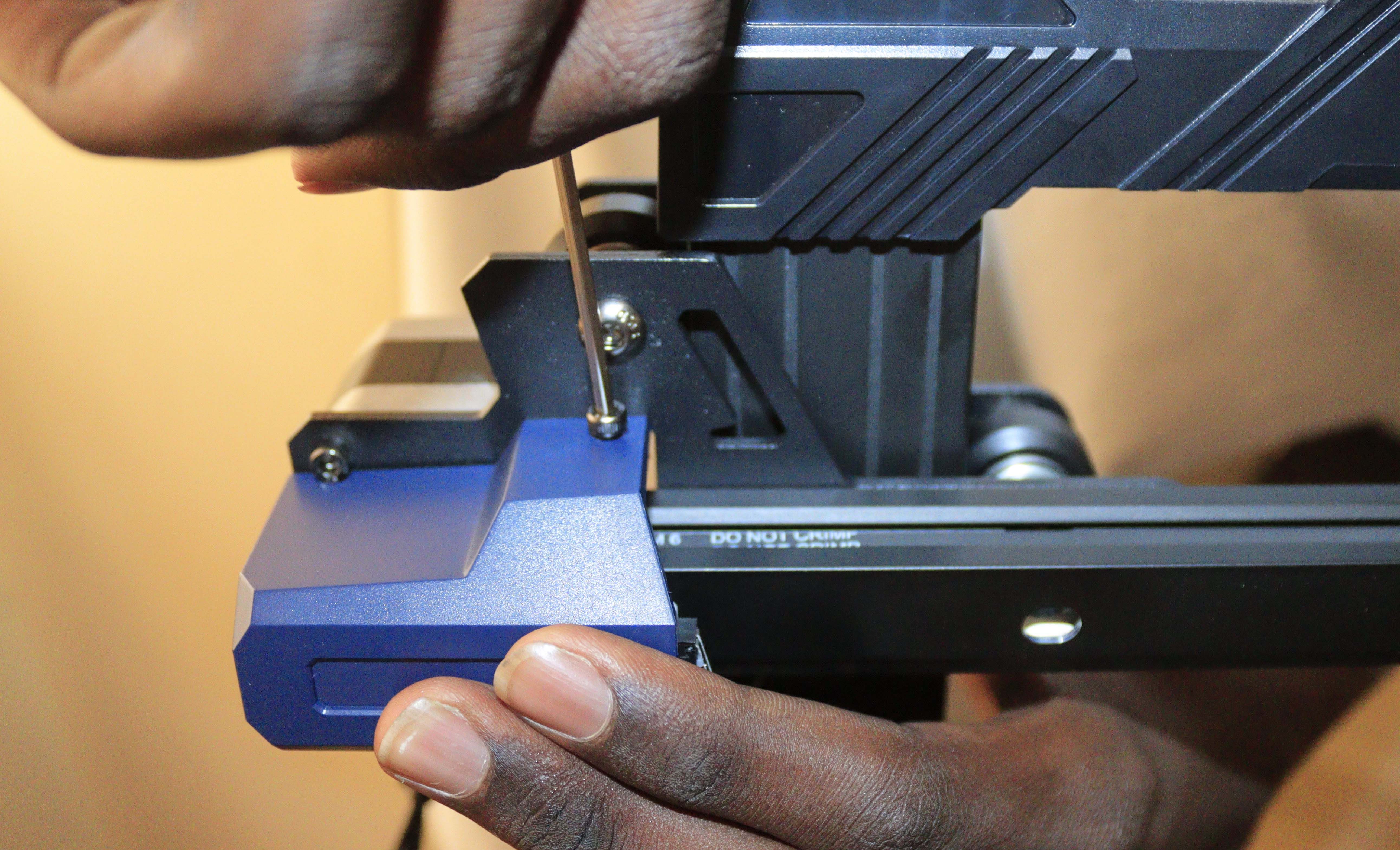
Почему не перетягивать: излишнее усилие может повредить пластиковый корпус выключателя и нарушить его срабатывание.
Шаг 5: Установка печатающей головки
Наденьте головку на X-ось в правильной ориентации и закрутите четыре крепёжных винта. Убедитесь, что кабели не зажаты и свободно лежат к задней части принтера.
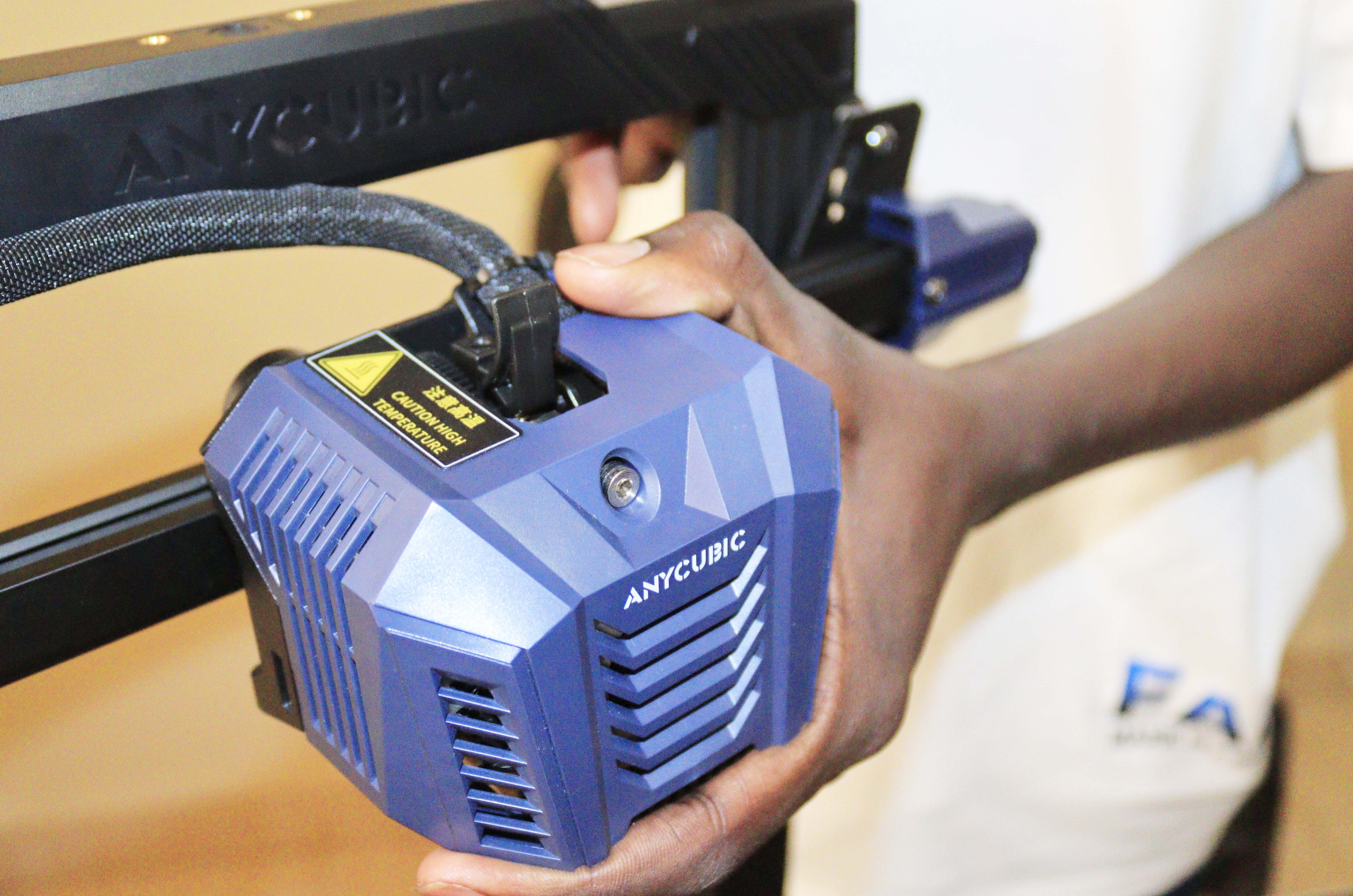
Совет: при установке головки следите, чтобы направляющие были чистыми и без посторонних стружек.
Шаг 6: Установка сенсорного LCD-экрана
Прикрутите экран к передней панели основания в месте с разъёмом для шлейфа. Используйте винты из комплекта и отвертку.
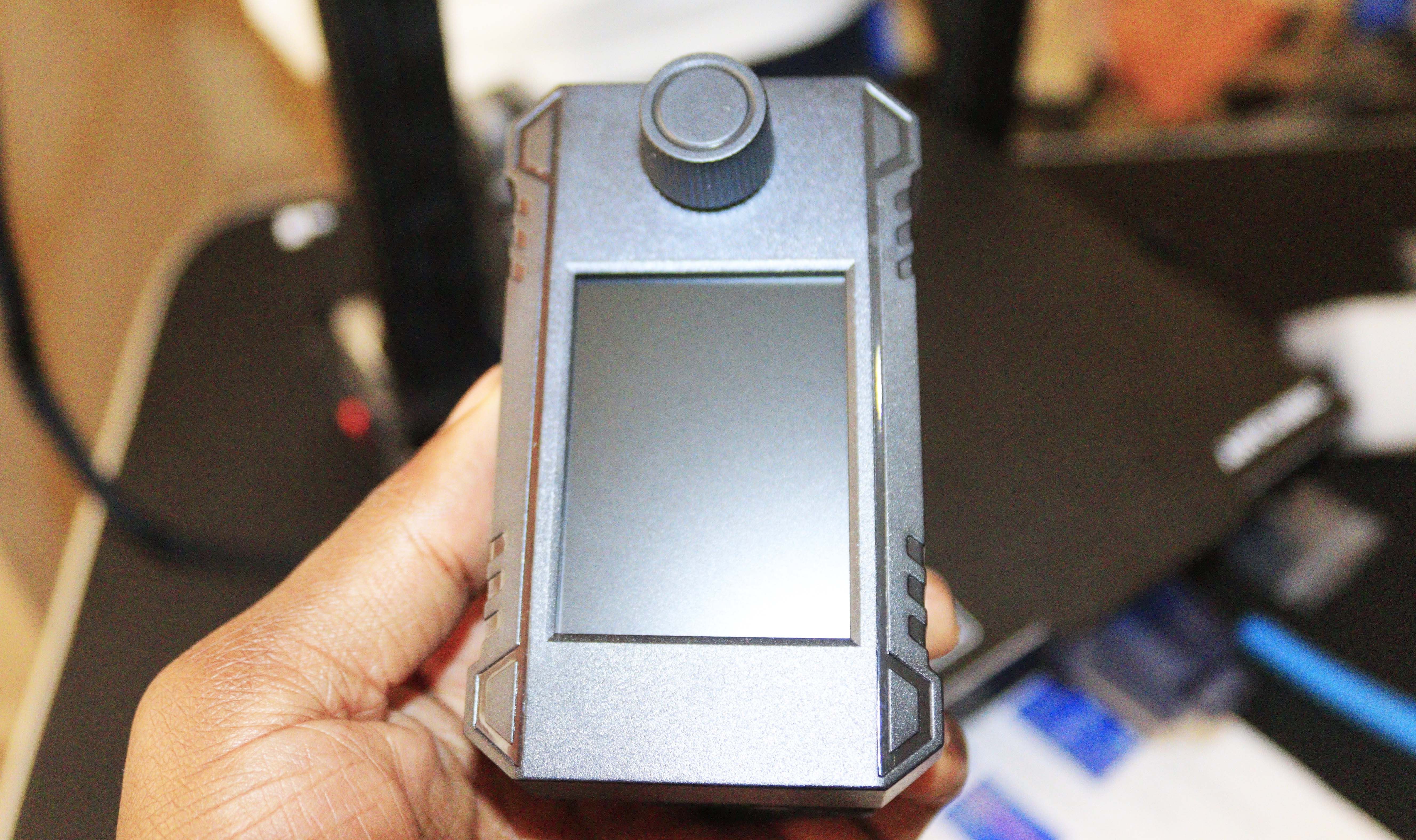
Подключите кабель экрана к разъёму на плате и нажмите, чтобы зафиксировать. Убедитесь, что кабель не перегибается под острым углом.
Критерий приёмки: экран уверенно зафиксирован, при включении подсветка активна.
Шаг 7: Закрепление жгута проводов печатающей головки
Используйте один винт M4 и R-образный хомут для фиксации жгута в предусмотренном кронштейне. Проверьте длину от хомута до точки подключения на головке: она должна быть около 26 см (10.25 дюйма).
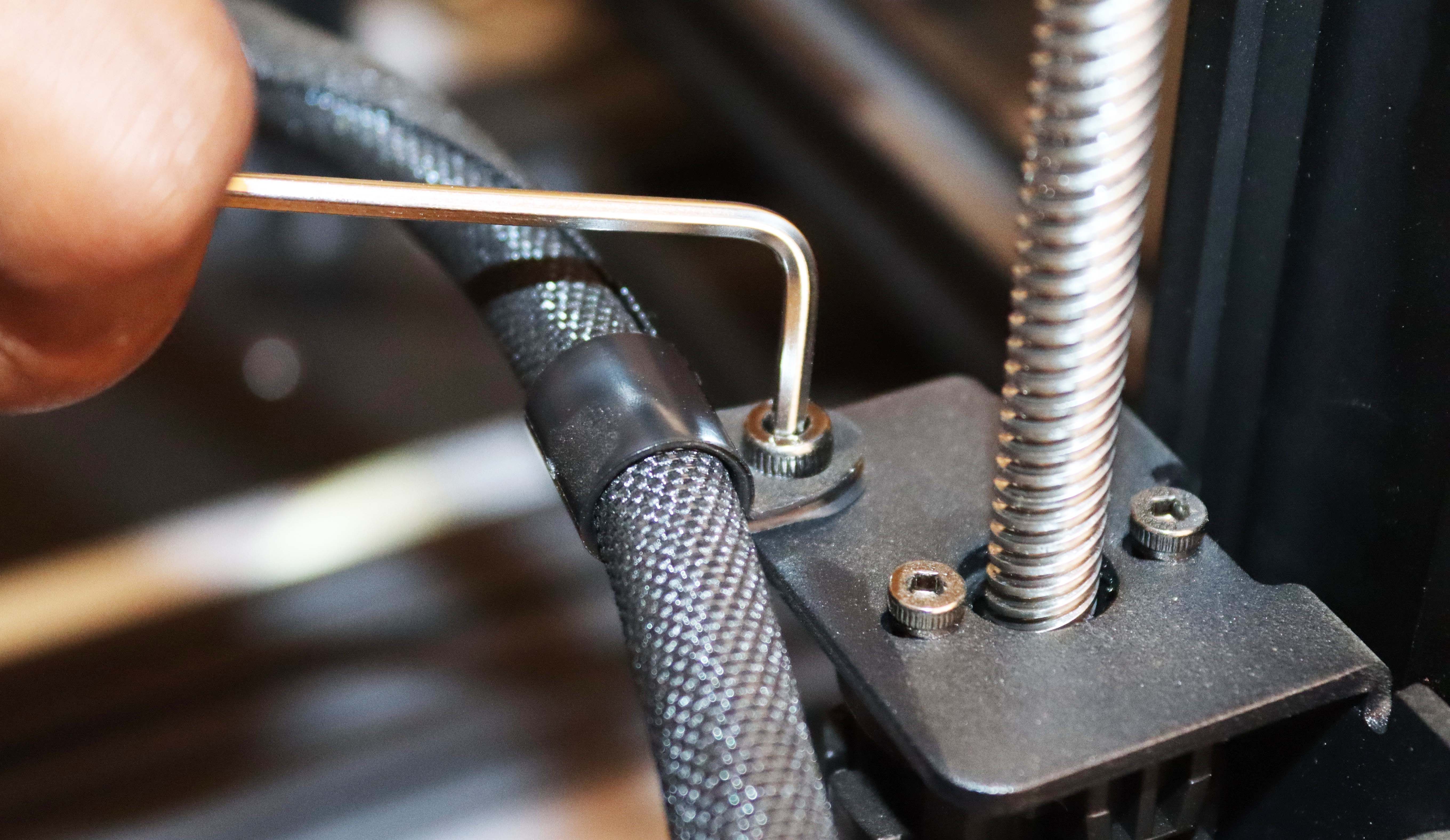
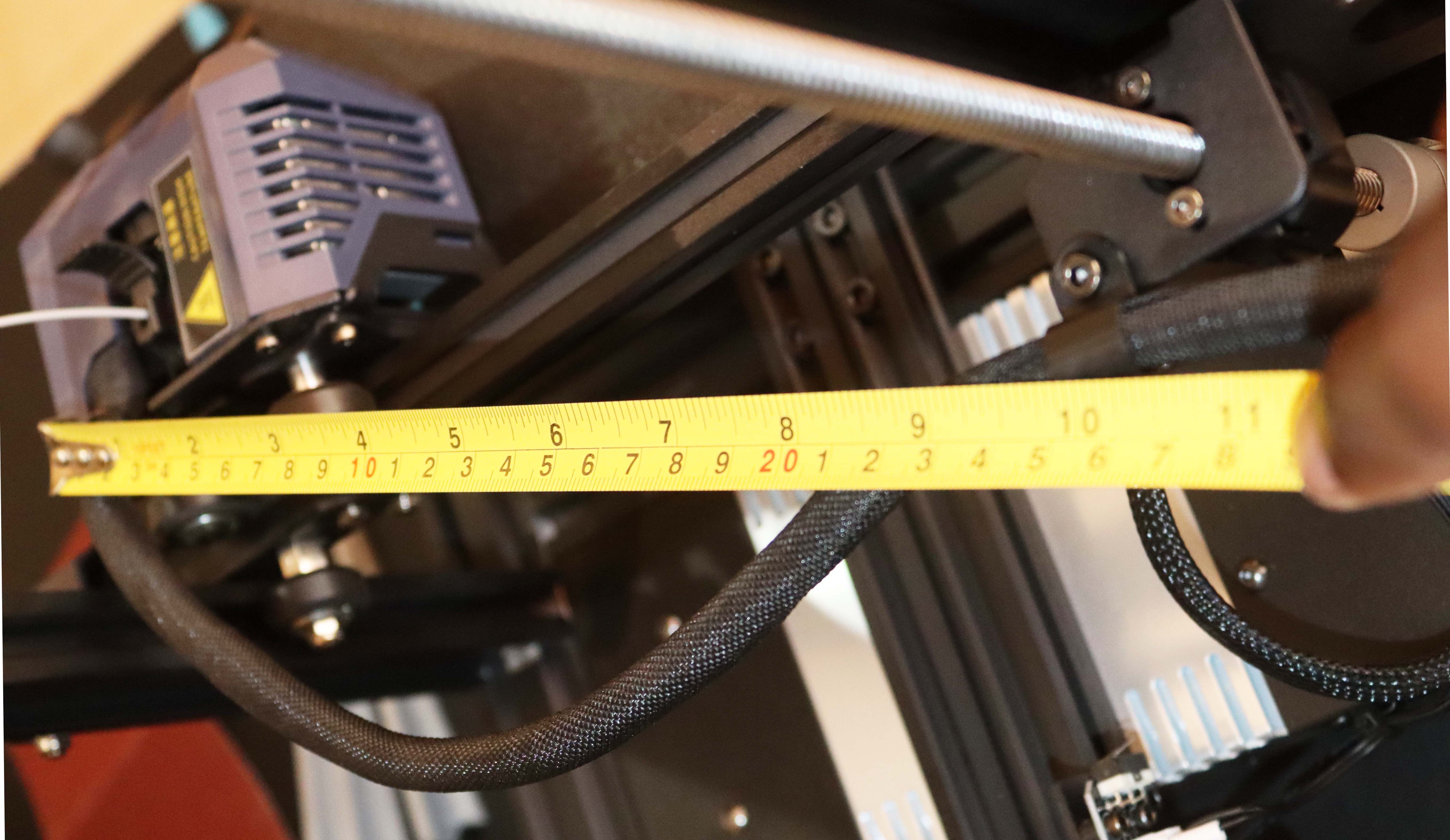
Почему это важно: если длина меньше 26 см, при движениях головки проводка может натягиваться и быстро износиться.
Шаг 8: Подключение проводки
Есть шесть основных подключений — подключите каждую параллельно к соответствующему разъёму:
- X мотор
- Ограничитель X
- Ограничитель Y
- Y мотор
- Z мотор
- Ограничитель Z
Провода промаркированы, поэтому подключение обычно прямое. Вставляйте аккуратно, без лишнего усилия.
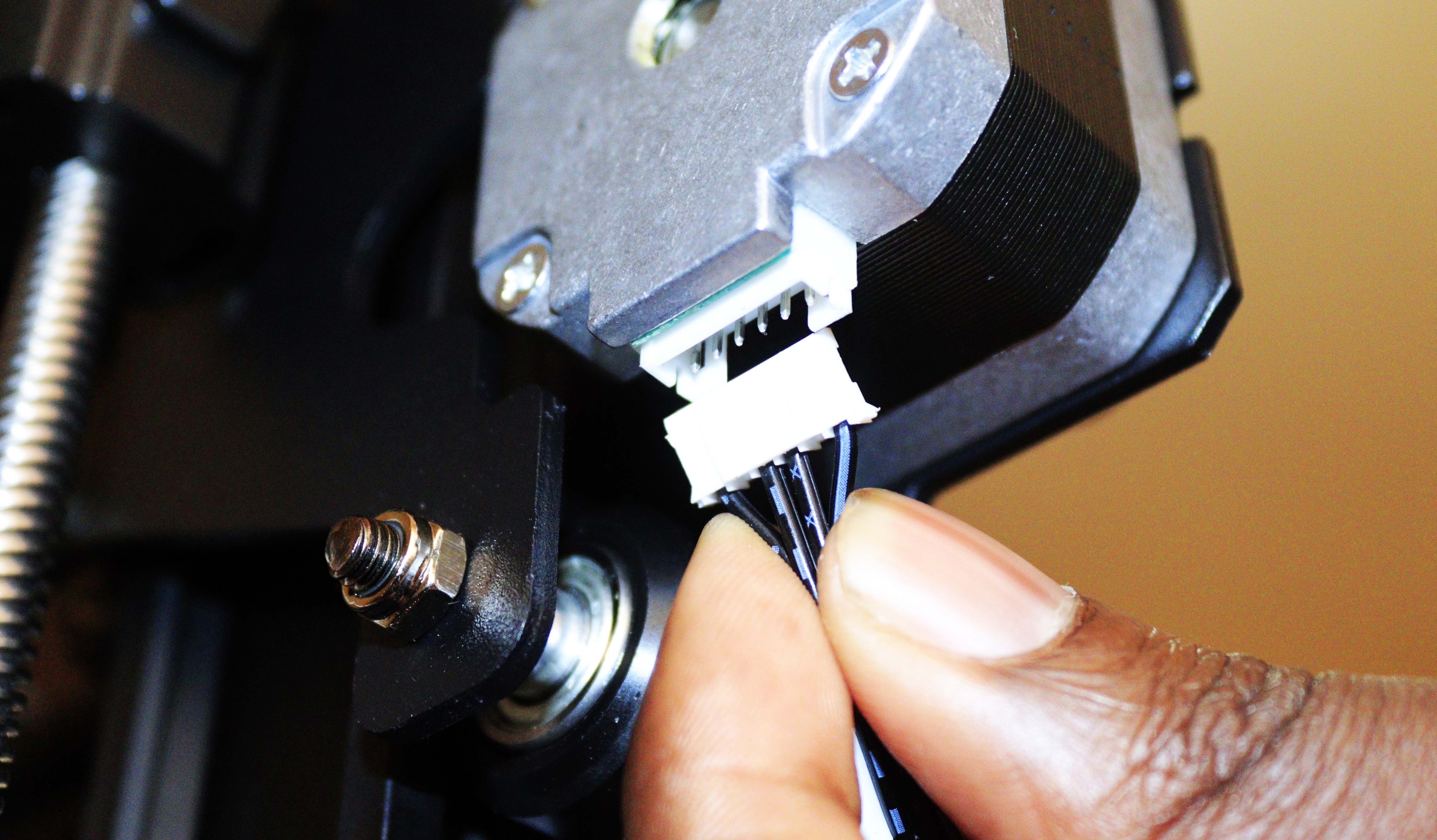
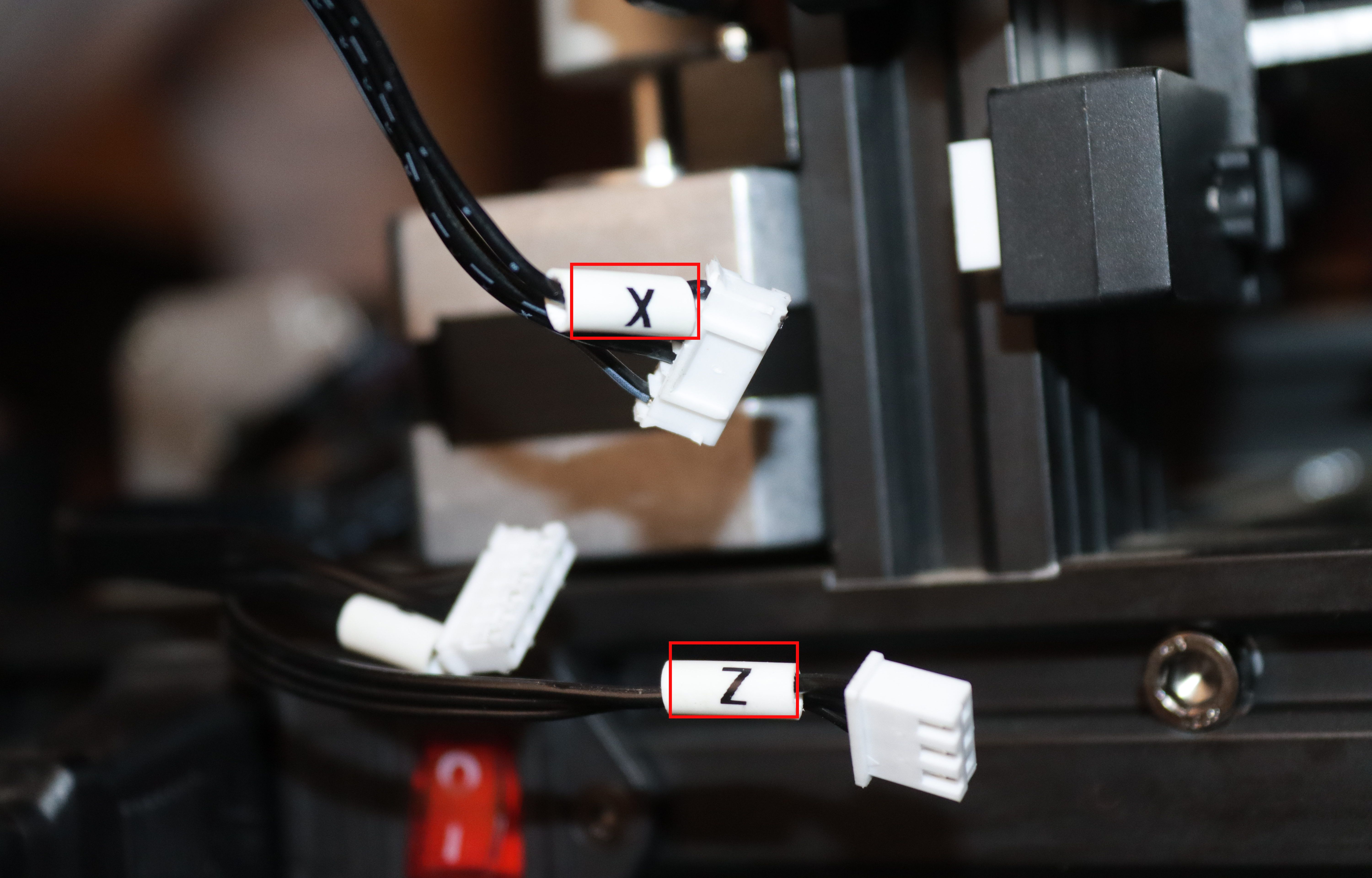
Совет: на первых шагах фотографируйте подключение для обратной проверки и будущей диагностики.
Шаг 9: Проверка механики перед включением
Проверьте свободный ход осей вручную: слегка покачайте Y-ось, проверьте натяжение ремней, вращение колес Z-оси. При необходимости отрегулируйте эксцентриковые гайки и натяжение ремней.
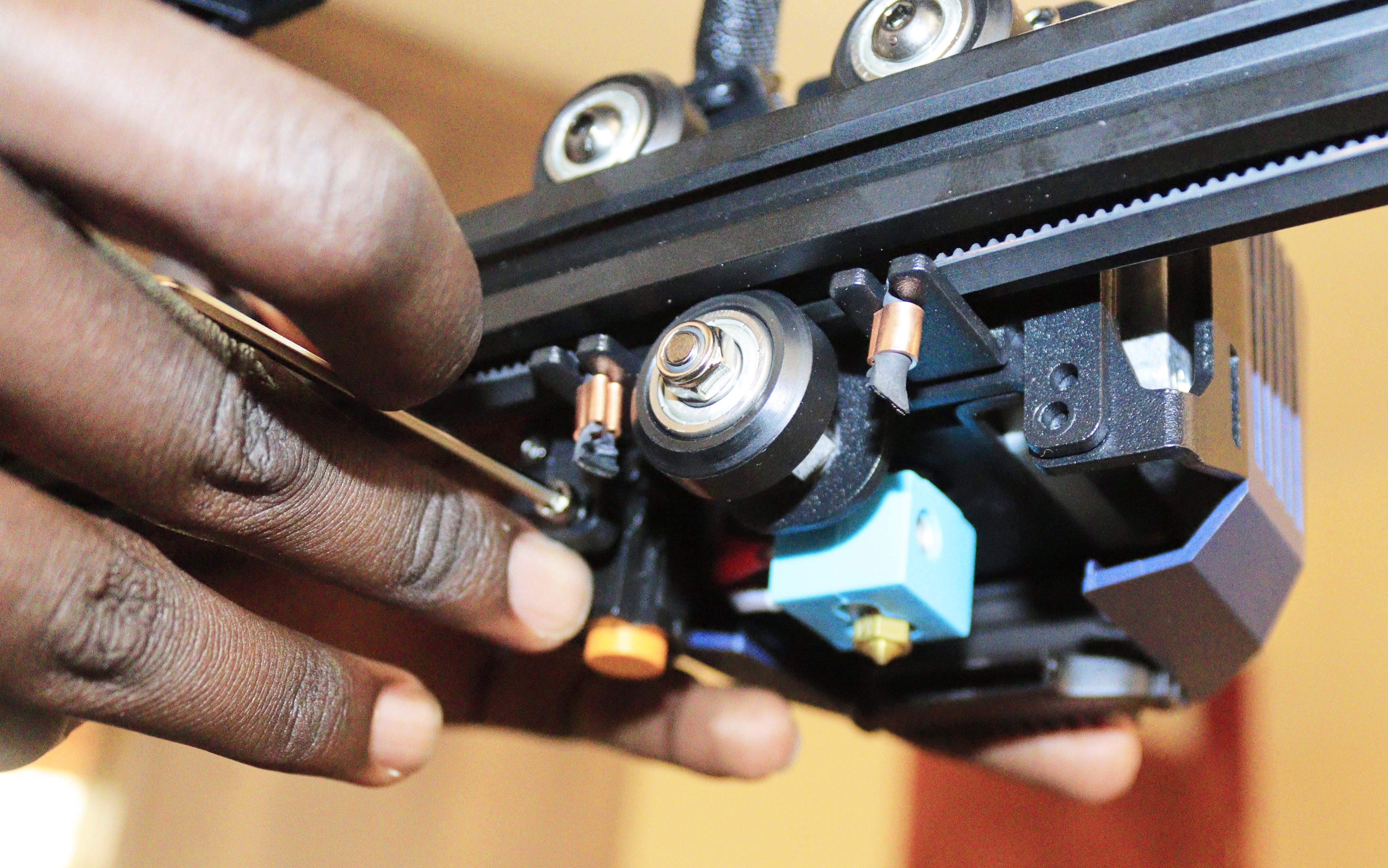
Критерии приёмки:
- Y-ось не шатается при умеренном толчке.
- Печатная головка свободно скользит по X-оси.
- Колёса Z вращаются без заеданий.
Типичные проблемы и решения:
- Симптом: сильное биение при движении X. Решение: проверьте, не зажат ли ремень, и убедитесь в параллельности направляющих.
- Симптом: стуки по Z. Решение: проверьте зазор и затяжку винтов крепления рамы.
Шаг 10: Подключение питания и выбор напряжения
Подключите кабель питания к принтеру и розетке. Перед включением проверьте переключатель напряжения внутри корпуса: он должен соответствовать местной сети ~115 В или ~230 В.
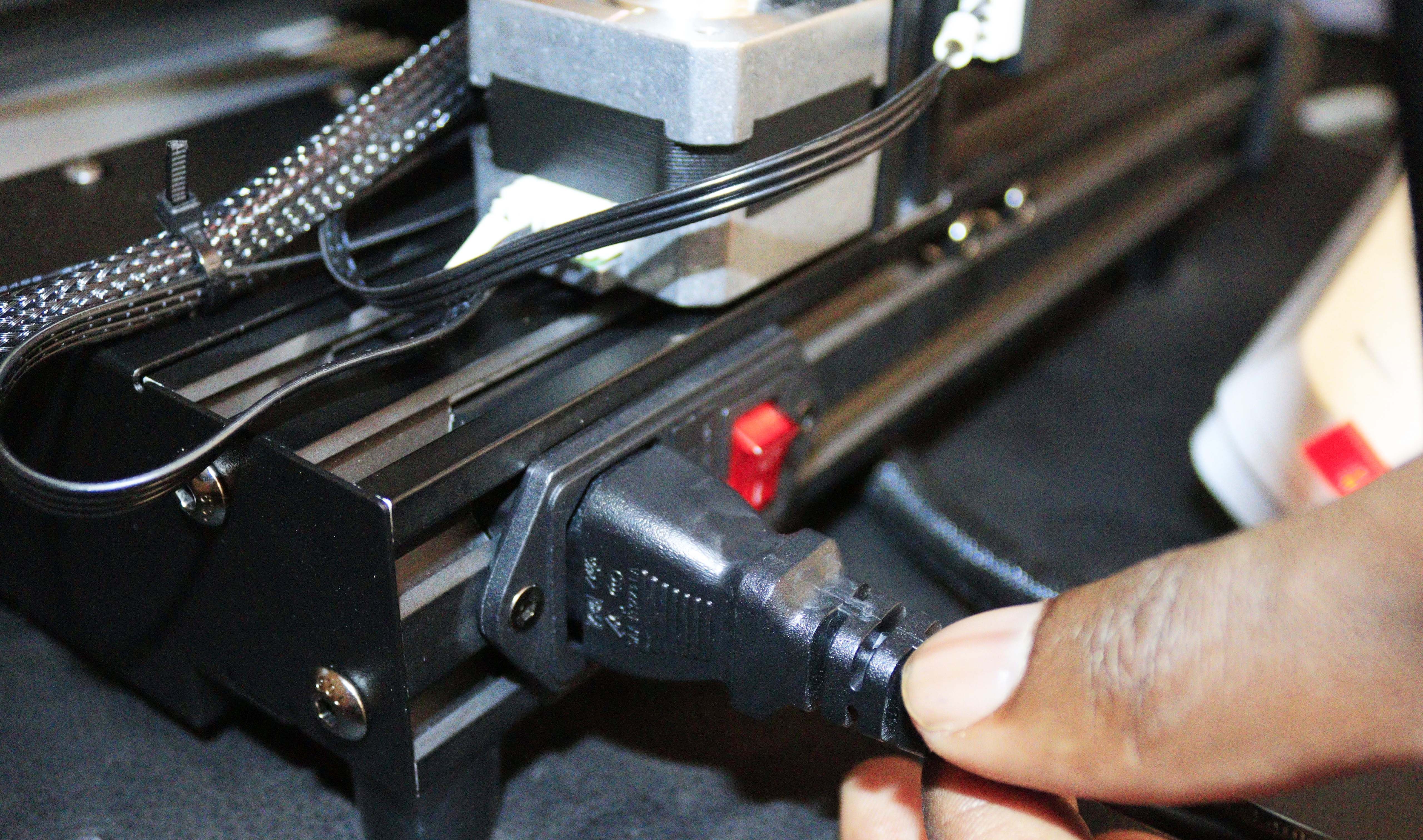
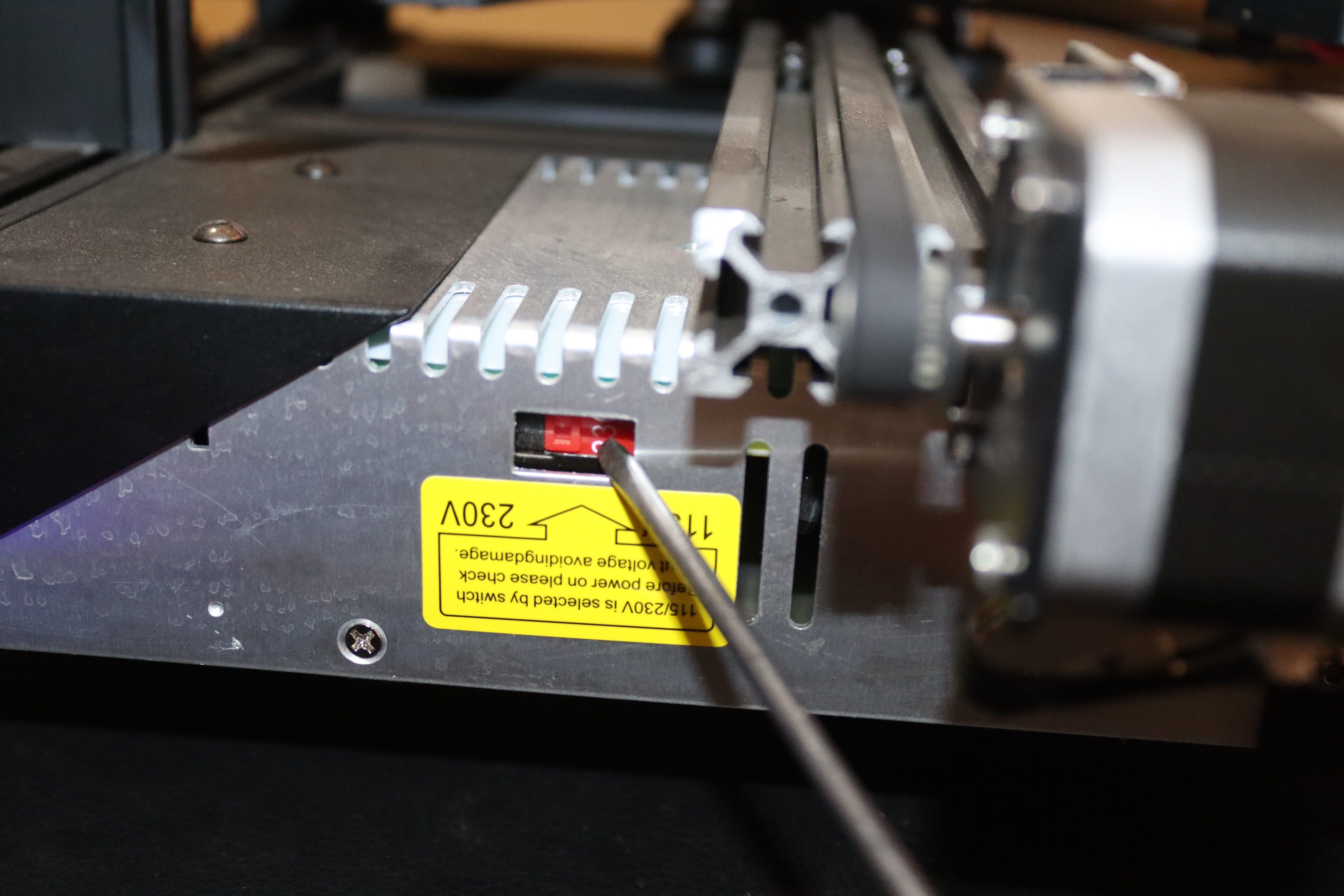
В большинстве случаев по умолчанию установлен 230 В. Неправильная настройка напряжения может повредить блок питания — проверьте ещё раз перед включением.
После включения экран должен загореться. Если экран не отвечает, проверьте разъёмы и предохранители.
Быстрая калибровка и тестовая печать
- На экране выполните автокалибровку стола (если есть соответствующая опция).
- Проверьте высоту Z при нулевой точке: используйте лист бумаги для грубой настройки сопла к столику.
- Загрузите тестовый G-code с карты памяти и запустите быстрый тестовый объект (например, куб 20×20 мм).
Критерии приёмки печати:
- Первый слой ровный, хорошо прилипает к столу.
- Нет пропусков в дорожках экструдера.
- Отсутствуют сильные артефакты при ускорениях.
Чеклист перед первой печатью
- Все винты основания и рамы затянуты
- Концевые выключатели установлены и подключены
- Жгут печатающей головки закреплён, длина ~26 см
- Ремни натянуты, эксцентрики отрегулированы
- Напряжение питания проверено и установлено
- Экран и моторы отвечают на команды
- Загружен и выбран тестовый G-code
Типичные ошибки и как их избежать
- Ошибка: нитка не подаётся — проверьте наличие филамента и целостность сопла.
- Ошибка: первый слой не прилипает — повысите температуру стола, скорректируйте Z-отступ.
- Ошибка: шумные моторы — проверьте крепления и уровни шума на холостом ходу.
Альтернативные подходы и советы опытных пользователей
- Если вы предпочитаете минимальную вибрацию, используйте резиновые подставки под ножки принтера.
- Для точной печати переключитесь на более медленные скорости печати и меньшие ускорения.
- Если требуется дополнительная адгезия, применяйте клеевые спреи, стикеры или ленточный клей.
Когда этот метод не подходит
- Если у вас сильно ограниченное рабочее место или нестабильное напряжение без внешнего стабилизатора, сначала подготовьте условия.
- Если вы не уверены в электрике, попросите специалиста проверить внутренние переключатели напряжения.
Мини-методология сборки (быстрый план)
- Распаковка и проверка содержимого (5–10 мин)
- Крепление основания и рамы (10–15 мин)
- Установка головки и датчиков (10 мин)
- Подключение проводки и проверка механики (10–15 мин)
- Питание, калибровка и тестовая печать (10–20 мин)
Диагностика и план отката при ошибках
- Признак: экран не включается — проверьте предохранитель и разъёмы питания.
- Признак: моторы не двигаются — перепроверьте коннекторы моторов и питание платы.
- Признак: неправильные команды — попробуйте перезагрузить принтер и вставить карту памяти заново.
Decision flowchart
flowchart TD
  A[Начало: принтер собран?] --> B{Включён экран?}
  B -- Да --> C{Оси двигаются вручную?}
  B -- Нет --> D[Проверить питание и предохранитель]
  C -- Да --> E[Запустить тестовую печать]
  C -- Нет --> F[Проверить моторы и разъёмы]
  D --> B
  F --> C
  E --> G{Первый слой OK?}
  G -- Да --> H[Готово к печати]
  G -- Нет --> I[Отрегулировать Z и адгезию]
Критерии приёмки
- Принтер механически стабилен и не имеет люфтов
- Электропитание установлено корректно
- Экран включается и реагирует на касания
- Тестовый куб печатается с ровным первым слоем
Краткая сводка
Anycubic Kobra Neo — удобная модель для новичков и домашних мастерских. Её сборка занимает от получаса до часа. Ключевые моменты: проверить комплектность, правильно закрепить раму и жгут проводов, установить напряжение питания и выполнить проверку механики перед первой печатью.
Полезные ссылки и примечания
- Сохраняйте упаковку до полной проверки работоспособности.
- Если обнаружите дефект или недокомплектацию, обратитесь в сервис Anycubic и приложите фото комплекта.
Сводка ключевых пунктов:
- Время сборки: ~30–60 минут
- Критическая длина жгута: ~26 см
- Напряжение: проверьте на 115/230 В
Спасибо за внимание — удачных печатей!

Похожие материалы

Несколько аккаунтов Skype: Multi Skype Launcher

Журнал для работы: повысить продуктивность

Персональные звуки уведомлений на Android

Скачивание шоу Hulu для офлайн‑просмотра

Microsoft Start: персонализированная новостная лента
