
Как запретить отслеживание приложениями на iPhone и iPad
Быстрые ссылки
Почему меня отслеживают?
Как попросить iPhone и iPad-приложения не отслеживать вас
Как увидеть, какие приложения отслеживают вас
Как остановить запросы приложений на отслеживание
Почему меня отслеживают?
Рекламодатели стремятся показывать объявления людям, которые с большей вероятностью купят продукт или услугу. Чтобы повышать релевантность рекламы и экономить бюджет, компании составляют рекламные профили пользователей — наборы данных о действиях, интересах и взаимодействиях. Эти профили могут «следовать» за вами между разными сервисами и приложениями.
Apple ввела механизмы против такой практики в iOS 14 и iPadOS 14. Начиная с обновления 14.5, разработчики приложений должны запросить ваше разрешение, прежде чем заносить данные из приложения или устройства в рекламный профиль, который выходит за пределы самого приложения.
Важно: это ограничение нацелено на автоматизированное объединение данных между компаниями, но не гарантирует стопроцентную защиту от всех способов отслеживания.
Как попросить приложения не отслеживать вас
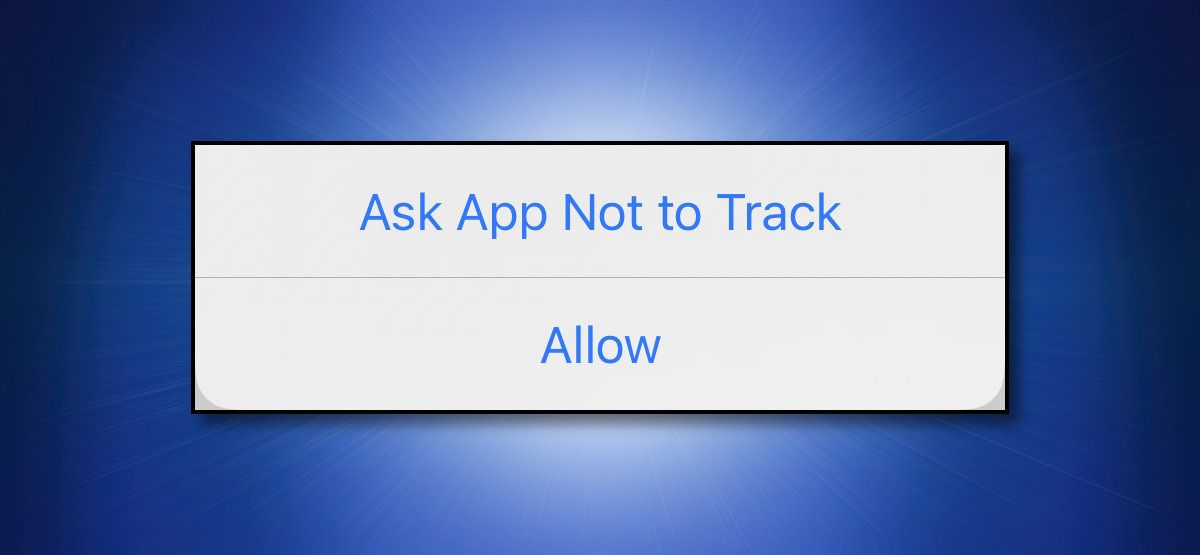
Когда приложение в iOS или iPadOS запрашивает разрешение на отслеживание, система покажет всплывающее окно с вопросом вроде «Разрешить отслеживание вашей активности в других приложениях и на сайтах других компаний?» Под текстом обычно указано, зачем приложению доступ к данным — например, «показывать персонализированную рекламу» или «оценивать эффективность рекламы».
Если вы не хотите, чтобы данные из этого приложения использовались для создания внешнего рекламного профиля, нажмите кнопку «Попросить приложение не отслеживать».
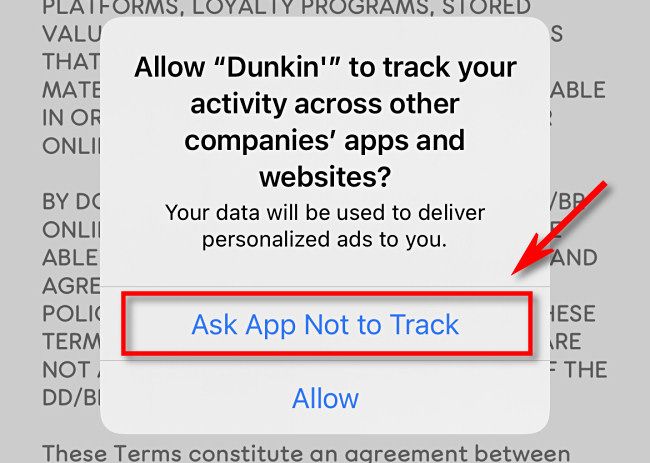
Почему Apple говорит «попросить»? Потому что технически в ходе использования приложения данные могут собираться третьими сторонами — рекламными сетями, брокерами данных или через сетевые параметры (например, IP‑адрес). Также соблюдение запроса зависит от добросовестности разработчика: Apple требует, чтобы разработчики уважали выбор пользователя, но сама кнопка задаёт правило уровня платформы, а не контроль над абсолютно всеми каналами передачи данных.
Примечание: в Настройки > Конфиденциальность > Отслеживание можно нажать «Подробнее», чтобы узнать официальную интерпретацию Apple о работе механизма.
Как увидеть, какие приложения отслеживают вас
Чтобы посмотреть список приложений, которым вы разрешили отслеживание:
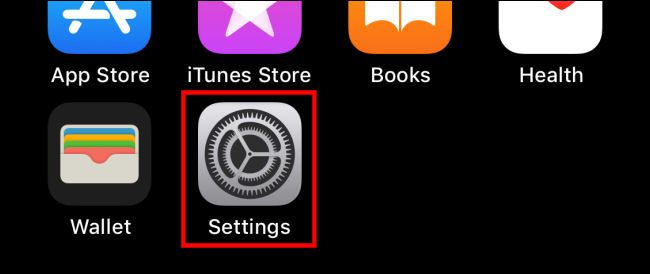
- Откройте приложение «Настройки».
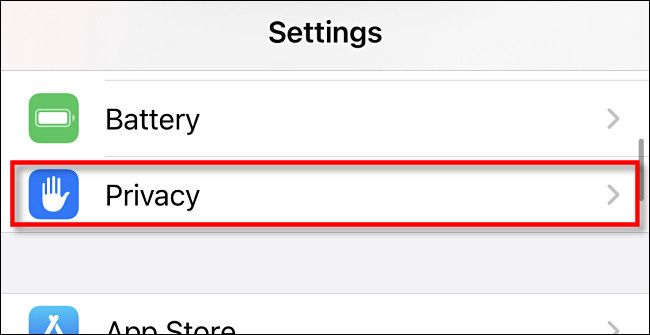
- Перейдите в «Конфиденциальность».
- Выберите «Отслеживание».
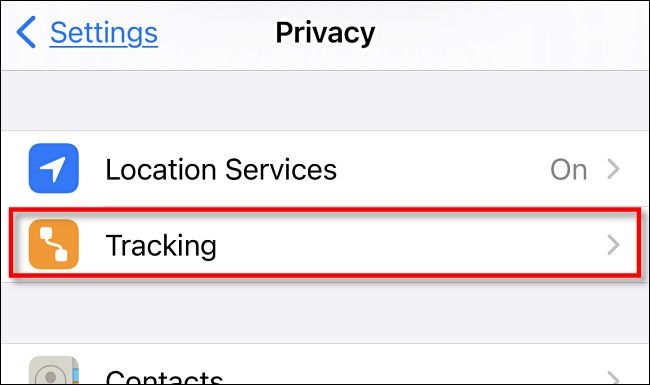
Там будет список приложений, которые запрашивали разрешение. Чтобы изменить право для конкретного приложения, переключите тумблер рядом с ним.
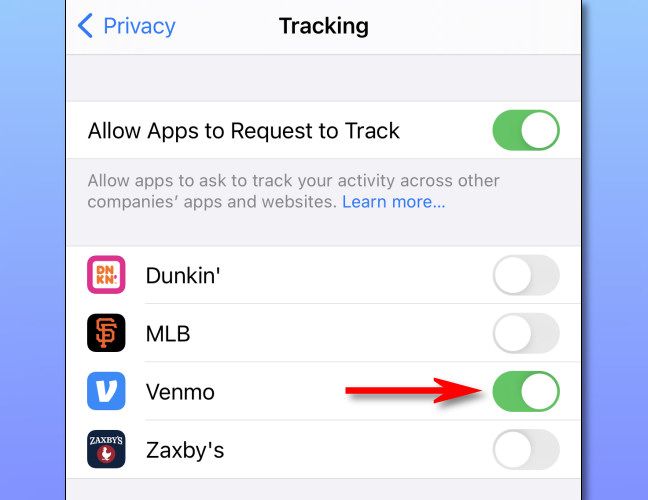
После изменения просто выйдите из «Настроек». В любой момент вы можете вернуться в Настройки > Конфиденциальность > Отслеживание и скорректировать список снова.
Как полностью остановить запросы приложений на отслеживание
Если вы устали от всплывающих окон с запросами, можно отключить сами запросы — тогда iPhone будет по умолчанию отклонять такие запросы.
- Откройте «Настройки» и перейдите в Конфиденциальность > Отслеживание.
- Включите опцию «Запретить приложениям запрашивать отслеживание» — то есть выключите тумблер «Разрешать приложениям запрашивать отслеживание».
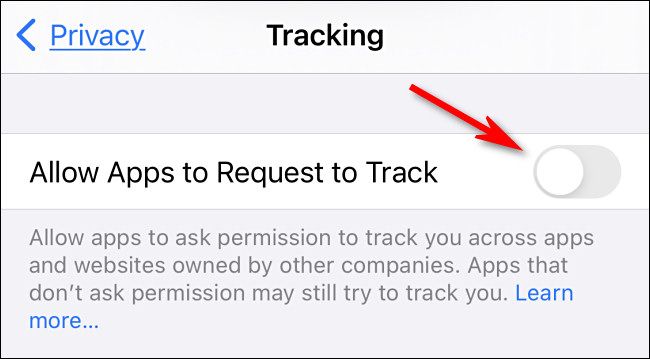
После этого все будущие запросы будут автоматически отклоняться. Однако это не гарантирует, что у приложений не останется других технических способов собирать данные — например, через сетевую аналитику, встроенные SDK третьих сторон или серверные интеграции.
Когда это не сработает
- Технические метки: IP‑адреса, fingerprinting через комбинацию HTTP‑заголовков и характеристик устройства не всегда блокируются этой настройкой.
- Серверные и кросс‑канальные профили: если компания связывает аккаунты и поведение на своих серверах (например, по email или логину), запрет на отслеживание на устройстве не остановит объединение данных внутри компании.
- Ненадлежащие реализации: некоторые приложения могут нарушать правила или неверно реализовать запреты. В таких случаях нужно жаловаться в App Store или к регулятору.
Альтернативные подходы для снижения слежки
- Используйте блокировщики контента и расширения для Safari, которые блокируют рекламные сети и скрипты трекинга.
- Применяйте VPN с функциями блокировки трекеров (Tracker‑blocking VPN), чтобы скрыть часть сетевых метаданных.
- Ограничьте сбор данных в самих аккаунтах: отключайте персонализацию рекламы в настройках учётных записей (например, Google, Facebook) и периодически очищайте куки в браузере.
- Используйте приватные браузеры и режимы «Не отслеживать», но помните, что они не останавливают все виды серверного слежения.
Плейбук: что делать пользователю шаг за шагом
- Находите всплывающее окно и нажимаете «Попросить приложение не отслеживать». Если не хотите всплывающих окон — переходите к шагу 2.
- Откройте Настройки > Конфиденциальность > Отслеживание и отключите «Разрешать приложениям запрашивать отслеживание». Это отклонит все запросы по умолчанию.
- Просканируйте список приложений в том же разделе и убедитесь, что критические приложения не имеют разрешения.
- Установите блокировщик контента для Safari и рассмотрите надежный VPN.
- Периодически проверяйте список разрешений и обновляйте настройки приватности.
Роль‑озаглавленные чеклисты
Обычный пользователь:
- Отклонять запросы по мере появления.
- Отключить запросы, если надоест подтверждать.
- Установить блокировщик контента.
Администратор/ответственный за безопасность в компании:
- Инвентаризировать приложения на служебных устройствах.
- Документировать случаи, когда поставщик требует сбора данных вне приложения.
- Встраивать проверки соблюдения политики поставщиков.
Разработчик приложения:
- Правильно реализовать запрос разрешения через App Tracking Transparency API.
- Документировать, какие данные передаются третьим лицам.
- Уважать выбор пользователя и предоставлять альтернативы функциональности без отслеживания.
Что делать, если вы подозреваете нарушение
Если приложение явно игнорирует ваш выбор: отправьте жалобу в App Store (через страницу приложения) и сохраните скриншоты действий/запросов. В юрисдикциях с регулированием конфиденциальности (например, в ЕС) можно также обратиться к местному регулятору по защите данных.
Факт‑бокс
- App Tracking Transparency — механизм Apple, введённый в iOS 14.5.
- Кнопка «Попросить приложение не отслеживать» даёт приложению системную пометку не использовать данные для кросс‑сервисного рекламного профиля.
- Отключение запросов в Настройках автоматически отклоняет новые запросы, но не устраняет все способы слежки.
Примечания по защите персональных данных и GDPR
В странах с законами о защите данных (например, GDPR в ЕС) обработка персональных данных требует правовой основы — например, согласия. App Tracking Transparency даёт механический способ отказаться от кросс‑сервисного отслеживания на уровне устройства, но не заменяет правовые обязательства компаний по обработке данных. Для полного соответствия разработчики и рекламные сети должны соблюдать местные правила и прозрачность перед пользователями.
Краткий глоссарий
- App Tracking Transparency — системный механизм iOS для контроля разрешений на отслеживание.
- Рекламный профиль — набор данных о пользователе, используемый для таргетинга рекламы.
- Брокер данных — компания, которая собирает и перепродаёт пользовательские данные.
- Fingerprinting — метод идентификации устройства по набору технических характеристик.
Когда стоит действовать прямо сейчас
- Если вы заметили навязчивую персонализированную рекламу или синхронизацию рекламных списков между сервисами — проверьте Настройки > Конфиденциальность > Отслеживание.
- Для служебных устройств настройте политику по умолчанию и периодически ревизуйте установленные приложения.
Резюме
App Tracking Transparency даёт пользователю явный контроль над разрешениями на отслеживание между приложениями. Это эффективный инструмент для снижения таргетинга рекламы, но не абсолютная гарантия приватности: комбинируйте его с блокировщиками контента, VPN и регулярной чисткой учётных настроек. Если приложение игнорирует ваш выбор, сообщайте в App Store и регуляторам.
Важное: ни одна настройка не устраняет сторонние способы агрегации данных полностью — будьте внимательны к своим учётным записям и поведению в сети.

Похожие материалы

Несколько аккаунтов Skype: Multi Skype Launcher

Журнал для работы: повысить продуктивность

Персональные звуки уведомлений на Android

Скачивание шоу Hulu для офлайн‑просмотра

Microsoft Start: персонализированная новостная лента
