
Как освободить место на Nintendo Switch через архивирование игр
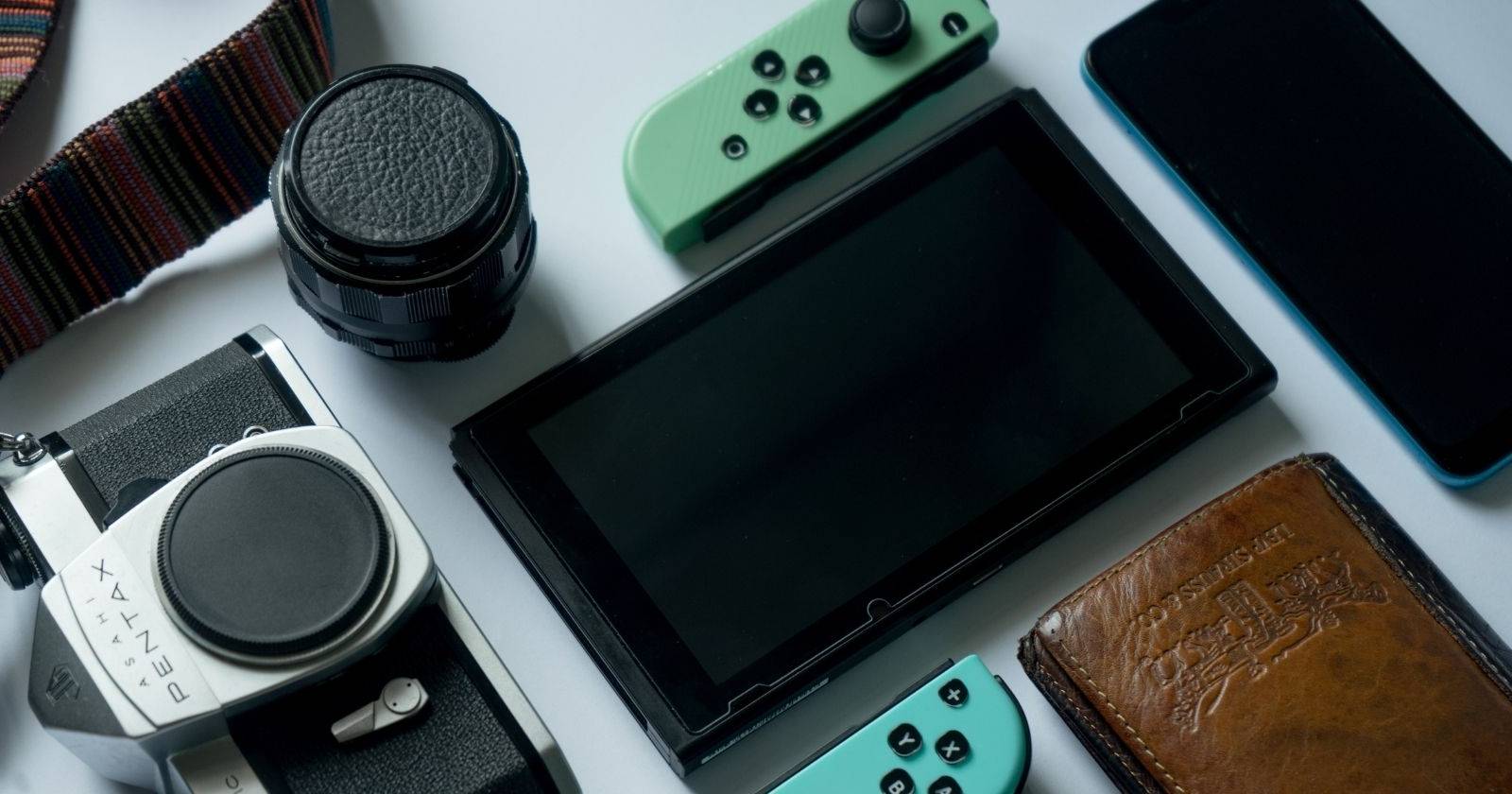

Nintendo Switch (оригинальная модель) и Nintendo Switch Lite имеют 32 ГБ встроенной памяти, а модель OLED — 64 ГБ, что по современным меркам всё ещё небогато. Архивирование игр позволяет освободить это пространство бесплатно: вам не придётся сразу покупать microSD карту.
Важно: архивирование не увеличивает объём внутренней памяти — оно просто удаляет установленные файлы игры, но сохраняет все данные сохранения и иконку игры на главном экране.
Что значит архивировать ПО?
Архивирование программного обеспечения (Software) на Switch — это процесс удаления файлов самой игры с консоли при сохранении метаданных и файлов сохранения. В результате:
- Значок игры остаётся на главном экране — это упрощает повторную загрузку.
- Сохранения (save data) остаются в памяти консоли, поэтому вы вернётесь в игру с того же места после переустановки.
- Пользователь освобождает место для новых загрузок без потери прогресса.
Отличие от полного удаления: при полном удалении удаляется и иконка, и доступ к быстрой переустановке с главного экрана отсутствует — придётся искать игру в eShop или в списке покупок.
Краткое определение: Архивирование — это временное удаление файлов игры при сохранении прогресса и ярлыка для быстрой переустановки.
Как архивировать ПО на Nintendo Switch
Существует два основных способа: быстрое архивирование (массово) и поодиночное (ручное). Оба способа безопасны для ваших сохранений.
Быстрое архивирование (Quick Archive)
Этот способ позволяет выбрать сразу несколько игр и архивировать их за один цикл. Это экономит время, если нужно освободить заметный объём памяти.
- Откройте меню «Настройки системы» — выберите значок шестерёнки внизу главного экрана.
- Перейдите в раздел Управление данными (Data Management).
- Найдите пункт Quick Archive (Быстрое архивирование) и выберите его.
- В списке программ отметьте чекбоксы рядом с играми, которые хотите архивировать.
- Нажмите Archive Software (Архивировать ПО) для подтверждения.
Система покажет, сколько места вы получите после архивации, — это поможет решить, сколько игр нужно убрать.
Ручное архивирование по игре
Если вы хотите более тонко управлять каждой игрой, архивируйте по одной:
- Откройте «Настройки системы» (значок шестерёнки).
- Выберите Управление данными (Data Management).
- Перейдите в раздел Software (Программы).
- Выберите нужную игру из списка и нажмите Archive Software (Архивировать ПО).
Этот способ занимает больше времени, но подходит, если вы хотите оставить некоторые игры установленными, а другие удалить выборочно.
Важно: после архивации файлы игры удаляются, поэтому при повторной установке потребуется загрузка данных из eShop или с microSD, если игра была на карте.
Когда архивация не помогает и возможные ограничения
- Если у вас мало свободного места для временных установок (например, игра требует дополнительного места для обновления), простое архивирование отдельных игр может не дать нужного результата.
- Архивирование не переносит сохранения на внешнюю карту — сохранения остаются во внутренней памяти или в облаке (если у вас подписка Nintendo Switch Online и игра поддерживает облачные сохранения).
- При отсутствии стабильного интернет‑соединения повторная загрузка архива будет проблемной.
Альтернативы и дополнительные подходы
- Купите microSD карту — самый очевидный способ увеличения объёма. Рекомендуется карты UHS‑I и выше для более быстрой загрузки.
- Перенесите крупные цифровые покупки на microSD и оставляйте наиболее часто используемые игры во внутренней памяти.
- Используйте облачные сохранения (Nintendo Switch Online) как дополнительную страховку для прогресса.
Факторы при выборе microSD: цена, объём (128/256/512 ГБ и выше), класс скорости (U1, U3), бренд и совместимость с вашей моделью Switch.
Практический чек‑лист перед архивированием
- Проверьте подключение к интернету — для повторной загрузки это важно.
- Убедитесь, что важные сохранения не хранятся только на внешней карте.
- Оцените свободное место, которое вам нужно освободить.
- Решите: массовое архивирование или поигровое.
- Запишите список игр, которые хотите иметь быстрым доступом для переустановки.
Мини‑методология управления библиотекой игр (рекомендуемый цикл)
- Оцените использование: игры, которыми не играли больше 4–8 недель — помечайте для архивации.
- Разделяйте игры по приоритету: «Постоянно», «Периодически», «Редко».
- Раз в пару месяцев делайте быструю чистку для поддержания 10–20% свободного пространства от общего объёма.
- При крупных релизах заранее освобождайте место, архивируя «Редко» используемые игры.
Дерево решений для освобождения места
flowchart TD
  A[Нужна память?] -->|Да| B{Есть microSD?}
  B -->|Да| C[Установить/перенести на microSD]
  B -->|Нет| D{Можно архивировать?}
  D -->|Да| E[Quick Archive или ручной выбор]
  D -->|Нет| F[Подумать о покупке microSD или удалении больших игр]
  A -->|Нет| G[Ничего не делать]
Ролевые чек‑листы
Для путешественника:
- Архивируйте тяжёлые AAA‑проекты перед поездкой.
- Оставьте 1–2 любимые игры в установленном виде.
- Проверьте наличие офлайн‑режимов у игр.
Для коллекционера цифровых покупок:
- Храните список покупок в заметке.
- Помечайте любимые проекты для приоритетной переустановки.
Для родителя:
- Убедитесь в сохранении прогресса перед архивацией.
- Сообщите детям, что значок игры останется и её можно восстановить.
Частые ошибки и как их избежать
- Ошибка: полагать, что архивирование переносит сохранения на карту — нет, сохранения остаются.
- Ошибка: архивировать без проверки сетевого подключения — вы не сможете быстро восстановить игру без интернета.
- Убедитесь, что в настройках включено облачное сохранение (если у вас подписка) для дополнительной защиты.
Краткая сводка
Теперь вы знаете, как безопасно и бесплатно освободить место на Nintendo Switch, сохранив прогресс в играх. Быстрое архивирование удобно для массовой очистки, а ручное — для точечного контроля. Если места всё равно не хватает, рассмотрите покупку microSD.
Ключевые шаги: откройте Настройки → Управление данными → Quick Archive или Software → Архивировать ПО. После этого вы сможете снова скачивать игры с главного экрана без потери сохранений.
Обратите внимание: регулярное поддержание порядка в библиотеке игр улучшит опыт использования консоли и предотвратит внезапные ограничения по месту.
Ключевые выводы
- Архивирование удаляет файлы игры, но сохраняет сохранения и значок.
- Quick Archive удобен для массовой очистки; ручной режим — для контроля.
- Архивирование бесплатно, но не заменяет увеличение физической памяти.
- microSD — лучшая долгосрочная альтернатива, если вы часто покупаете большие игры.

Похожие материалы

RDP: полный гид по настройке и безопасности

Android как клавиатура и трекпад для Windows

Советы и приёмы для работы с PDF

Calibration в Lightroom Classic: как и когда использовать

Отключить Siri Suggestions на iPhone
