
Как освободить место на Nintendo Switch — архивация игр
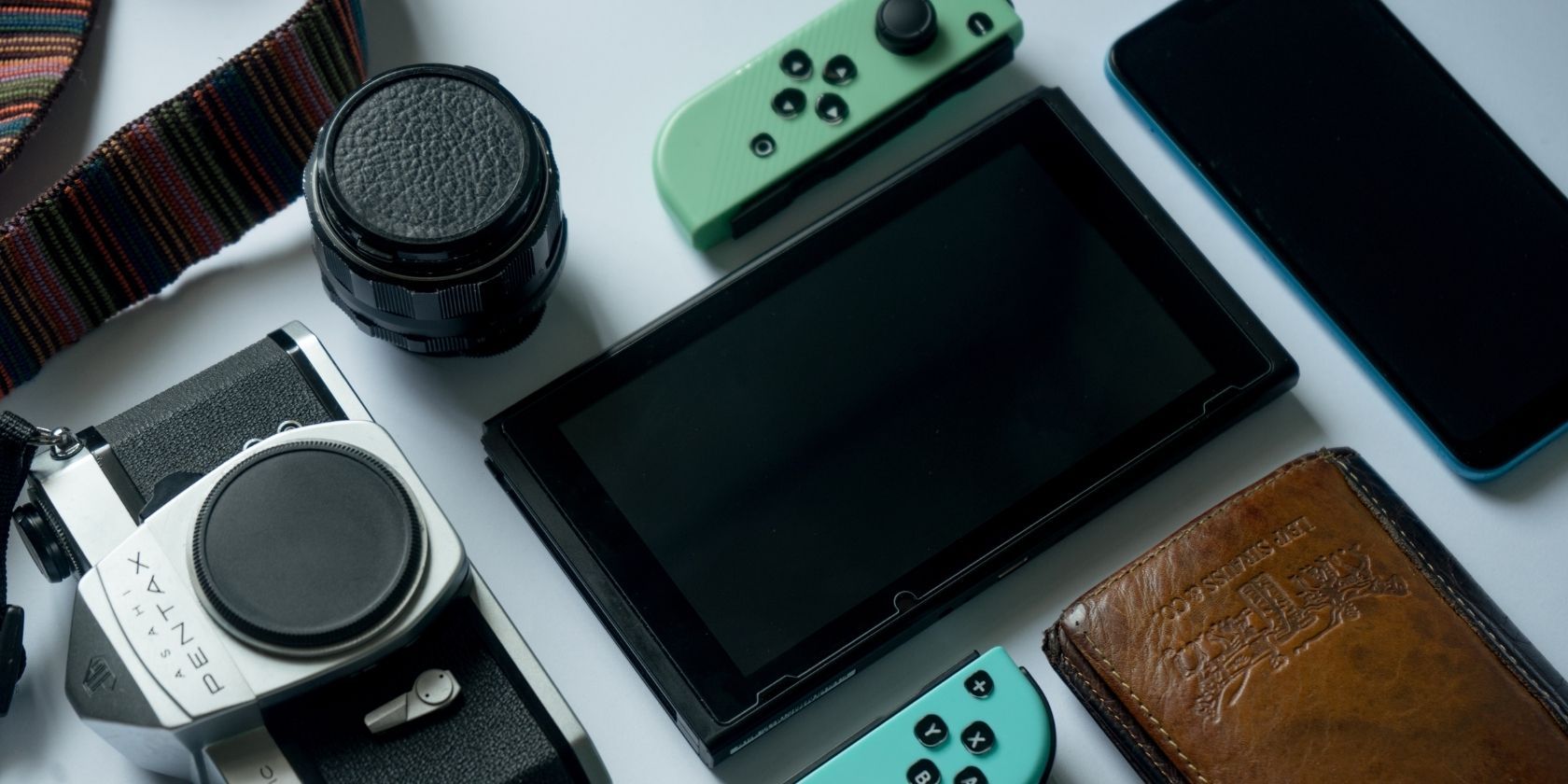
Важно: архивация освобождает место, но не увеличивает внутреннюю ёмкость консоли. Сохранения и настройки остаются на устройстве или в облаке (при подписке Nintendo Switch Online).
Что такое архивация программного обеспечения

Архивация программного обеспечения (ПО) — это удаление самих игровых файлов с консоли при сохранении иконки и данных сохранения. Проще: вы стираете вес игры, но оставляете возможность быстро вернуть её и продолжить играть с того же места.
Определение в одну строку: архивация удаляет установленные файлы игры, но не удаляет сохранения и покупку в eShop.
Почему это полезно:
- Быстро освобождает место для новых игр.
- Не требует покупки дополнительного хранилища.
- Позволяет не терять прогресс.
Когда архивация не подходит:
- Если вам нужно часто играть в одну и ту же тяжёлую игру — постоянная переустановка займёт время.
- Если вы хотите полностью удалить все данные — тогда нужна полная деинсталляция.
Быстрая архивация — самый быстрый способ
Этот метод позволяет выбрать сразу несколько игр и удалить их файлы за одну операцию.
Шаги:
- Откройте настройки консоли (значок шестерёнки внизу домашнего экрана).
- В меню слева выберите «Управление данными».
- Выберите «Быстрая архивация».
- Отметьте галочками игры, которые хотите архивировать.
- Подтвердите «Архивировать ПО».
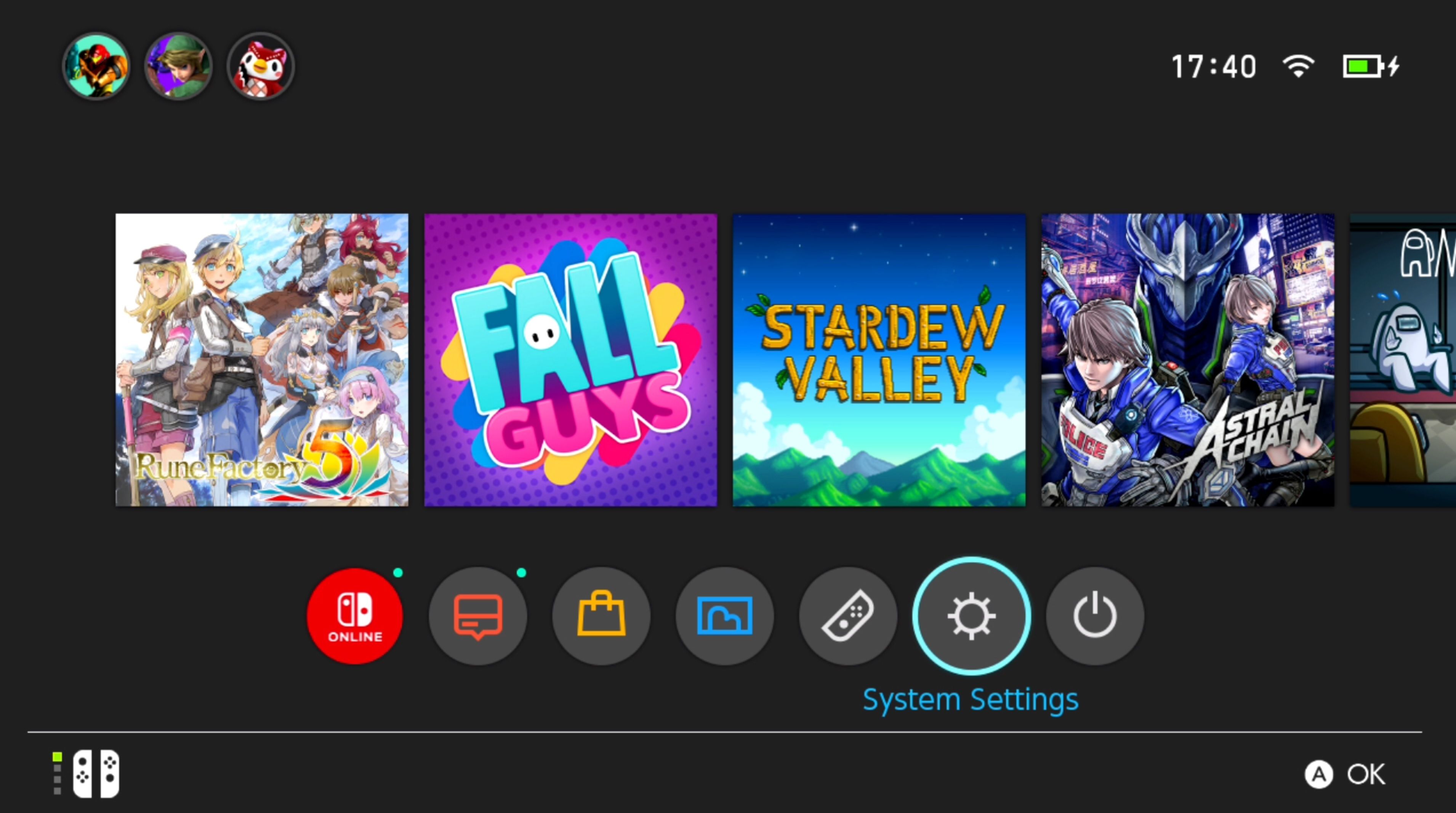
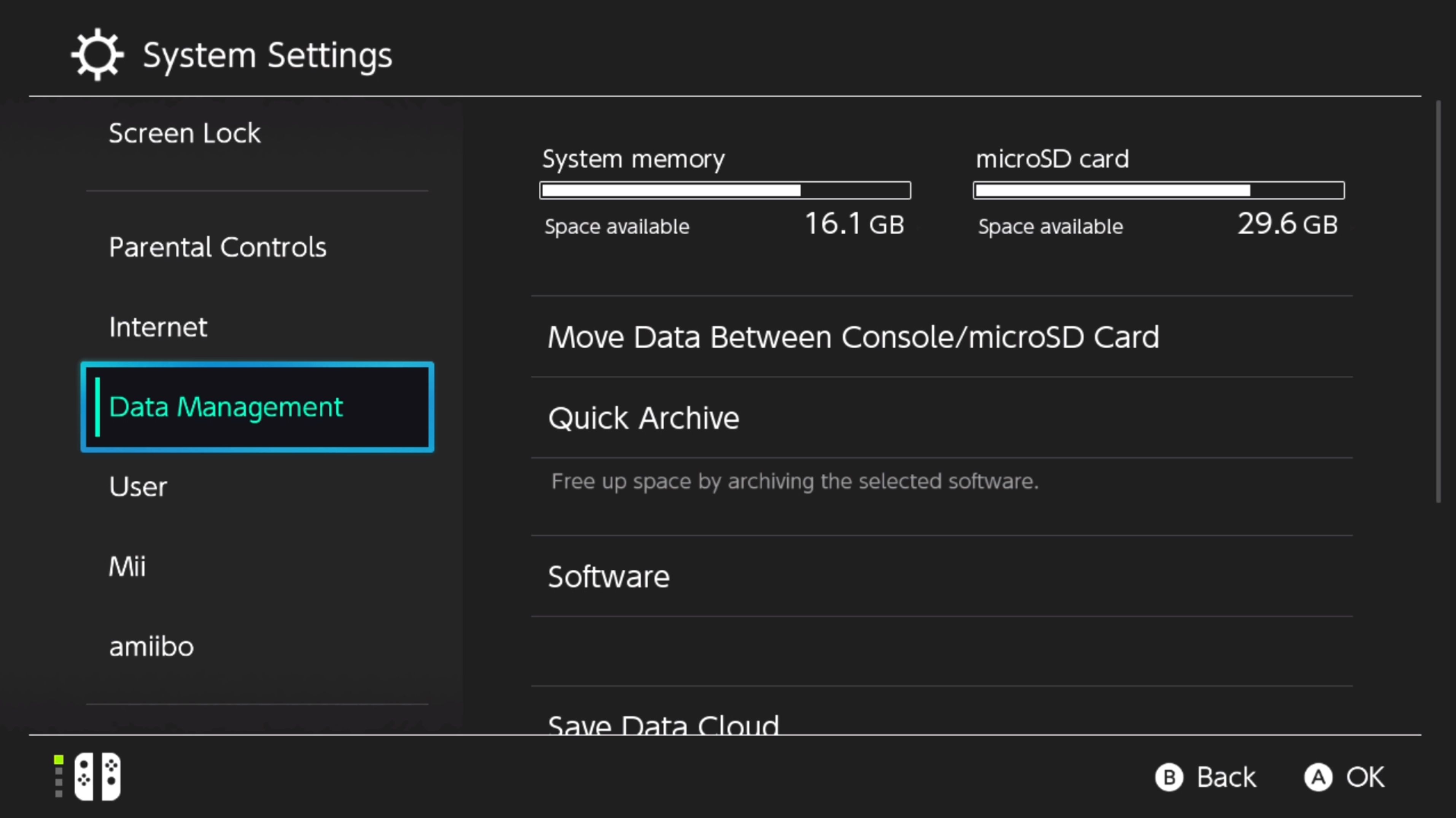
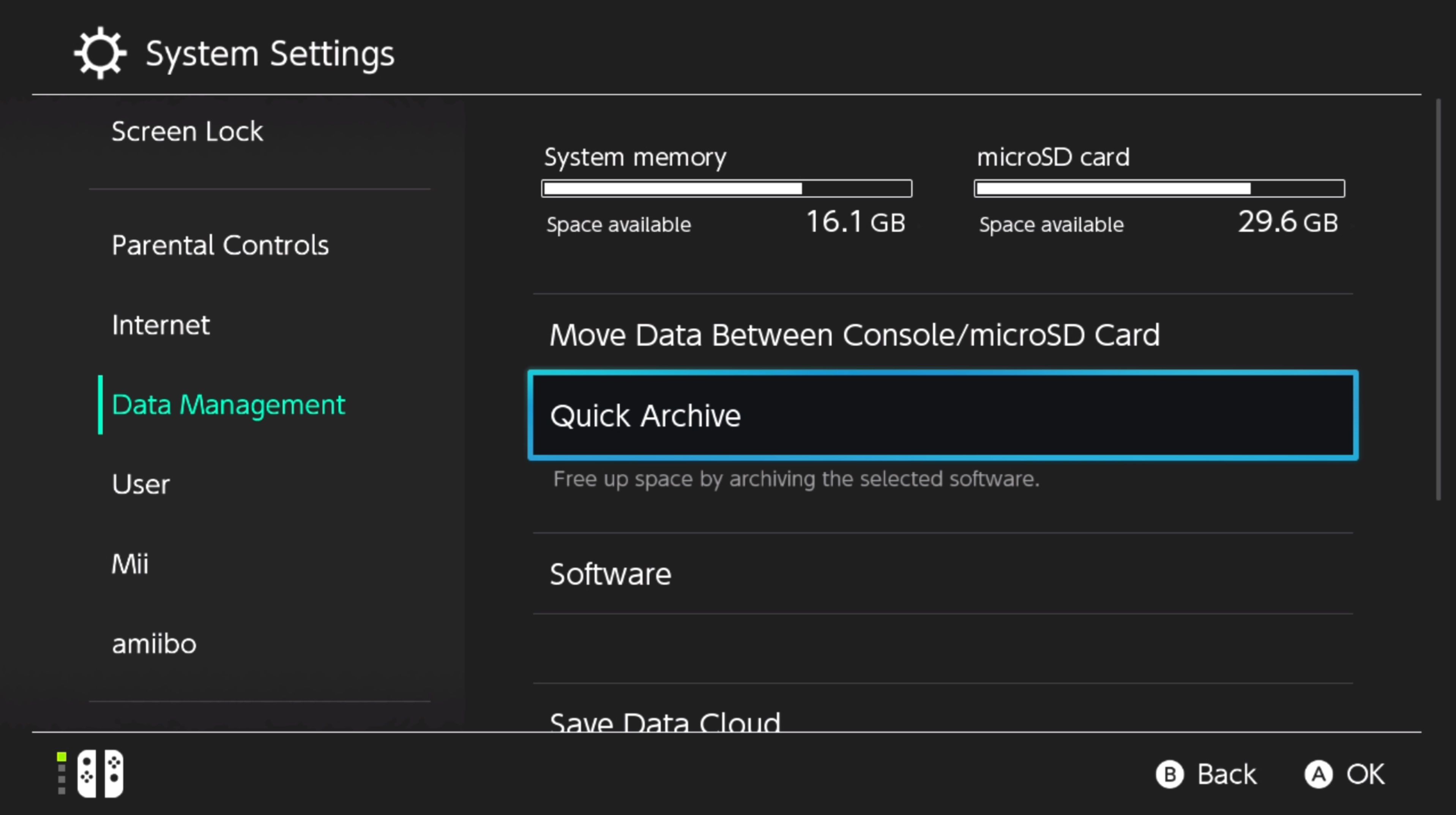
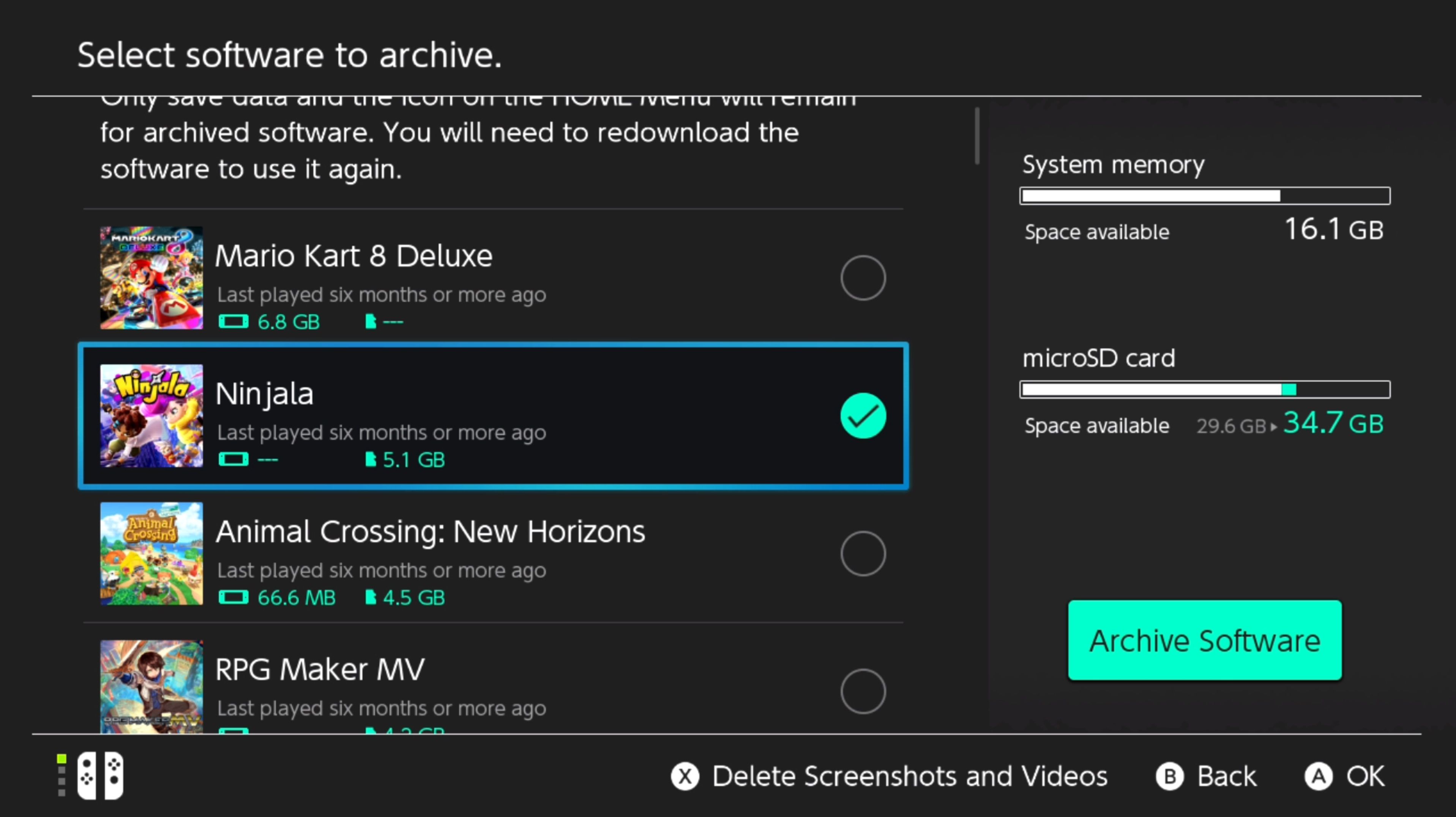
Система покажет, сколько свободного места вы получите после архивации. Это помогает оценить, сколько игр нужно удалить, чтобы освободить нужный объём.
Архивация отдельной игры — для более точного контроля
Этот способ медленнее, но даёт вам точный контроль над каждой игрой.
Шаги:
- Откройте настройки консоли (значок шестерёнки внизу домашнего экрана).
- Перейдите в «Управление данными».
- Выберите «Программы» (Software).
- Выберите нужную игру в списке и нажмите «Архивировать ПО».
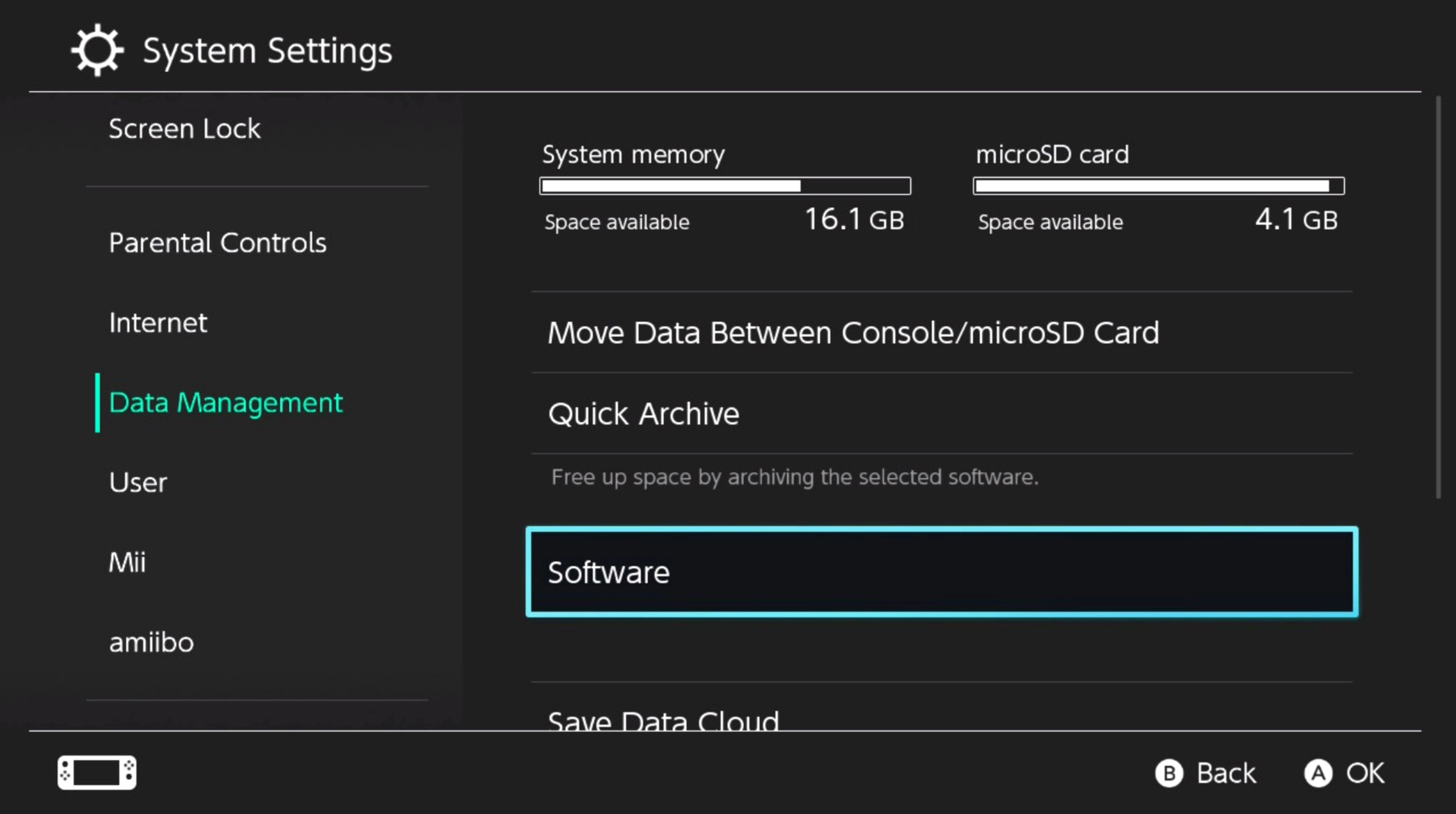
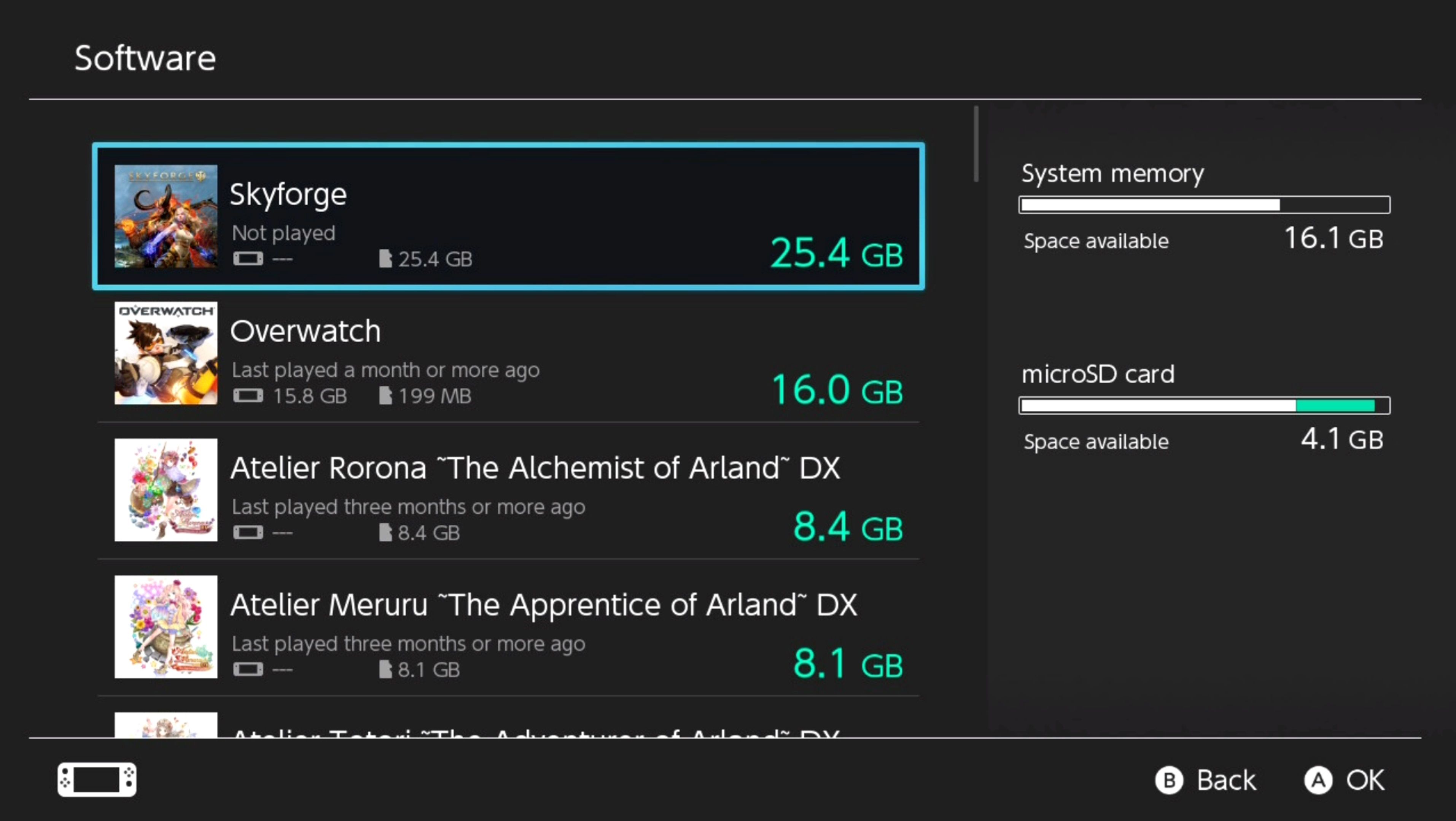
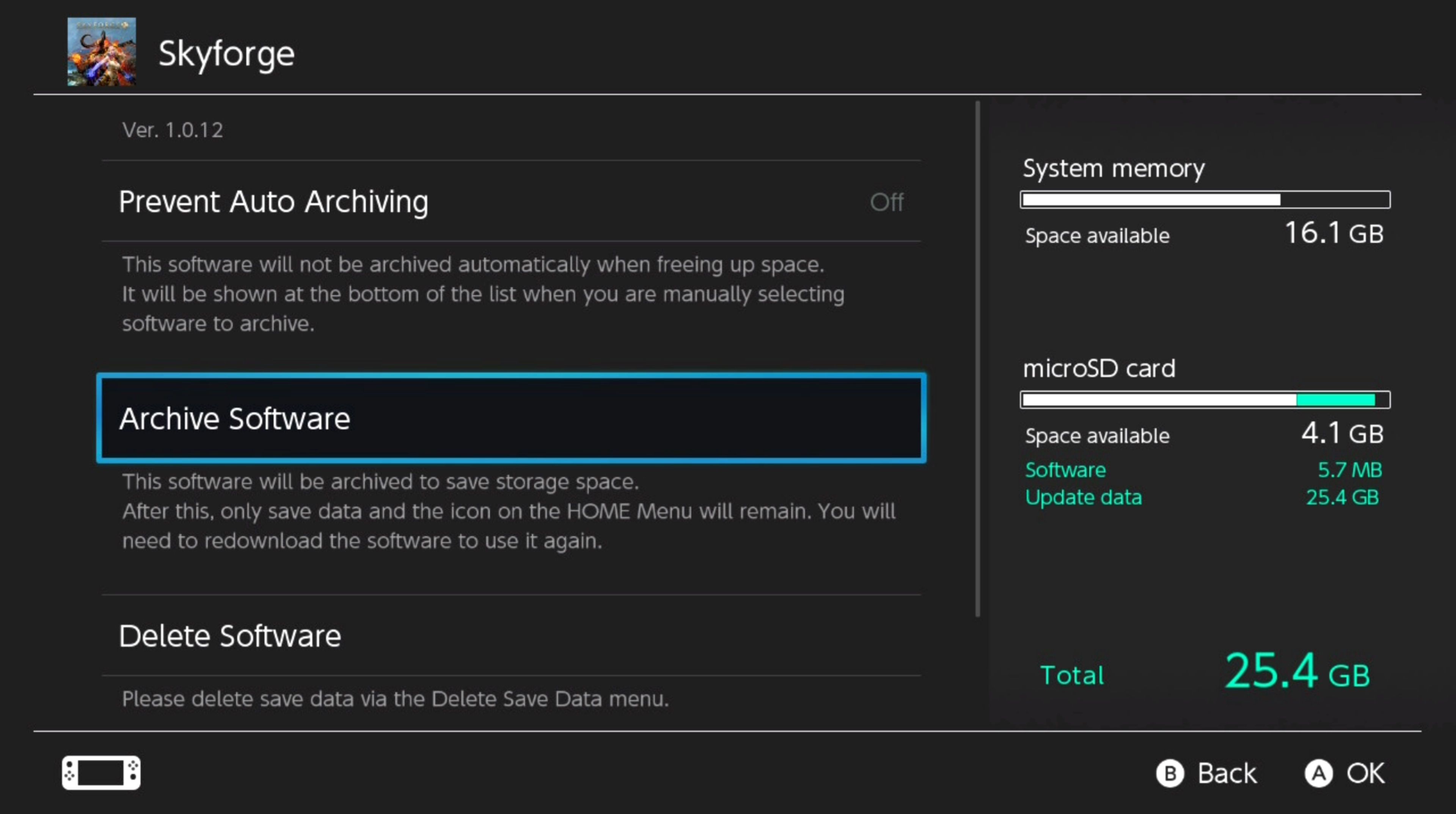
Этот подход полезен, если вы хотите оставить на консоли конкретные игры и стереть только те, в которые не играете.
Что происходит после архивации и как вернуть игру
- На домашнем экране остаётся иконка игры. При выборе консоль предложит загрузить файлы заново.
- Ваш прогресс, достижения и настройки сохраняются на консоли. При наличии подписки Nintendo Switch Online часть данных может быть в облаке.
- Переустановка требует скачивания из eShop или с карты microSD, если у вас есть локальная копия.
Совет: перед архивацией проверьте, синхронизированы ли важные сохранения с облаком (если вы используете эту функцию).
Альтернативы и когда выбирать microSD
Архивация — бесплатный и простой способ. Но она повторно скачивает игры, когда вы захотите вернуться. Если вы регулярно играете в большие проекты, имеет смысл купить карту microSD.
Плюсы microSD:
- Постоянное увеличение доступного хранилища.
- Не нужно повторно скачивать часто играемые игры.
Минусы:
- Дополнительная покупка.
- Требуется выбрать совместимую и качественную карту.
Рекомендация: если вы планируете сохранять десятки игр одновременно, microSD удобнее. Если же вы играете выборочно и экономите, архивация — хорошее временное решение.
Практическая методология: как выбрать, что архивировать (мини-метод)
- Посмотрите на список игр и отметьте те, в которые не заходили более 3–6 месяцев.
- Приоритезируйте блокбастеры с большими файлами (часто это AAA-проекты).
- Оставляйте индии и маленькие игры, которые быстро переустановить.
- Архивируйте пакетами через «Быстрая архивация» или по одной для точного контроля.
- Периодически пересматривайте список и возвращайте любимые игры.
Роль-based чеклист (коротко):
- Для родителей: архивируйте игры, которые дети не играли дольше месяца.
- Для коллекционеров: храните иконки, архивируйте редко используемые проекты.
- Для хардкор-игроков: храните текущие и часто используемые тайтлы на носителе.
Факт-бокс — ключевые числа
- Встроенная память Nintendo Switch и Switch Lite: 32 ГБ.
- Встроенная память Nintendo Switch OLED: 64 ГБ.
- Архивация не меняет эти величины — она лишь освобождает место удалением файлов.
Когда архивация не решит проблему
- У вас слишком много игр, которые вы часто запускаете — постоянная переустановка утомительна.
- Вы хотите иметь все игры установленные одновременно — нужен физический объём памяти (microSD).
- Вы планируете играть офлайн без доступа к быстрому интернету — переустановка будет занимать много времени.
Часто задаваемые вопросы
Удаляет ли архивация сохранения игры?
Нет. Архивация удаляет только установленные файлы игры. Сохранения остаются на консоли и в облаке при активной подписке Nintendo Switch Online.
Сколько времени занимает переустановка после архивации?
Время зависит от размера игры и скорости вашего интернет-соединения. Небольшие инди-тайтлы займут минуты, крупные проекты — десятки минут и больше.
Удаляются ли дополнения (DLC) при архивации?
DLC обычно удаляются вместе с основными файлами игры, но покупки остаются привязанными к вашей учётной записи и их можно заново загрузить.
Краткое резюме
Архивация — простой и бесплатный способ быстро освободить место на Nintendo Switch, сохранив прогресс. Вы можете архивировать сразу несколько игр через «Быструю архивацию» или по одной через «Управление данными». Если вам нужно постоянное расширение хранилища, рассмотрите покупку microSD.
Если хотите — сделайте ревизию вашей библиотеки раз в пару месяцев: архивируйте редко используемые игры и держите на консоли только то, чем играете регулярно.

Похожие материалы

Несколько аккаунтов Skype: Multi Skype Launcher

Журнал для работы: повысить продуктивность

Персональные звуки уведомлений на Android

Скачивание шоу Hulu для офлайн‑просмотра

Microsoft Start: персонализированная новостная лента
