
Архивирование элементов в Notion: 3 рабочих способа и лучшие практики
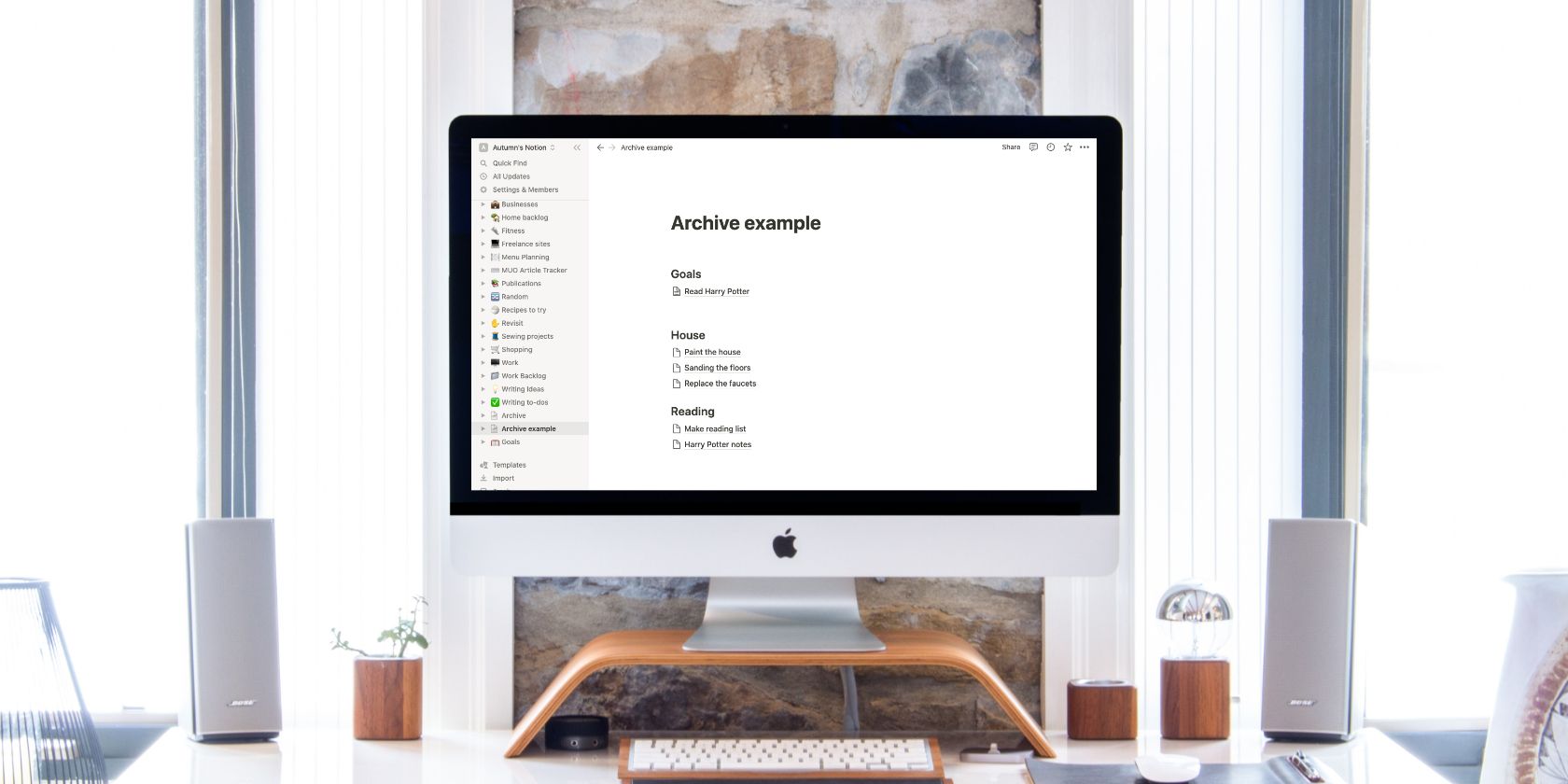
Notion не предоставляет отдельной кнопки «Архивировать», как некоторые другие инструменты управления задачами. Это не помешает вам организовать свои старые проекты и задачи. В этой статье разберём, почему архивация полезна, три рабочих приёма для хранения старых элементов и набор практических шаблонов, чеклистов и техник для быстрого внедрения.
Зачем архивировать в Notion
Архивирование помогает держать рабочее пространство чистым, но сохранять доступ к прошлым данным. Это полезно, когда:
- вы хотите уменьшить визуальный шум и повышать фокус;
- нужны старые заметки для планирования новых проектов;
- нужно отследить принятые решения, ошибки и их решения для отчётности или ретроспективы;
- требуется поделиться историей проекта с коллегами.
Важно: удаление не равно полной потере — элементы сначала попадают в корзину. Но корзина не всегда удобна для долгосрочного хранения и поиска.
Быстрый обзор трёх способов
- Удалить в корзину (быстро, кратковременно).
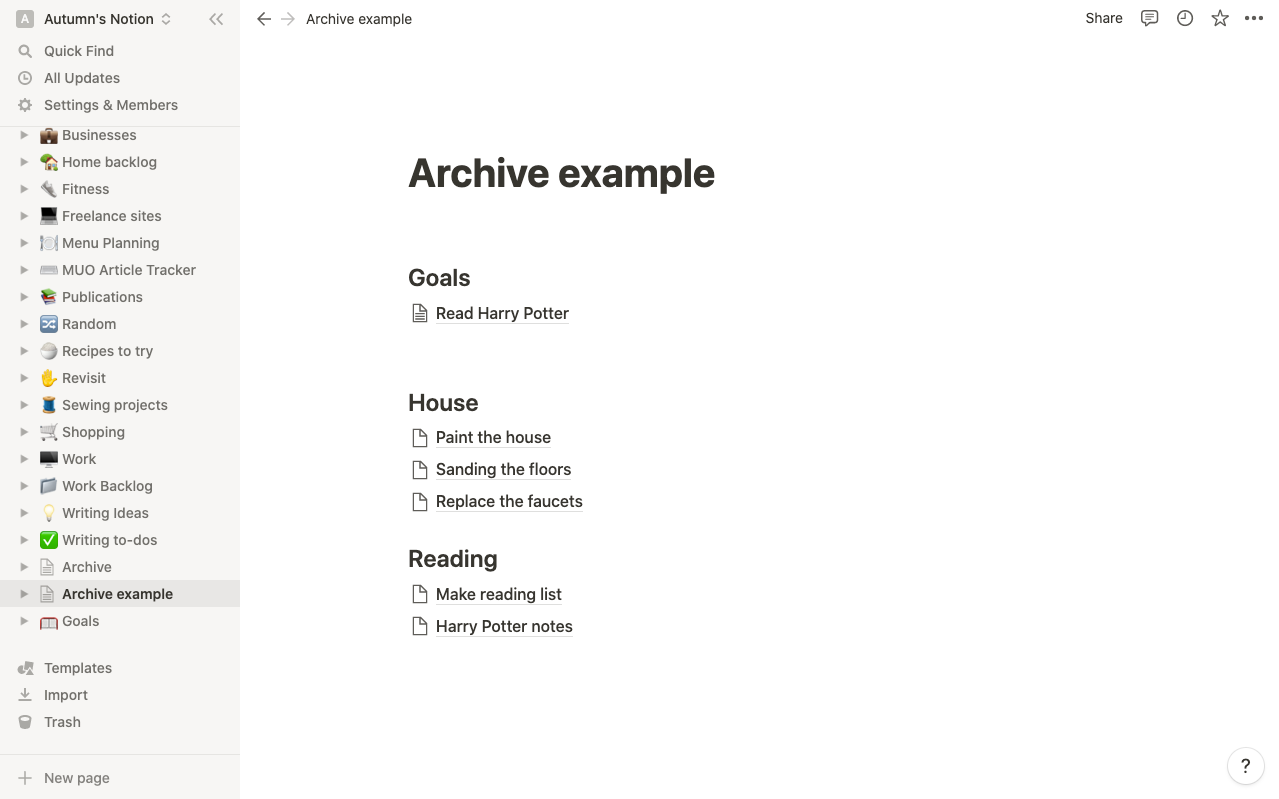
- Создать общую страницу-архив (гибко, централизованно).
- Создать архив внутри конкретной страницы (контекстно, тематически).
Дальше — пошаговые инструкции, плюсы и минусы, советы по организации и дополнительные практики.
1. Архив через удаление в корзину
Как это работает:
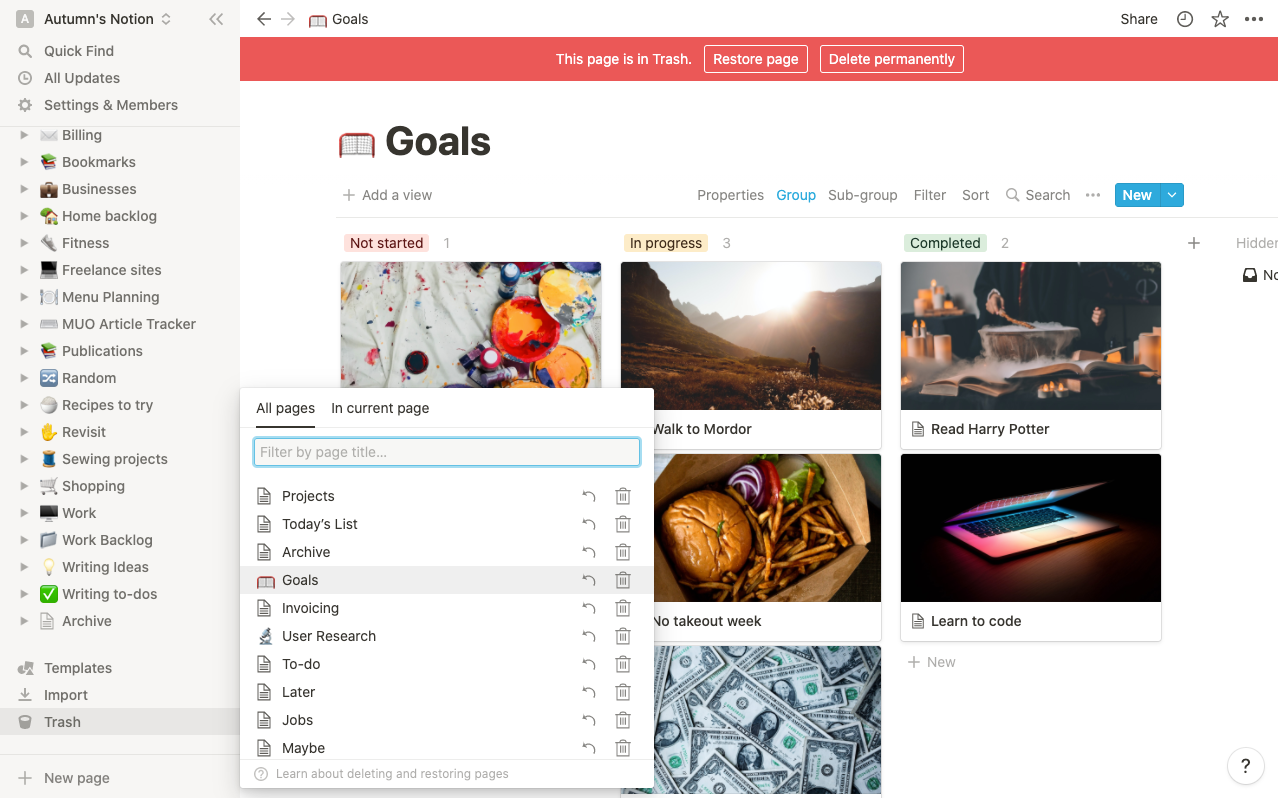
- Удалите страницу или элемент — он переместится в корзину.
- Откройте корзину через значок внизу слева.
- Используйте поиск или просмотрите список, чтобы найти нужные элементы.
Плюсы:
- Молниеносно: подходит для разовых очисток.
- Безопасность: элементы ещё можно восстановить.
Минусы:
- Плохая организация: корзина — универсальное хранилище для всего.
- Поиск по имени не всегда помогает при одинаковых названиях.
- Нельзя сортировать элементы внутри корзины.
Когда выбирать:
- Если вы временно скрываете элементы и не планируете часто возвращаться к ним.
- Если нужно быстро освободить место в навигации.
Важно: Notion позволяет удалять элементы из корзины только по одному, и всегда спрашивает подтверждение перед окончательным удалением.
2. Общая страница-архив
Идея: создать одну центральную страницу, куда вы вручную перемещаете всё, что хотите сохранить.
Как создать:
- Нажмите New page внизу слева.
- Дайте странице имя вроде Архив, Архив проектов или Company Archive.
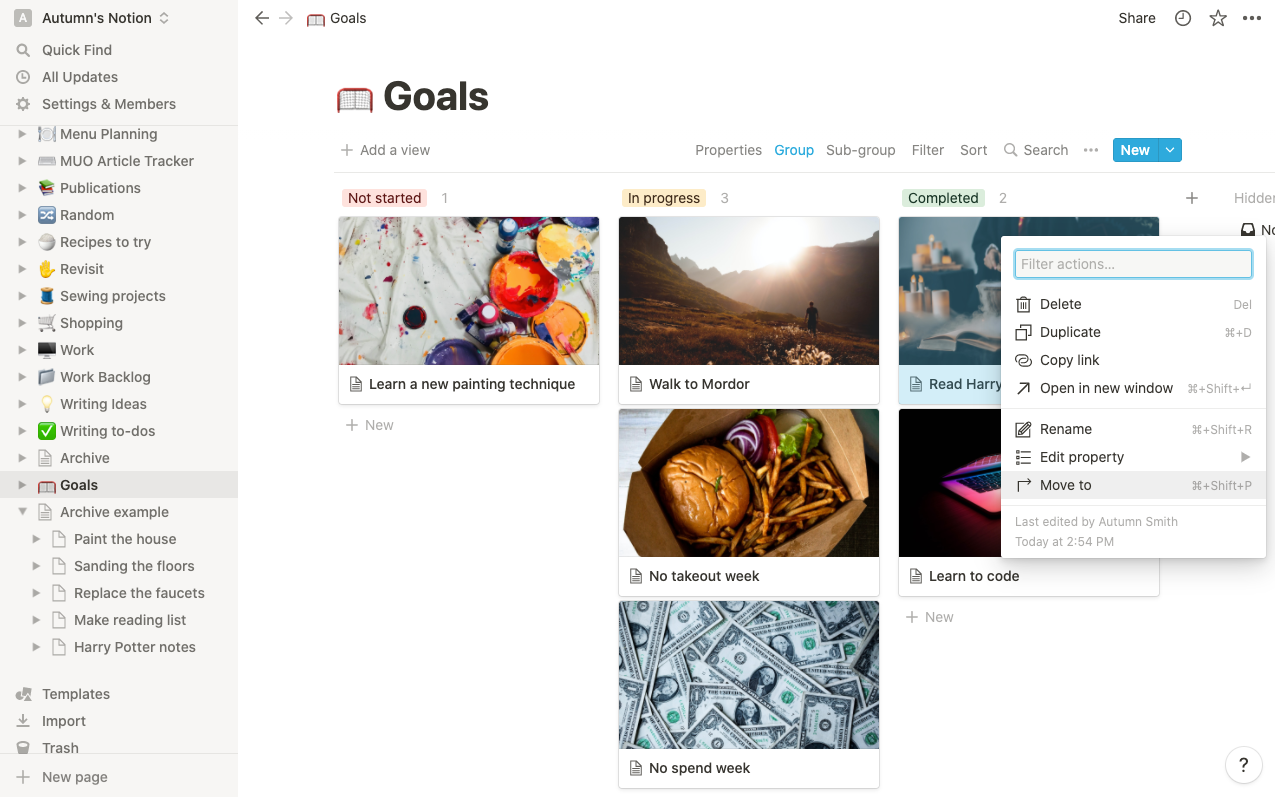
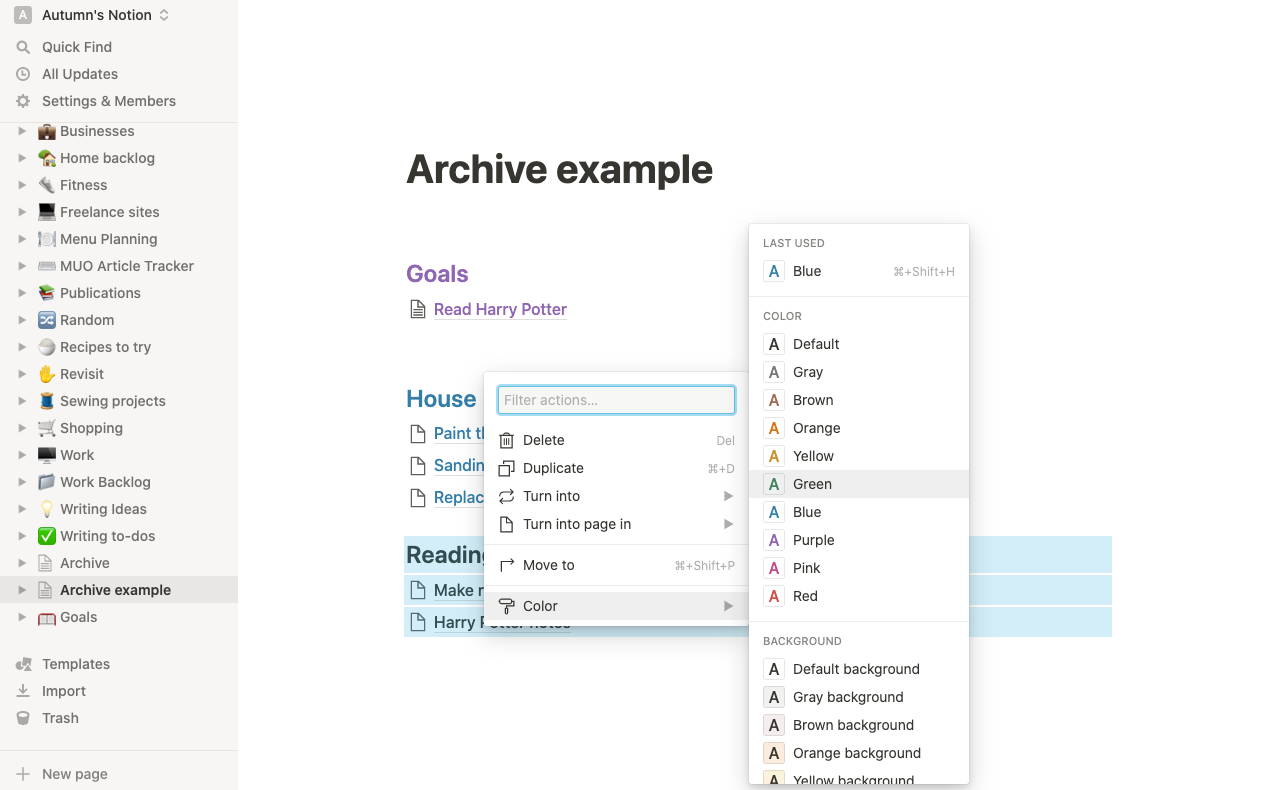
- Для перемещения элемента выберите три точки → Move to → выберите страницу-архив.
Организация внутри архива:
- Разбейте на разделы (год / команда / тип проекта).
- Используйте заголовки и цвет для быстрого сканирования.
- Можно хранить ссылки, списки или целые страницы как вложенные блоки.
Плюсы:
- Централизовано: одно место для поиска всех архивных материалов.
- Визуально удобно: можно добавить оглавление, теги, структуру.
Минусы:
- Требует дисциплины: вы сами перемещаете элементы.
- При большом объёме данных нужна дополнительная система метаданных.
Советы по улучшению:
- Добавьте таблицу (database) внутри страницы-архива с колонками: Дата, Тема, Команда, Теги, Архивировано (булево).
- Создайте разные представления (по году, по команде).
- Используйте шаблоны страницы для стандартного описания проекта при архивации.
3. Архив внутри страницы (контекстный архив)
Идея: создать раздел «Архив» прямо внутри проекта или страницы, чтобы хранить связанные элементы рядом с контентом.
Как сделать:
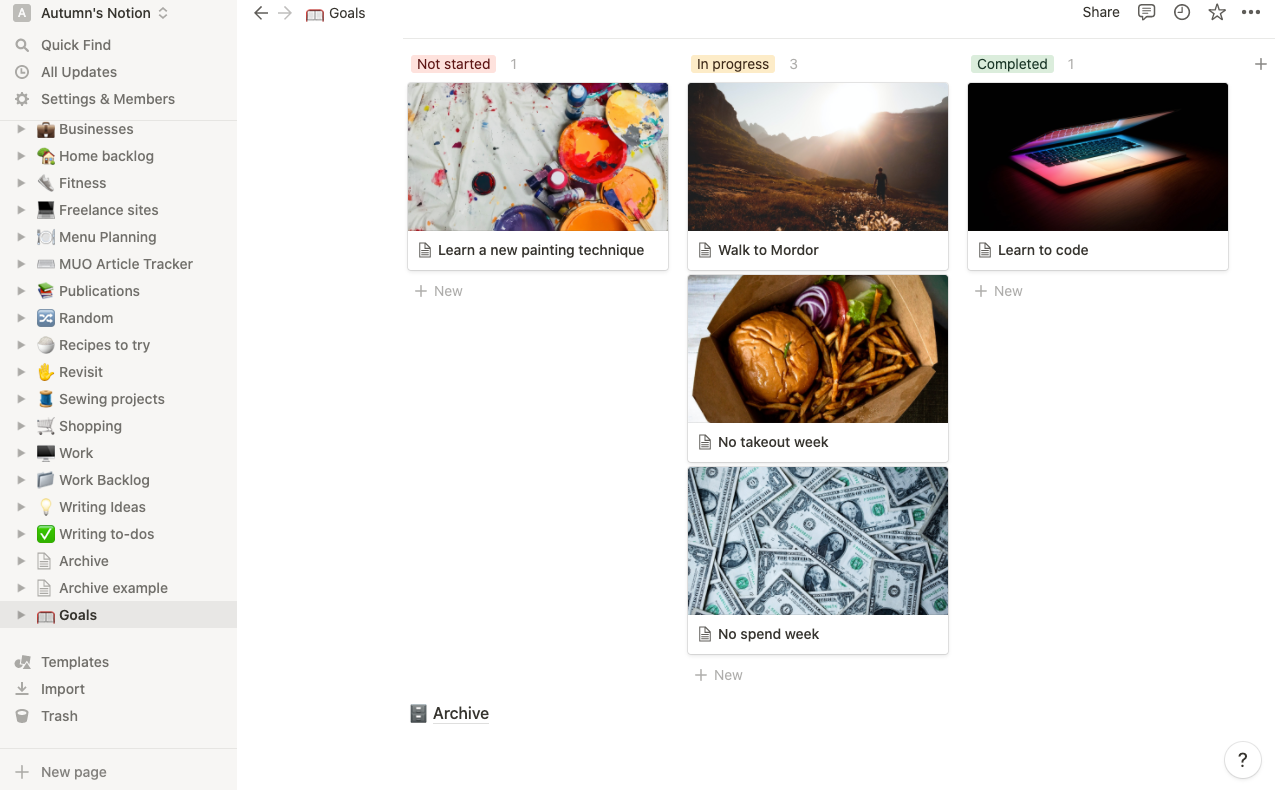
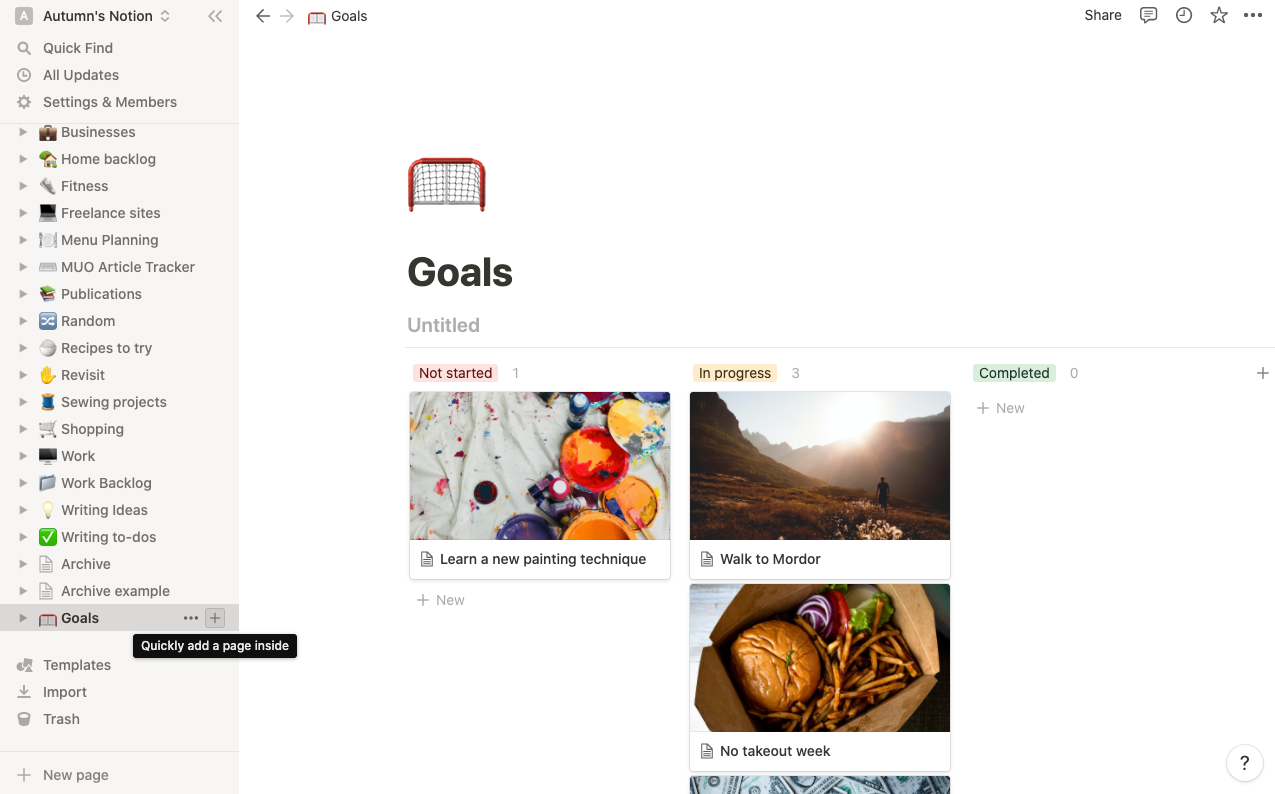
- В боковой панели наведите курсор рядом с названием раздела и нажмите + для создания вложенной страницы.
- Или на странице введите /page, чтобы вставить новую страницу.
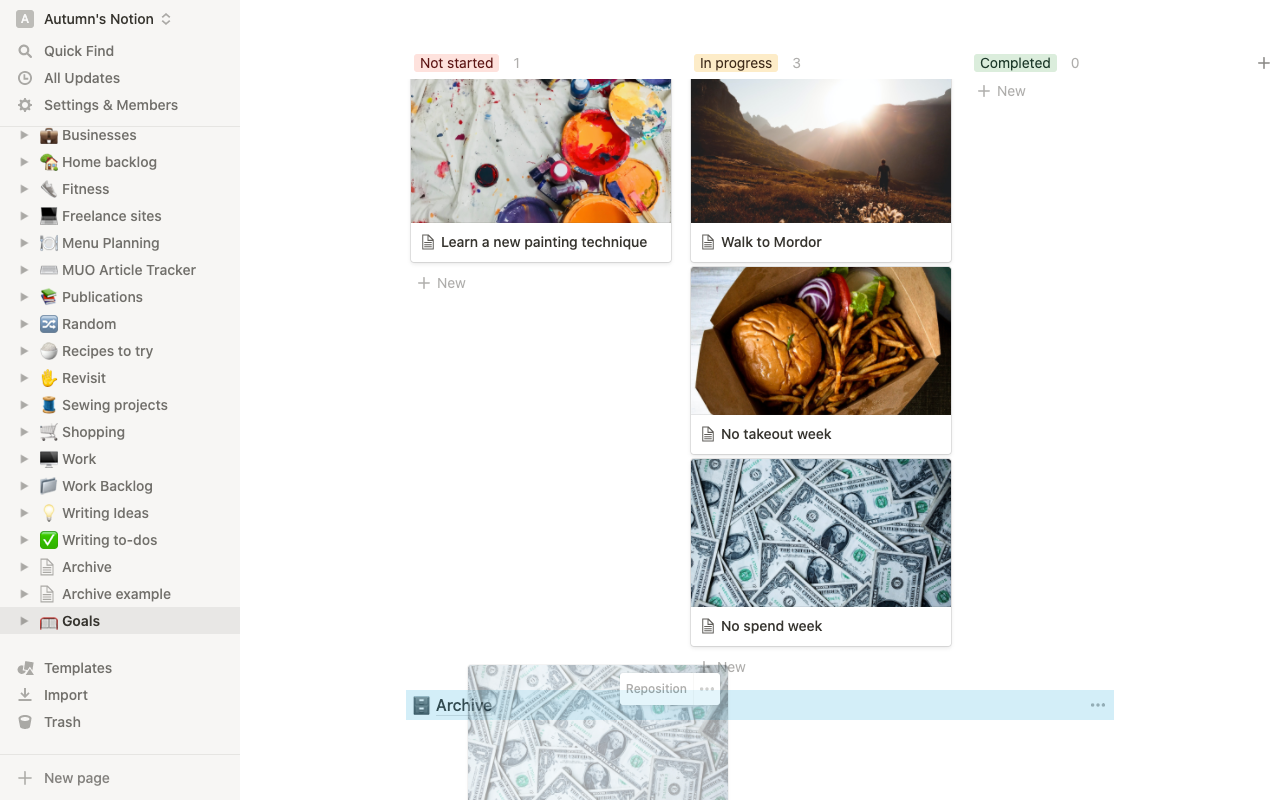
- Перетаскивайте блоки/страницы в этот вложенный раздел.
Перетаскивание:
- Выделите элемент мышью и перетащите над целевой страницей, пока блок не подсветится.
Плюсы:
- Контекст: архив связан с проектом, легко находить релевантные материалы.
- Быстро: перетаскивание минимизирует клики.
Минусы:
- Дублирование: если проект связан с другими страницами, архив внутри одной страницы не покрывает все зависимости.
- Масштабируемость: не лучший вариант для большого количества проектов.
Советы:
- Используйте этот подход для длительных, часто просматриваемых страниц (например, продуктовая документация).
- Комбинируйте с общим архивом: храните в локальном архиве краткую историю, а в общем — полные данные.
Альтернативные подходы и автоматизации
Если вам нужно больше структуры, используйте базы данных Notion вместо простых страниц:
- Создайте базу данных «Проекты» с полем Status: Active / On Hold / Archived.
- Настройте представления: активные проекты по умолчанию, представление «Архив» с фильтром Status = Archived.
- Добавьте свойство Date Archived, Owner, Tags.
Преимущества базы данных:
- Мощный поиск и фильтрация.
- Несколько представлений для разных команд.
- Лёгкая автоматизация через внешние интеграции (Zapier, Make) — например, автоматическое обновление статуса при закрытии задачи.
Когда это важно:
- Если вы управляете портфелем проектов и нуждаетесь в отчётности.
- Если несколько людей должны использовать одни и те же представления.
Как выбрать метод: простая методика ARCHIVE
Используйте мнемонику ARCHIVE как чеклист при выборе метода:
- A — Amount: сколько объектов нужно архивировать?
- R — Retrieval: будете ли вы часто искать эти данные?
- C — Context: нужны ли данные рядом с текущими страницами?
- H — History: требуется ли хранить метаданные (дата, автор)?
- I — Integration: нужна ли автоматизация с другими системами?
- V — Volume: как быстро будет расти архив?
- E — Effort: сколько времени готовы потратить на поддержку?
Если Retrieval и History важны — выбирайте базу данных или общую страницу с таблицей. Если Context важнее — архив внутри страницы. Если Effort должен быть минимальным — корзина.
Модель принятия решений (диаграмма)
flowchart TD
  A{Нужно ли часто искать архив?} -->|Да| B{Нужно хранить метаданные?}
  A -->|Нет| C{Нужен контекст внутри проекта?}
  B -->|Да| D[Использовать базу данных 'Status = Archived']
  B -->|Нет| E[Создать общую страницу-архив с таблицей]
  C -->|Да| F[Создать локальный архив внутри страницы]
  C -->|Нет| G[Удалять в корзину для быстрого скрытия]
Ролевые чеклисты при архивации
Product Manager:
- Создать запись в базе данных с итогами проекта.
- Указать результаты, метрики, owner и ссылки на артефакты.
- Перевести статус в Archived.
- Добавить краткий вывод для ретроспективы.
Дизайнер:
- Сохранить финальные макеты и версию файла.
- Прописать использованные ресурсы и open-source библиотеки.
- Привязать страницу к проекту в базе данных.
Разработчик:
- Добавить ссылки на релиз, PR и баг-репорты.
- Указать хэш версии и шаги воспроизведения проблем.
- Обновить статус проекта и дату архивирования.
Студент/личный проект:
- Запишите цель проекта и достигнутые результаты.
- Добавьте заметки о том, что можно улучшить.
- Пометьте тэгом «reference» для будущих исследований.
Практические шаблоны и приёмы (чек-лист внедрения)
- Шаблон базы данных «Архив проектов» со свойствами: Название, Статус, Дата начала, Дата окончания, Owner, Теги, Краткий итог, Ссылка на страницу.
- Шаблон страницы-архива с разделами: 1) Быстрый поиск, 2) По годам, 3) По командам.
- Политика названий: [YYYY-MM-DD] Название проекта — для упорядочивания по дате.
- Регулярные проверки: раз в квартал просматривать и реорганизовывать архив.
- Экспорт: делайте PDF/Markdown-экспорт ключевых страниц для внешнего бэкапа.
Когда архивация не работает или мешает
- Если у вас нет единой политики именования — поиск будет сложным.
- Если архив растёт без метаданных, вы потратите время на ручную сортировку.
- Дублирование записей в разных архивах создаёт путаницу.
Контрмеры:
- Введите обязательные поля в шаблоне.
- Ограничьте количество мест, где можно хранить архивы.
- Назначьте «владельца архива» для команды.
Критерии приёмки
- Архивируемая страница содержит минимум: дата завершения, краткий итог, ответственный.
- Для базы данных доступно представление «Архив» с корректным фильтром.
- Команда знает процедуру перемещения и восстановления данных.
Краткий глоссарий
- Страница: основная единица контента в Notion.
- База данных: таблица/список карточек с полями и представлениями.
- Статус: свойство, определяющее состояние проекта (Active/Archived).
- Перетаскивание: действие для перемещения блоков/страниц.
Заключение
Архивирование в Notion — это не столько функция, сколько дисциплина. Выберите подходящий метод по объёму данных и частоте доступа: корзина для быстрого скрытия, общая страница или база данных для централизованного хранения, локальный архив для контекстных заметок. Настройте шаблоны, метаданные и правила именования, чтобы архив оставался полезным со временем.
Важно: начните с малого — создайте одну страницу-архив или одно представление базы данных, и постепенно улучшайте структуру. Архив работает, только если вы им пользуетесь.
Сводка:
- Удаление в корзину — быстро и безопасно, но неудобно для поиска.
- Общая страница-архив — гибко и централизовано; требует структуры.
- Локальный архив — удобен для контекста; не масштабируется.
Дополнительные шаги:
- Создайте шаблон страницы архива в своей рабочей области.
- Обсудите политику архивации с командой и закрепите её в практике.
- Настройте регулярное ревью архивов (ежеквартально).
Спасибо за внимание. Начните с одного подхода и адаптируйте его под свой рабочий поток.

Похожие материалы

Несколько аккаунтов Skype: Multi Skype Launcher

Журнал для работы: повысить продуктивность

Персональные звуки уведомлений на Android

Скачивание шоу Hulu для офлайн‑просмотра

Microsoft Start: персонализированная новостная лента
