
Архивирование и удаление публикаций в Facebook

Быстрые ссылки
Как скрыть публикации от всех с помощью архива
Как восстановить архивные публикации
Как навсегда удалить публикации
Бо́итесь, что старые посты вас подведут? Facebook позволяет массово архивировать свои публикации, чтобы их видели только вы. Это удобнее, чем по‑одному менять аудиторию для каждого поста. Инструкции схожи для веба и мобильных приложений.
Важно: архивировать можно только свои собственные публикации.
Связано: Как ограничить доступ конкретного человека в Facebook
Как скрыть публикации от всех с помощью архива
Чтобы скрыть отдельный пост, найдите его в своём профиле. Нажмите или коснитесь многоточия “…” в правом верхнем углу карточки поста и выберите “Переместить в архив” в выпадающем меню. Пост исчезнет, и вы увидите уведомление о переносе в архив с ссылкой для перехода.
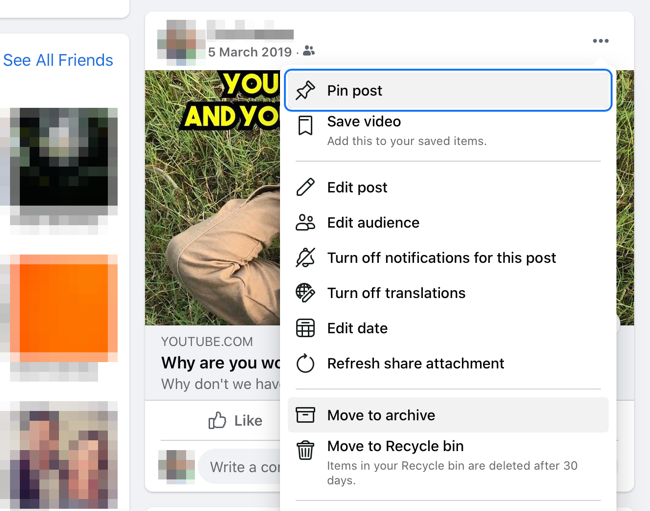
Если нужно убрать много публикаций сразу, используйте инструмент Управление публикациями в Журнале действий.
В вебе: нажмите стрелку вниз в правом верхнем углу страницы > Настройки и конфиденциальность > Журнал действий. В меню слева выберите “Ваши публикации”, отметьте нужные записи флажками и нажмите “Архивировать”.
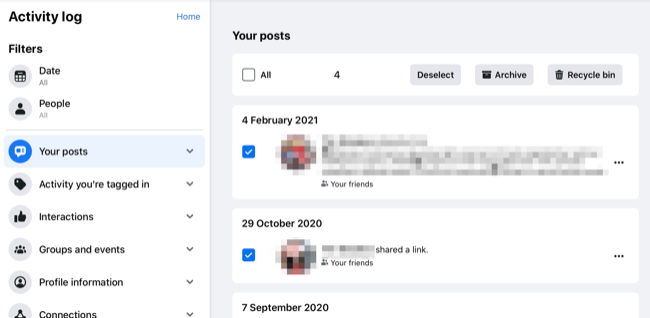
На мобильном: откройте вкладку “Ещё” (три горизонтальные линии) > Настройки и конфиденциальность > Настройки > Журнал действий в разделе “Ваша информация в Facebook”. Нажмите “Управление публикациями”, затем отметьте записи и выберите “Архивировать” или “Переместить в корзину”.
Совет: если вы откладывали решение, начните с архива — это безопасный промежуточный шаг, привередливый к необратимым ошибкам.
Как восстановить архивные публикации
Пока запись в архиве, видеть её можете только вы. Вернуть публикацию на страницу можно из Архива в Журнале действий.
Веб: нажмите стрелку вниз в правом верхнем углу ленты > Настройки и конфиденциальность > Журнал действий. В меню слева откройте “Архив”, отметьте записи галочками и нажмите “Восстановить”.
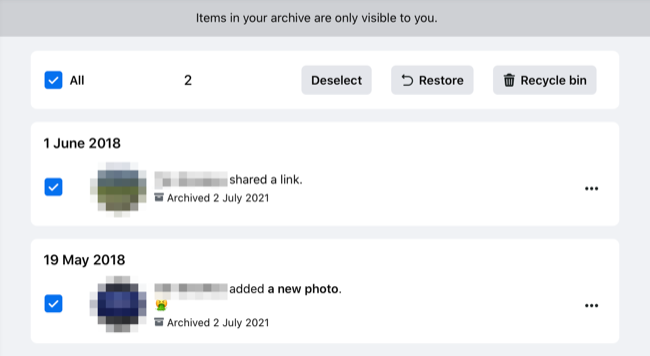
Мобильный интерфейс: вкладка “Ещё” > Настройки и конфиденциальность > Настройки > Журнал действий > Архив. Отметьте и коснитесь “Восстановить”.
Важно: восстановление делает публикацию снова доступной той аудитории, которая была указана при публикации, если вы её заранее не меняли.
Как навсегда удалить публикации
Если хотите полностью удалить запись, при управлении публикациями выбирайте “Переместить в корзину” вместо архива. Всё, что попало в Корзину, будет окончательно удалено через 30 дней.
Совет: после перемещения в Корзину вы ещё имеете 30 дней на восстановление. Воспользуйтесь этим окном, если захотите отменить удаление.
Когда архив — не достаточно: альтернативы и контрпримеры
- Если вам нужно, чтобы пост был недоступен конкретным людям, используйте настройку аудитории поста (друзья, исключения). Архив скрывает пост от всех, кроме вас.
- Если нужно, чтобы URL поста перестал работать для других — архив достаточно: даже при наличии прямой ссылки другим пользователям доступ закрыт.
- Если вы — админ страницы (не личного профиля), механизм отличается: многие публикации страниц нельзя архивировать через обычный профиль — используйте инструменты страницы.
Пошаговый мини‑метод (SOP) для быстрой зачистки профиля
- Откройте Журнал действий (веб или мобильный).
- Перейдите в раздел “Ваши публикации”.
- Отфильтруйте по годам или типу контента, если нужно.
- Отмечайте записи по группам (пакетами по 10–50).
- Выбирайте “Архивировать” для временного скрытия.
- Если уверены, выбирайте “Переместить в корзину” — затем подтвердите удаление через 30 дней.
Критерии приёмки:
- После архивации пост недоступен другим пользователям.
- Из Корзины пост можно восстановить в течение 30 дней.
- После 30 дней пост удалён навсегда и не отображается в журнале.
Чек‑лист для разных ролей
Владелец профиля:
- Просмотреть публикации за ключевой период.
- Архивировать сомнительные посты.
- Оставить яркие публикации в профиле.
Системный администратор/менеджер страницы:
- Проверить, доступны ли инструменты архивирования для страницы.
- Экспортировать резервную копию контента, если потребуется.
HR/репутационный менеджер:
- Сфокусируйтесь на публикациях с упоминанием бренда или организацией.
- Архивируйте или удаляйте материалы, содержащие конфиденциальную информацию.
Ментальные модели и правила принятия решений
- Правило 1: если пост может навредить карьере или репутации — архивируйте сначала, удаляйте при уверенности.
- Правило 2: если сомневаетесь — архив экономит время и снижает риск потери данных.
- Правило 3: используйте фильтры по времени и типу, чтобы обрабатывать большой объём разумными пакетами.
Конфиденциальность и соответствие (GDPR и прочее)
Архивирование действует на уровне видимости — сам контент остаётся в вашей учётной записи. Если вам нужно удалить данные из сервисов Facebook по требованию соответствия (например, запрос на удаление персональных данных), используйте инструменты Facebook для запроса удаления данных и ознакомьтесь с политикой конфиденциальности. Архив не является эквивалентом удаления с серверов Facebook.
Важно: удаление из Корзины — окончательное. Запросы на удаление данных из систем Facebook требуют отдельных процедур и, возможно, времени на обработку.
Частые ошибки и как их избежать
- Ошибка: думать, что архив показывает пост только для друзей. На самом деле видите его только вы.
- Ошибка: не проверять фильтры при массовом выборе — можно случайно архивировать нужные записи. Проверяйте выбор перед подтверждением.
Короткий контрольный список перед началом
- Сделайте резервную копию важных фотографий и текстов.
- Решите: архивировать или удалять.
- Работайте пакетами, а не по одной записи.
- Проверьте восстановление из архива/корзины на тестовом посте.
Итог
Архивирование — безопасный и быстрый способ скрыть старые публикации в Facebook, не удаляя их навсегда. Воспользуйтесь Журналом действий для массового управления, а для окончательного удаления перемещайте посты в Корзину: у вас будет 30 дней на восстановление.
Важно: архивирование сокращает аудиторию до вас одного; если требуется юридическое удаление данных — изучите отдельные инструменты удаления в настройках конфиденциальности.
Короткая памятка: архив = скрыть только для вас; корзина = удаление через 30 дней; восстановление доступно из Журнала действий.

Похожие материалы

Несколько аккаунтов Skype: Multi Skype Launcher

Журнал для работы: повысить продуктивность

Персональные звуки уведомлений на Android

Скачивание шоу Hulu для офлайн‑просмотра

Microsoft Start: персонализированная новостная лента
