
Как архивировать письма в Outlook
Что такое архив в Outlook
Архив в Outlook — это место хранения писем, которые вы решили не держать в основном почтовом ящике, но хотите сохранить для поиска или соответствия требованиям. В разных версиях Outlook понятийно архив реализуется по‑разному:
- Outlook для веб: архив — это специальная папка «Archive» внутри вашего почтового ящика. Письма просто перемещаются в эту папку и остаются в облаке.
- Outlook для десктопа: архив чаще всего — это отдельный PST‑файл (файл данных Outlook). Письма физически перемещаются в этот файл, который можно хранить на локальном диске, сетевом диске или внешнем носителе.
Краткое определение терминов:
- PST — файл данных Outlook для локального хранения писем.
- AutoArchive — функция автоматического перемещения старых элементов в файл архива.
- Exchange Online Archive — облачная функция Exchange, отдельная от локального архива.
Когда встроенный архив недоступен
Есть два распространённых ограничения:
- Если у вас корпоративный почтовый ящик на Exchange и администратор включил Exchange Online Archive, нативная функция локального архива может быть отключена.
- Администратор сети или политика безопасности организации может запретить создание локальных архивов или доступ к PST‑файлам.
Важно: в таких случаях обратитесь к ИТ‑отделу — они подскажут безопасный и поддерживаемый способ архивации.
Важно: не начинайте перенос PST‑файлов на общий сетевой диск без согласования с ИТ. Это может привести к повреждению файла и потере данных.
Архивирование писем в Outlook для веб
Используйте веб‑версию, если вам нужно быстро убрать письма из входящих без создания локальных файлов.
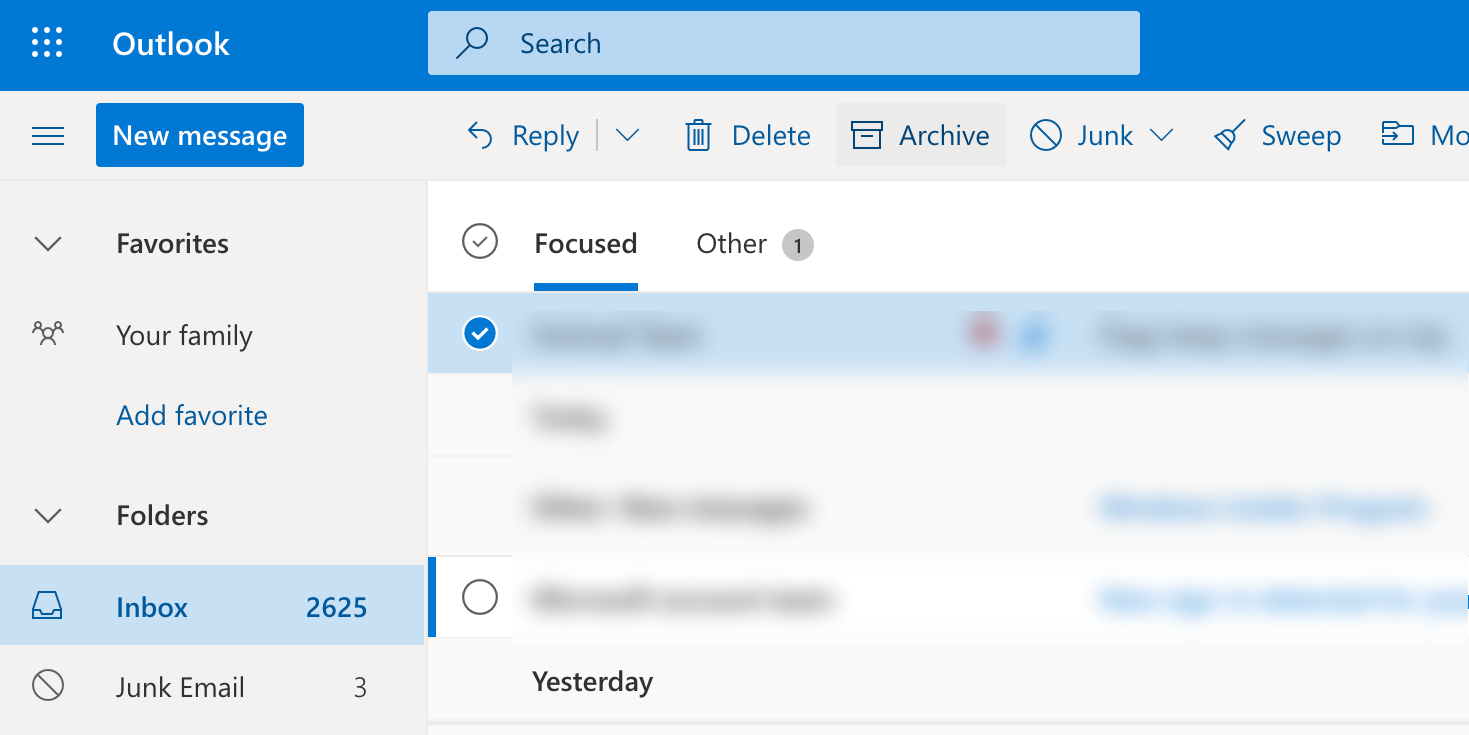
- Перейдите на Outlook.com и войдите в учётную запись.
- Откройте папку, где находятся письма (Входящие, Сообщения, Пользовательские папки).
- Выделите одно или несколько писем в правой панели.
- Нажмите кнопку Archive в верхней панели команд.
- Если вы архивировали по ошибке, нажмите Undo внизу экрана.
Где найти архивированные письма: выберите папку Archive на левой панели. Чтобы вернуть письмо в рабочую папку — откройте его, нажмите Move to и выберите нужную папку.
Совет: используйте ярлыки/категории вместе с архивацией, чтобы быстро понять, почему письмо было сохранено.
Автоматическое архивирование в Outlook для десктопа
AutoArchive — удобный способ настроить автоматическое перемещение старых писем в PST‑файл архива.
Как настроить AutoArchive:
- Откройте Outlook на компьютере.
- Нажмите File, затем Options.
- В меню слева выберите Advanced.
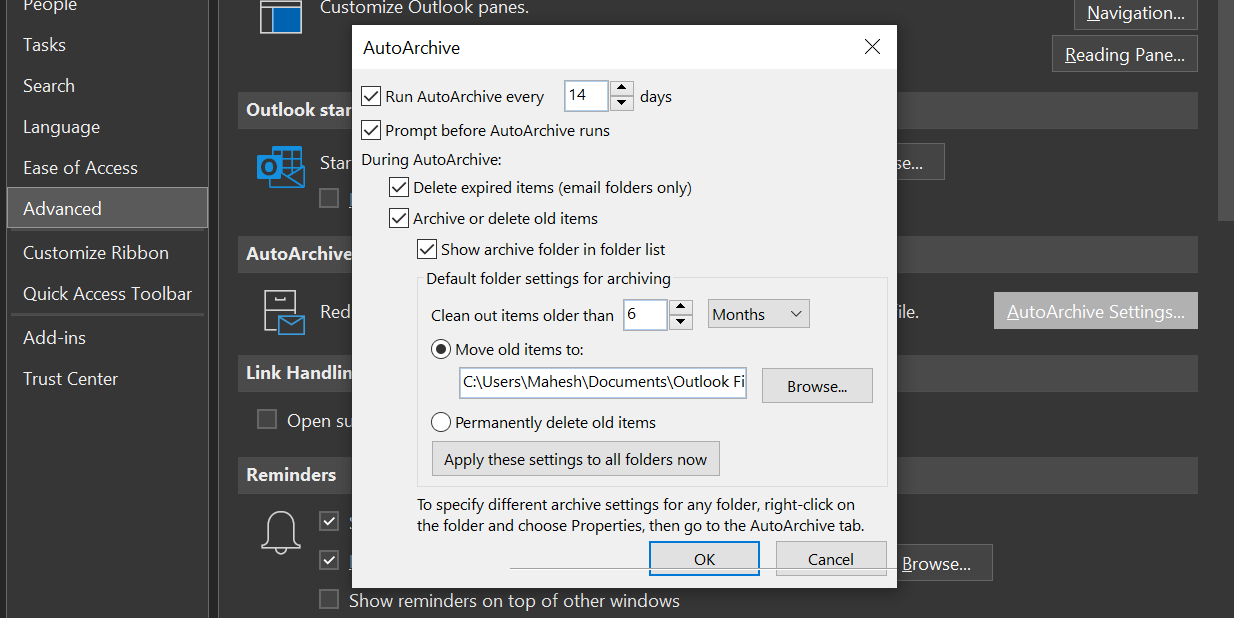
- В правой части нажмите AutoArchive Settings.
- Включите опцию Run AutoArchive every и укажите интервал запуска.
- В разделе Default folder settings for archiving выберите возраст элементов для архивации.
- Нажмите Browse, если хотите выбрать папку для PST‑файла архива.
- Нажмите OK, чтобы сохранить настройки.
Как отключить AutoArchive:
- Откройте File → Options → Advanced → AutoArchive Settings.
- Снимите галочку Run AutoArchive every.
- Нажмите OK.
Когда AutoArchive полезен: если письма старше X месяцев редко нужны, и вы хотите централизованно уменьшить размер основного PST или почтового ящика.
Ограничения: автоматическое архивирование меняет местоположение писем; если вы используете корпоративный поиск или соответствие политик хранения, уточните у ИТ‑администратора влияние AutoArchive.
Ручное архивирование в Outlook для десктопа
Ручная архивация даёт полный контроль: вы решаете, какие папки и какие письма переместить.
Как вручную создать архив:
- Откройте Outlook.
- Нажмите File в левом верхнем углу.
- Выберите вкладку Info.
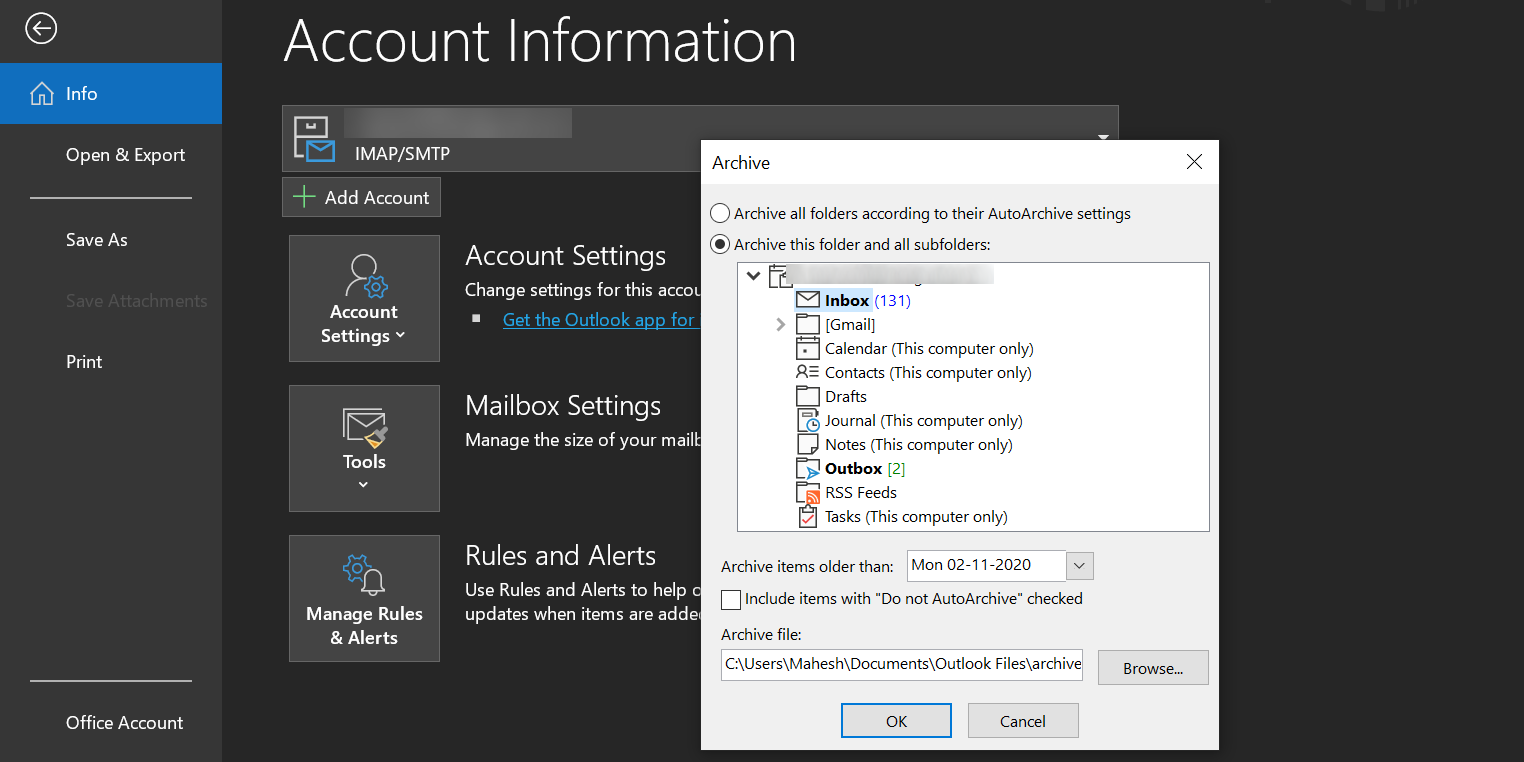
- Нажмите стрелку рядом с Tools и выберите Clean Up Old Items.
- В появившемся диалоге выберите, какие папки включить и какой возраст у элементов использовать.
- Нажмите Browse, чтобы указать путь для сохранения PST‑файла архива.
- Нажмите OK для запуска архивации.
После создания архива вы можете перемещать PST‑файл, копировать его на внешний диск или в корпоративный архив‑репозиторий (если политика позволяет).
Советы при ручной архивации:
- Делайте резервную копию PST перед крупными операциями.
- Придерживайтесь схемы именования (например: Archive-YYYY-MM-ИмяПользователя.pst).
- Проверяйте размер PST: очень большие файлы сложнее восстанавливать.
Как просмотреть архивированные письма в Outlook
Чтобы загрузить PST‑архив в Outlook и просмотреть письма:
- Запустите Outlook.
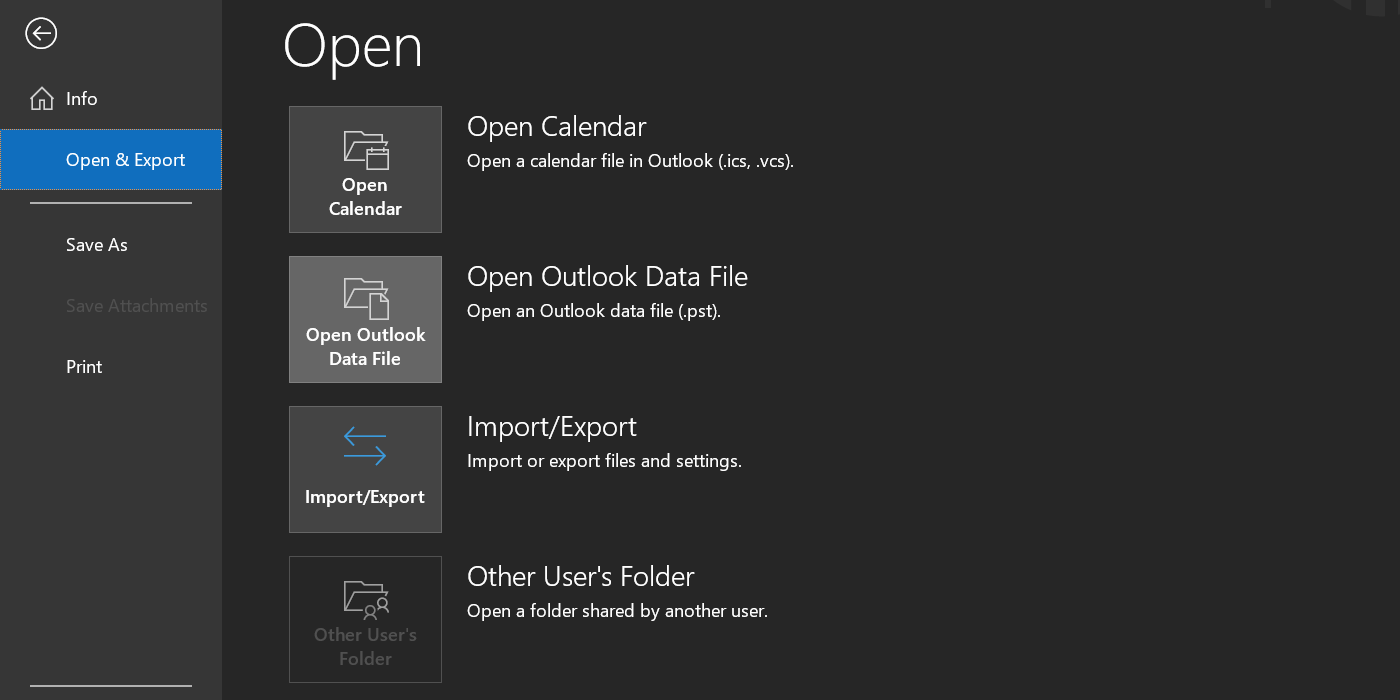
- Нажмите File → Open & Export.
- Выберите Open Outlook Data File.
- Найдите PST‑файл архива, выберите его и нажмите Open.
- Архив появится в списке папок в левой панели.
Если у вас несколько PST‑файлов, можно объединять их с помощью специальных инструментов или импортировать их через File → Open & Export → Import/Export.
Практические советы по упрощению работы с почтой
- Правило 2‑минутного решения: если ответ занимает меньше 2 минут — сделайте его сразу, иначе архивируйте или пометьте для обработки.
- Используйте правила (Rules) для автоматической сортировки входящей почты в папки, чтобы уменьшить объём, попадающий в основной ящик.
- Настройте поиск и сохраните часто используемые поисковые запросы.
- Привычка: раз в месяц просматривайте старые папки и архивируйте все сообщения старше заданного срока.
Когда архив не подходит и альтернативные подходы
Примеры, когда архивирование не лучшее решение:
- Юридические или комплаенс‑требования требуют хранения всех писем в доступном корпоративном репозитории — используйте корпоративные архивы (Exchange Online Archive), а не локальные PST.
- Если несколько сотрудников должны одновременно работать с одной учётной записью — PST‑файлы на локальном диске не подойдут.
Альтернативы:
- Exchange Online Archive — облачный архив, управляемый администратором.
- Интеграция с системой управления документами (EDMS) для долгосрочного хранения.
- Экспорт важных переписок в PDF и хранение в корпоративном хранилище.
Методология и SOP для безопасного архива
Мини‑SOP для регулярной архивации (для пользователя):
- Оцените возраст писем и категорию важности.
- Выполните резервную копию текущего PST (если есть).
- Запустите ручную архивацию или проверьте настройки AutoArchive.
- Подпишите имя PST файла по стандарту: Archive-ГГГГ-MM-Отдел-Пользователь.pst.
- Сохраните копию архива на надёжном носителе (если политика позволяет).
- Обновите реестр архивов в личном документе (список PST и их местонахождений).
Риски и смягчения:
- Риск повреждения PST при размещении на сетевом диске — рекомендовано хранить локально и копировать в корпоративный бэкап.
- Риск утечки данных при передаче архива — шифруйте PST или упаковывайте в зашифрованные архивы при переносе.
Роли и чеклисты
Чеклист для рядового пользователя:
- Проверил разрешения и политики организации.
- Создал резервную копию перед перемещением больших объёмов писем.
- Назвал PST по стандарту.
- Загрузил PST в Outlook для проверки целостности.
Чеклист для ИТ‑администратора:
- Проверил политики Exchange и наличие Exchange Online Archive.
- Ограничил или настроил хранение PST согласно корпоративной политике.
- Обеспечил инструкции по бэкапу и восстановлению PST.
- Настроил мониторинг использования дискового пространства и предупреждения.
Дерево решений для выбора способа архивации
flowchart TD
  A[Нужно архивировать письма?] -->|Да| B{Почта в Exchange?}
  B -->|Да| C{Включен Exchange Online Archive?}
  C -->|Да| D[Использовать корпоративный облачный архив]
  C -->|Нет| E[Можно использовать локальную архивацию или AutoArchive]
  B -->|Нет| E
  A -->|Нет| F[Ничего не делать]
  E --> G{Требуется централизованный доступ?}
  G -->|Да| H[Рассмотреть корпоративные решения или импорт в EDM]
  G -->|Нет| I[Использовать PST и локальные методы]
Критерии приёмки
- Архив доступен и отображается в списке папок Outlook.
- Все целевые письма старше выбранного порога присутствуют в архиве.
- PST‑файл открывается без ошибок и не превышает допустимого размера по политике.
- Для корпоративных архивов — архивирование соответствует правилам хранения и соответствия.
Тесты и критерии проверки
Примеры тестов для проверки корректности архивации:
- Создайте тестовое письмо с заметкой «TestArchive-YYYYMMDD», старше порога, запустите AutoArchive и проверьте, что письмо появилось в PST.
- Попробуйте открыть PST на другом компьютере через Open Outlook Data File — файл должен открываться.
- Проверьте восстановление: импортируйте письмо обратно в основную папку и убедитесь в целостности вложений.
Совместимость и миграция
- PST‑файлы поддерживаются в большинстве версий Outlook, но в больших организациях предпочтение отдаётся облачным архивам.
- При миграции между профилями Outlook используйте инструмент импорта/экспорта, а не ручное копирование файлов, чтобы избежать конфликтов конфигурации.
Безопасность и конфиденциальность
- Не переносите PST на общедоступные сетевые папки без шифрования.
- При работе с персональными данными соблюдайте правила GDPR/локального законодательства: ограничьте доступ, ведите журнал перемещений, удаляйте ненужные копии.
- При передаче PST внешним подрядчикам используйте зашифрованные контейнеры и защищённые каналы передачи.
Короткая галерея исключительных случаев
- PST повреждён: используйте встроенный инструмент восстановления (ScanPST) и создавайте резервные копии перед восстановлением.
- Письма исчезли после архивирования: проверьте папку Archive в веб‑интерфейсе и локальные PST, выполните поиск по теме/идентификатору.
- Архив не загружается на другом компьютере: проверьте версию Outlook и права доступа к файлу.
Однострочный глоссарий
- PST — файл данных Outlook для локального хранения писем.
- AutoArchive — автоинструмент Outlook для периодического перемещения старых элементов в архив.
- Exchange Online Archive — облачная функция архивации в Exchange, управляемая ИТ.
Часто задаваемые вопросы
Можно ли объединить несколько PST в один?
Да, можно импортировать содержимое одного PST в другой через Import/Export, но делайте это аккуратно и заранее делайте резервные копии.
Какой лучший способ защитить PST‑файл?
Шифрование, хранение на защищённых носителях и контроль доступа. Некоторые организации требуют централизованное шифрование и бэкап.
Можно ли искать по архиву через веб‑интерфейс?
Если архив хранится в облаке (Archive папка в Outlook Web), да. Для локальных PST поиск в веб‑интерфейсе не работает — PST нужно открыть в Outlook.
Краткое резюме
- Архивирование освобождает основной почтовый ящик, сохраняя письма доступными.
- Веб‑версия использует папку Archive, десктоп — PST‑файлы и AutoArchive.
- Для корпоративных сценариев предпочтительны централизованные облачные архивы и согласование с ИТ.
Ключевые рекомендации:
- Проверяйте корпоративные политики до создания локальных архивов.
- Делайте резервные копии PST перед операциями.
- Используйте правила и метки вместе с архивом для удобства поиска и восстановления.

Сохраните этот чеклист и используйте дерево решений при выборе подхода к архивации в вашей организации.

Похожие материалы

Несколько аккаунтов Skype: Multi Skype Launcher

Журнал для работы: повысить продуктивность

Персональные звуки уведомлений на Android

Скачивание шоу Hulu для офлайн‑просмотра

Microsoft Start: персонализированная новостная лента
