
Как архивировать почту в Outlook 2013

Зачем архивировать почту
Архивация электронной почты помогает:
- освободить место в основном файле Outlook (.pst),
- сохранить старые сообщения в отдельном файле для резервного копирования,
- ускорить работу и упростить поиск актуальных писем.
Краткое определение: архив — это отдельный .pst‑файл, в который перемещаются сообщения старше выбранной даты.
Важно: при переносе сообщений в архив они удаляются из основного .pst и доступны только в архивном файле, пока он подключён.
Что понадобится
- Рабочий Outlook 2013 на вашем компьютере.
- Доступ к папкам, которые вы хотите архивировать.
- Место на диске для архивного .pst.
Шаги: как архивировать почту (пошагово)
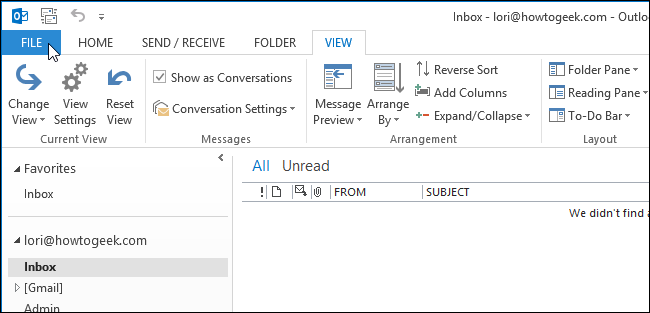
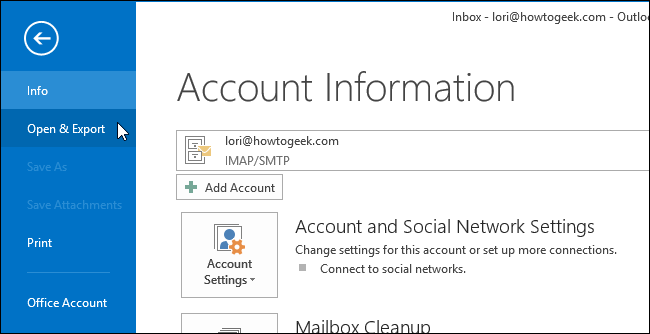
- Откройте Outlook 2013 и кликните вкладку «Файл» на ленте.
- В разделе «Информация о учетной записи» нажмите кнопку «Инструменты очистки» рядом с «Очистка почтового ящика».

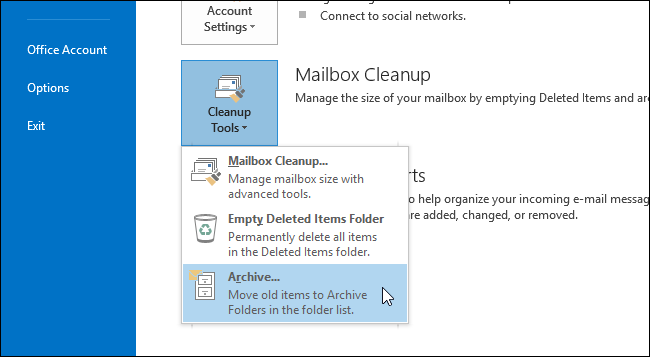
- В выпадающем меню выберите «Архивировать…».
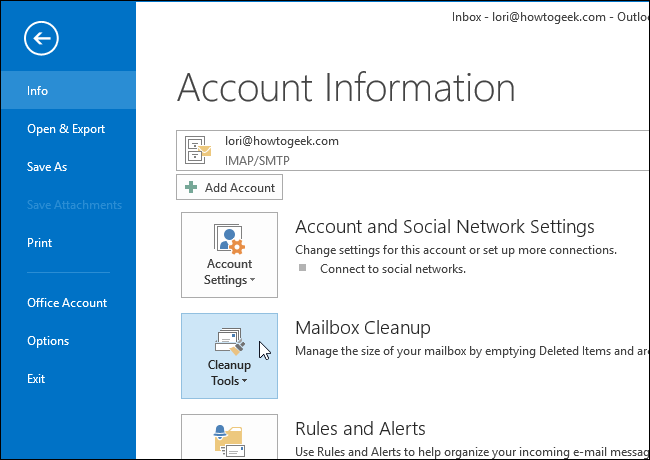
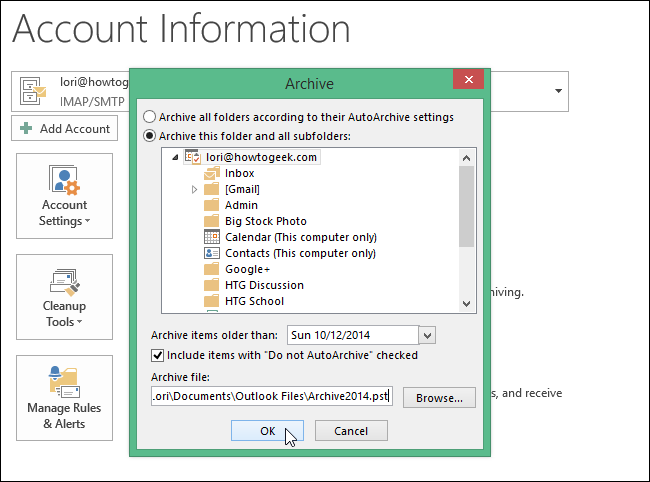
В диалоге «Архив» отметьте «Архивировать эту папку и все вложенные папки» и выберите нужную папку. Чтобы архивировать всю почту — выберите узел с адресом электронной почты вверху.
Нажмите на список «Архивировать элементы старше» и в появившемся календаре укажите дату. Все элементы, более старые указанной даты, будут перемещены в архив.
Если хотите включить записи, помеченные для автоархивации вручную, установите флажок «Включить элементы с отмеченной «Автоархивацией»».
Примечание: AutoArchive (Автоархивация) работает в Outlook 2013 аналогично предыдущим версиям.
- Нажмите «Обзор», чтобы изменить место и имя файла архива (.pst), затем подтвердите «OK».
- Outlook создаст указанный архивный .pst и переместит туда выбранные сообщения.
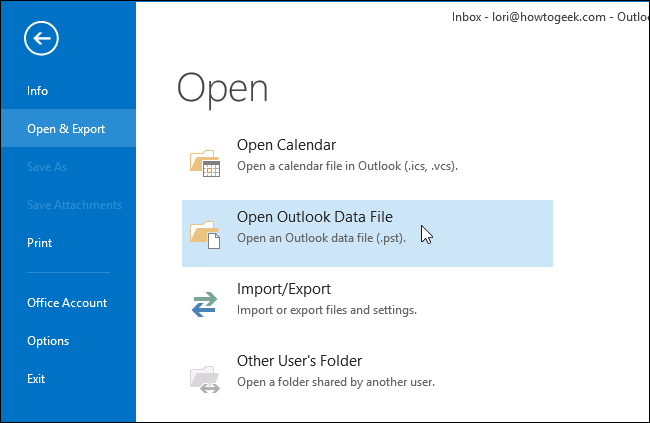
- Если архив не отобразился автоматически в панели папок, откройте «Файл» → «Открыть и экспорт» → «Открыть файл данных Outlook» и выберите сохранённый .pst.
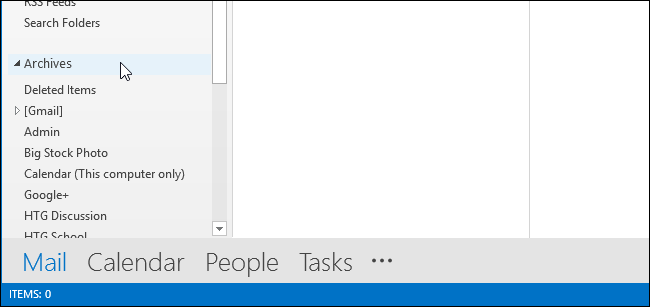
- В левой панели окна почты появится секция «Архивы», где будут доступны перемещённые письма.
Частые проблемы и когда архивация не сработает
- Недостаточно места на диске для создания .pst — освободите место или выберите другой диск.
- Повреждённый .pst — Outlook может не переместить сообщения; используйте инструмент восстановления scanpst.exe.
- Письма защищены правилами сервера (Exchange/Office 365) — администратор может запрещать локальную архивацию.
- Автоархивация отключена в политике домена — обратитесь к администратору.
Альтернативные подходы
- Экспорт в файл PST через «Файл» → «Открыть и экспорт» → «Импорт/Экспорт» → «Экспорт в файл».
- Использовать архив на сервере (Retention/archiving в Exchange/Office 365) — лучше для корпоративных политик.
- Экспорт в формат CSV для архивирования метаданных и последующего импорта в другие инструменты.
Мини‑методология для регулярной архивации (пример расписания)
- Частота: ежемесячно для активных аккаунтов, раз в квартал для средних, ежегодно для редких.
- Критерий отбора: сообщения старше 6–12 месяцев.
- Резервная копия: хранить копию архивного .pst на внешнем носителе или в облаке.
Контрольный чеклист перед архивацией
- Есть резервное копирование текущего .pst
- Достаточно места на диске
- Известно место сохранения архивного .pst
- Уточнены требования корпоративной политики к хранению почты
Роль‑ориентированные рекомендации
- Пользователь: регулярно проверяйте, что архив подключён и письма доступны.
- Системный администратор: настройте политики AutoArchive и резервное копирование .pst на уровне сервера.
- Менеджер: установите подходящую частоту архивации для команды и коммуницируйте правило хранения писем.
Решение проблем (когда архив не виден)
- Проверьте путь к .pst и откройте его через «Открыть файл данных Outlook».
- Если Outlook сообщает об ошибке, запустите scanpst.exe для восстановления .pst.
- Если .pst восстановить не удалось — используйте резервную копию.
Небольшая диаграмма принятия решения
flowchart TD
  A[Нужна архивация?] -->|Да| B{Почта на локальном .pst?}
  B -->|Да| C[Использовать встроенную архивацию]
  B -->|Нет| D[Экспорт/сохранение через Импорт/Экспорт]
  C --> E{Достаточно места?}
  E -->|Да| F[Создать архив .pst]
  E -->|Нет| G[Освободить место или выбрать другой диск]
Критерии приёмки
- Архивный .pst создан и находится в указанном каталоге.
- Перемещённые письма отсутствуют в основном .pst и доступны в разделе «Архивы».
- При открытии архива сообщения корректно отображаются.
Безопасность и приватность
Храните архивные .pst в защищённом месте. Если письма содержат конфиденциальные данные, зашифруйте файл или храните его в защищённом контейнере. При работе в корпоративной среде следуйте GDPR/политике хранения данных организации.
Краткое резюме
Архивация в Outlook 2013 — простой способ удалить старые письма из основного файла и сохранить их в отдельном .pst. Используйте встроенную команду «Архивировать…», проверяйте место на диске и делайте резервные копии архива.
Список ключевых рекомендаций:
- Выполняйте архивацию регулярно по расписанию.
- Делайте резервные копии архивов.
- При больших объёмах рассматривайте серверные решения архивирования.
Спасибо — теперь вы знаете, как и зачем архивировать почту в Outlook 2013.

Похожие материалы

Несколько аккаунтов Skype: Multi Skype Launcher

Журнал для работы: повысить продуктивность

Персональные звуки уведомлений на Android

Скачивание шоу Hulu для офлайн‑просмотра

Microsoft Start: персонализированная новостная лента
