
Как архивировать и восстанавливать класс в Google Classroom

Оглавление
- Как архивировать класс в Google Classroom
- Как восстановить архивированный класс
- Когда это не работает: ограничения и советы
- Альтернативы и сценарии
- Чек-листы по ролям
- Критерии приёмки
- Глоссарий
- Часто задаваемые вопросы
- Итог
Как архивировать класс в Google Classroom
Архивация — безопасный способ убрать класс из активного списка, не теряя материалов, заданий и работ студентов. Используйте архивацию, когда курс завершён, но нужно сохранить контент для отчётов, повторного использования или аудита.
Кратко: архивированный класс остаётся доступным в разделе “Archived classes”; его можно восстановить в любой момент.
На компьютере (ПК)
- Откройте Google Classroom и убедитесь, что вы вошли под аккаунтом основного преподавателя или соведущего.
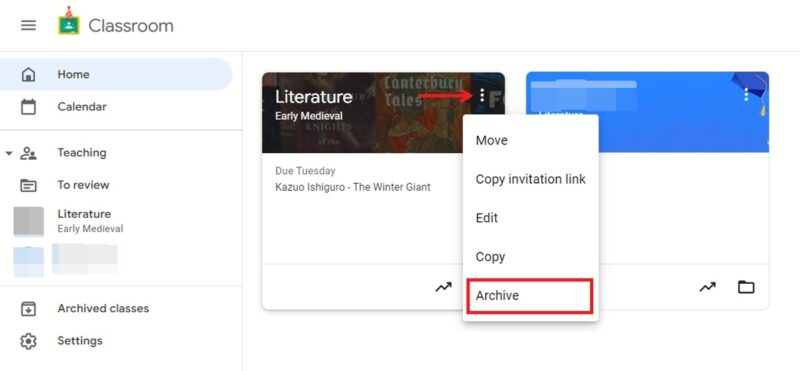
- На главной странице найдите карточку нужного класса.
- Нажмите три точки в правом верхнем углу карточки и выберите «Archive».
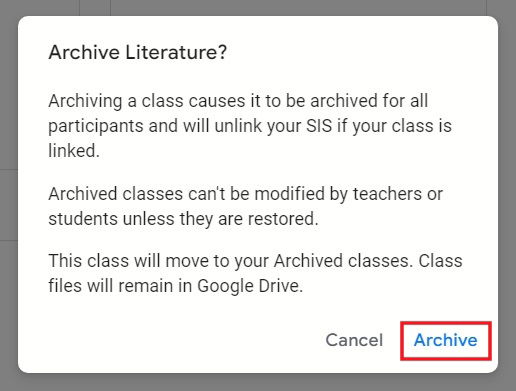
- Подтвердите действие, нажав «Archive» во всплывающем окне. Класс исчезнет из основного списка.
Важно: соведущие (co-teachers) могут архивировать класс, но удалять класс может только основной преподаватель.
На мобильном устройстве (Android и iOS)
- Откройте приложение Google Classroom и убедитесь, что вы вошли под нужной учётной записью.
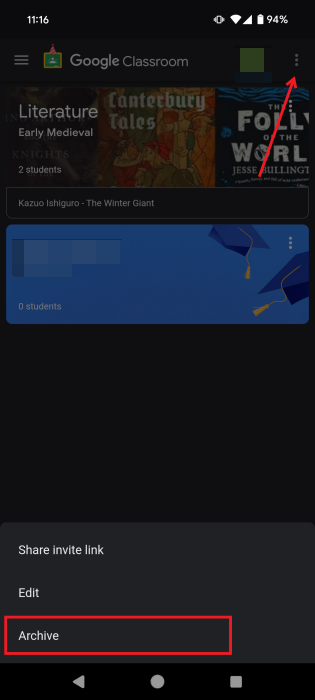
- На вкладке «Home» найдите карточку класса.
- Нажмите три точки в правом верхнем углу карточки и выберите «Archive», затем подтвердите.
Совет: если часто используете один и тот же шаблон курса, архивируйте старые классы, чтобы не мешали новым.
Как восстановить архивированный класс
Восстановление возвращает класс в активный список с сохранением всех материалов и заданий. Это удобно, если курс повторяется или требуется доступ к работам учащихся.
На компьютере (ПК)
- Откройте Google Classroom и в меню справа выберите «Archived classes».
- Найдите нужный класс в списке архивов.
- Нажмите три точки на карточке класса и выберите «Restore».
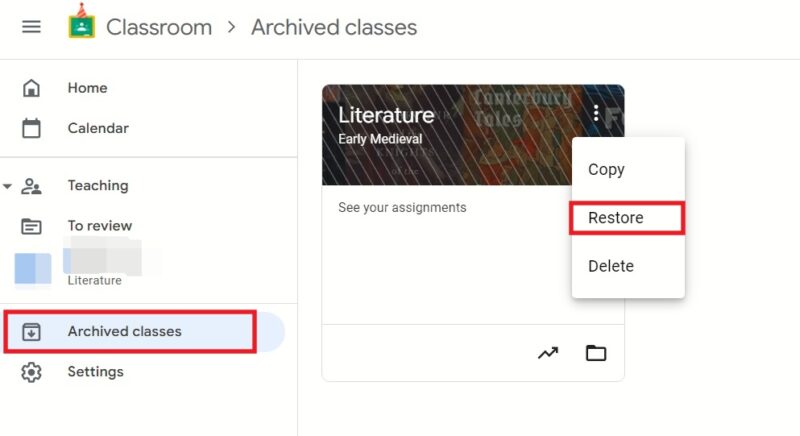
- Подтвердите, нажав «Restore» во всплывающем окне. Класс появится на главной странице.
Примечание: студенты видят архивированные классы в разделе «Archived classes», но не могут их восстанавливать или редактировать.
На мобильном устройстве (Android и iOS)
- Откройте приложение Google Classroom.
- Откройте меню (значок «гамбургер» в левом верхнем углу).
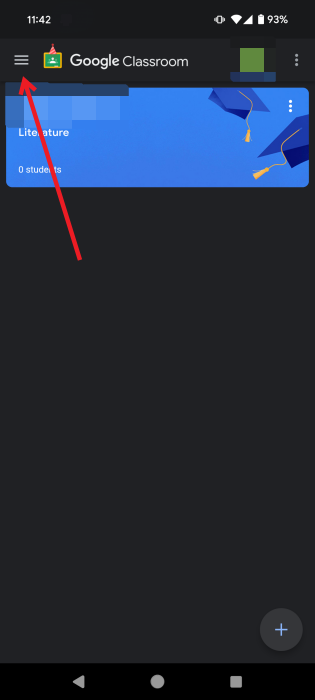
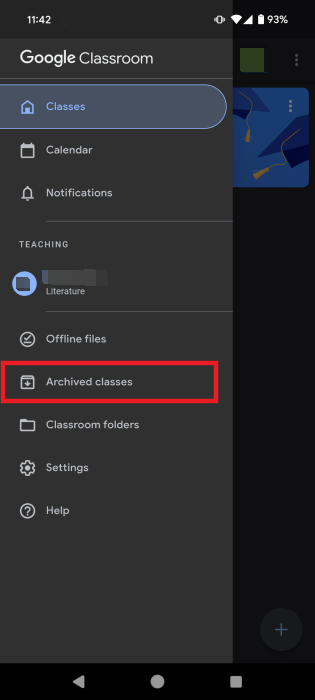
- Выберите «Archived classes» в списке меню.
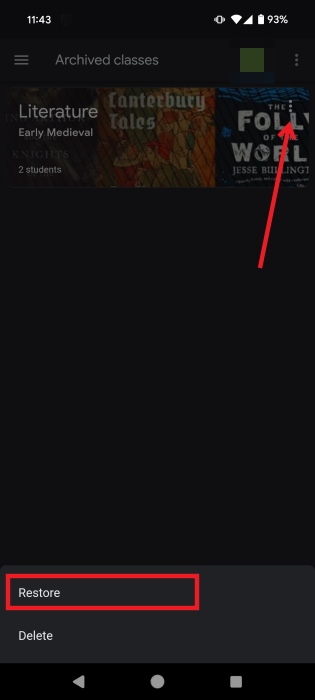
- На карточке класса нажмите три точки, выберите «Restore» и подтвердите.
Совет: после восстановления проверьте статус опубликованных заданий — даты и доступ могут потребовать корректировки.
Когда архивация не подходит: ограничения и типичные проблемы
- Если вам нужно полностью удалить все данные и обсуждения, архивация не подходит — используйте удаление (только для основного учителя). Удаление необратимо.
- Студенты не могут удалить или полностью выйти из архива без восстановления класса преподавателем.
- Сторонние интеграции и автоматизации (скрипты, LMS-синхронизация) могут не отрабатывать для архивированных классов — проверьте настройки интеграции.
- Если класс отсутствует в списке архивов, проверьте аккаунт и права доступа — возможно, вы вошли под другим пользователем.
Контрпример: если цель — освободить место в Google Drive, архивация ничего не удаляет и место не освобождает; нужно вручную удалить файлы.
Альтернативные подходы и обходные пути
- Удаление класса: окончательное решение, доступно только основному преподавателю. Используйте при уверенности, что данные не понадобятся.
- Экспорт материалов: скачайте важные файлы и экспортируйте оценки перед удалением, если нужно сохранить копию вне Classroom.
- Создание новой копии курса: вместо восстановления старого класса создайте новый и импортируйте материалы из Drive или сохранив шаблоны.
Ментальная модель: архивация = «склад», удаление = «сжечь склад». Архивация сохраняет все на хранение; удаление — разрушает без возврата.
Чек-листы по ролям
Чек-лист для основного преподавателя:
- Подтвердить, что курс завершён и активные задания закрыты.
- Сохранить или экспортировать необходимые файлы и оценки.
- Сообщить студентам о планируемой архивации и о том, как получить доступ после архивации.
- Архивировать класс (ПК или мобильное устройство).
- Проверить, что класс переместился в «Archived classes».
Чек-лист для соведущего (co-teacher):
- Убедиться в наличии прав на архивирование.
- Сообщить основному преподавателю, если нужно удалить класс окончательно.
- При необходимости восстановить класс и уведомить студентов.
Чек-лист для студента:
- Перед архивацией скачать личные работы и вложения, если они нужны локально.
- Связаться с преподавателем, если требуется выйти из класса после архивации (только преподаватель может восстановить и выполнить отписку).
Критерии приёмки
Чтобы считать процесс архивации/восстановления успешным, выполните следующие проверки:
- Класс исчез из основного списка после архивации.
- Класс появился в разделе «Archived classes» для преподавателей.
- После восстановления класс вернулся на главную страницу и доступы учащихся остались корректными.
- Все материалы, вложения и работы студентов видны в Google Drive и в карточках заданий.
Глоссарий (1 строка на термин)
- Архивация — скрытие класса из главного списка при сохранении всех данных.
- Восстановление — возврат архивированного класса в активный режим.
- Удаление — окончательное удаление класса и обсуждений (необратимо).
- Co-teacher — соведущий курс, имеет частичные права управления.
Часто задаваемые вопросы
Что происходит с архивированным классом?
Класс помещается в отдельную область, где сохраняются все материалы, задания и работы студентов. Он не отображается как активный на главной странице, но доступен в разделе архивов для преподавателей и для просмотра для студентов.
Могу ли я архивировать класс как студент?
Нет. Студенты не могут архивировать классы. Также они не смогут самостоятельно отписаться от архива — для этого нужно обратиться к преподавателю или администратору, чтобы класс восстановили временно.
В чём разница между архивацией и удалением класса?
Архивация сохраняет все данные и позволяет позже восстановить класс. Удаление удаляет посты и обсуждения; файлы в папке Drive остаются, но удаление необратимо.
Сценарии аварийного отката и лучшие практики
Если после архивации вы обнаружили, что нужно быстро вернуть класс в работу:
- Восстановите класс из раздела «Archived classes».
- Проверьте настройки дат у заданий (они могли быть закрыты или иметь устаревшие сроки).
- Сообщите студентам об изменениях и при необходимости обновите материалы.
Если удаление уже выполнено и вы не имеете резервной копии, восстановить удалённые посты невозможно — убедитесь, что экспорт важной информации произведён заранее.
Короткое объявление для студентов (пример)
Внимание: класс “Название курса” будет архивирован после [дата]. Архивация сохранит все материалы и работы — вы сможете просматривать их в разделе “Archived classes”. Если вам нужно отписаться или скачать файлы, сделайте это до даты архивации или свяжитесь с преподавателем.
Альтернативы Google Classroom (короткий обзор)
Если Google Classroom не подходит, рассмотрите другие сервисы управления курсами: Moodle (широкие возможности настройки), Microsoft Teams for Education (интеграция с Office 365), Canvas (широкая экосистема LMS). Каждый инструмент имеет свои особенности по хранению данных и правам пользователей.
Итог
Архивация в Google Classroom — безопасный и простой способ сохранить курс и убрать его из активного списка. Используйте архивацию, если хотите сохранить материалы для будущего использования или отчётности. Для окончательного удаления применяйте опцию удаления только после экспорта всех нужных данных.
Image credit: Freepik. Все скриншоты предоставлены Alexandra Arici.

Похожие материалы

Несколько аккаунтов Skype: Multi Skype Launcher

Журнал для работы: повысить продуктивность

Персональные звуки уведомлений на Android

Скачивание шоу Hulu для офлайн‑просмотра

Microsoft Start: персонализированная новостная лента
