
Применить цвет акцента только к панели задач в Windows 10

Кратко
Если вы хотите, чтобы выбранный цвет акцента отображался только на панели задач, а не в меню «Пуск» и Центре уведомлений, можно внести правку в реестр Windows: включите цвет акцента в Параметрах, затем измените значение ColorPrevalence на 2. Обязательно создайте резервную копию реестра и экспортируйте ключ для быстрого восстановления.
Важно: некорректные изменения в реестре могут повредить систему. Сделайте экспорт ключа перед правкой.
Зачем это нужно
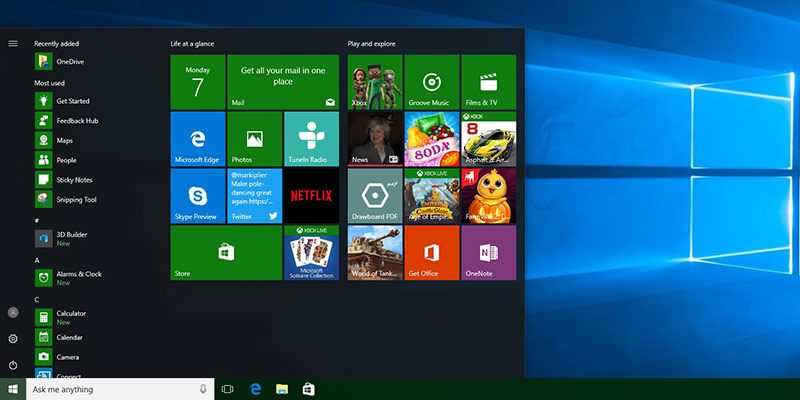
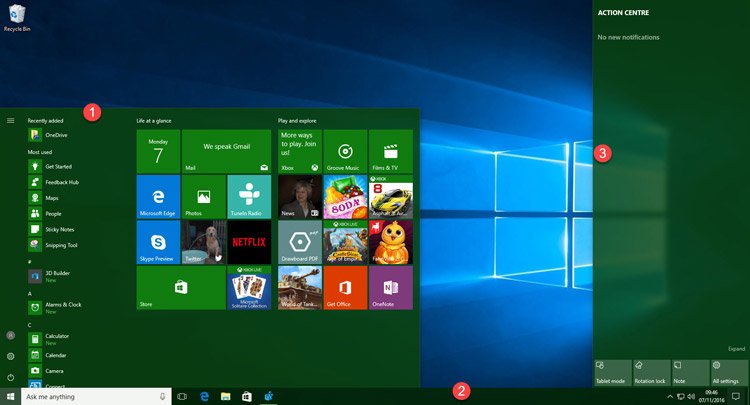
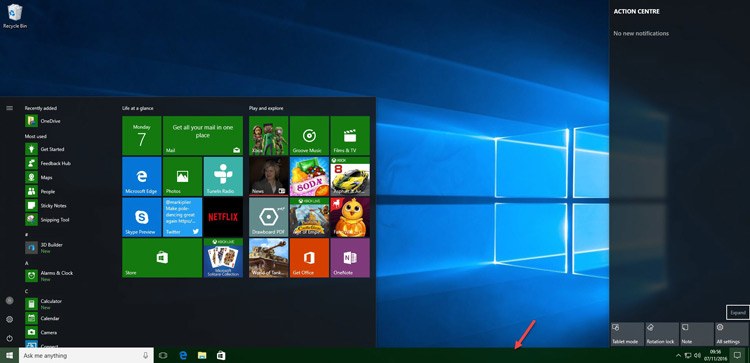
В Windows 10 цвет акцента применяет выбранный оттенок сразу к трём элементам интерфейса: панели задач, меню «Пуск» и Центру уведомлений. Иногда хочется визуально выделить только панель задач — например, чтобы меню «Пуск» оставалось тёмным или прозрачным. Поскольку в приложении «Параметры» нет отдельного переключателя для каждого элемента, единственный стабильный способ — изменить параметр в реестре.
Что потребуется
- Учётная запись с правами пользователя (обычная учётная запись подойдёт, regedit запускается под текущим пользователем).
- Резервная копия реестра (экспорт ключа Personalize).
- Несколько минут времени и перезагрузка или повторная авторизация пользователя.
Шаги — включение и выбор цвета акцента
- Кликните правой кнопкой по панели задач и выберите «Параметры».
- В приложении «Параметры» выберите раздел «Персонализация».
- Перейдите на вкладку «Цвета» в левой колонке.
- Выберите акцентный цвет на палитре.
- Включите переключатель «Показывать цвет на панели задач, в меню Пуск и в центре уведомлений».

После этих действий цвет будет применён ко всем трём элементам по умолчанию.
Шаги — изменение реестра (применить цвет только к панели задач)
- Нажмите Win, введите regedit и откройте Редактор реестра. Либо нажмите Win + R и введите regedit.
- Перейдите по пути:
HKEY_CURRENT_USER\SOFTWARE\Microsoft\Windows\CurrentVersion\Themes\Personalize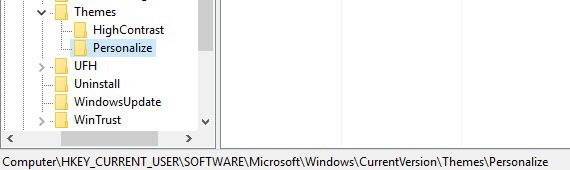
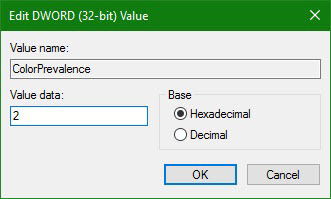
- В правой части окна найдите параметр ColorPrevalence (DWORD). Если его нет, можно создать DWORD (32-бит) с именем ColorPrevalence.
- Дважды щёлкните по ColorPrevalence и измените «Значение» с 1 на 2, затем нажмите ОК.
- Выйдите из реестра и перезагрузите компьютер или завершите сеанс пользователя и войдите снова.
После перезагрузки цвет акцента останется только на панели задач — меню «Пуск» и Центр уведомлений вернутся к стандартному (тёмному или прозрачному) виду.
Быстрый .reg-файл для импорта
Если вы хотите быстро восстановить настройку на нескольких машинах, можно создать .reg-файл с содержимым ниже и импортировать его (двойной щелчок):
Windows Registry Editor Version 5.00

[HKEY_CURRENT_USER\SOFTWARE\Microsoft\Windows\CurrentVersion\Themes\Personalize]
"ColorPrevalence"=dword:00000002
Сохраните файл как apply-accent-taskbar-only.reg и дважды щёлкните, чтобы внести изменения. Перед этим убедитесь, что вы понимаете последствия и имеете копию реестра.
Резервное копирование ключа реестра и быстрый откат
- После внесения изменений в regedit выберите меню «Файл» → «Экспорт».
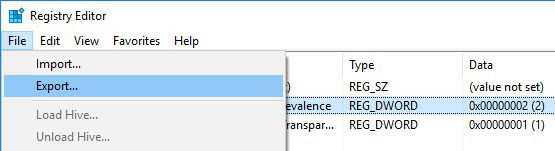
Укажите имя файла и место для сохранения, нажмите «Сохранить». Этот .reg-файл можно использовать для повторного применения настройки.
Чтобы вернуть поведение по умолчанию (цвет на всех трёх элементах), измените ColorPrevalence обратно на 1 или импортируйте сохранённый .reg, где установлено значение 1.

Когда это не сработает и возможные причины
- Если вы полностью отключили «Показывать цвет на панели задач, в меню Пуск и в центре уведомлений», значение ColorPrevalence может сброситься при следующем переключении. Решение — после включения снова применить экспортированный .reg.
- Если система управляется политиками домена (GPO) или сторонними утилитами для персонализации, изменения в реестре могут перезаписываться политиками администратора.
- На некоторых сборках Windows 10 поведение может отличаться: всегда проверяйте на тестовой машине перед массовым развёртыванием.
Альтернативные подходы
- Сторонние утилиты: программы типа кастомизаторов панели задач могут предоставить гибкую настройку цветов и эффектов. Однако они несут дополнительные риски безопасности и совместимости.
- Темы и пакеты оформления: некоторые темы обеспечивают отдельные визуальные настройки, но зачастую они влияют на многие элементы сразу.
- Скрипты при входе: для корпоративного развёртывания можно использовать скрипт, который импортирует .reg при входе пользователя.
Плейбук для администратора (короткий чеклист)
- Тест: проверьте процесс на контролируемой машине.
- Создайте резервную копию системных настроек и экспорт ключа Personalize.
- Подготовьте .reg-файл с нужным значением (2) и файл для отката (1).
- Раскатка: через SCCM/Intune/скрипт по входу или вручную.
- Мониторинг: отслеживайте обращения пользователей на предмет сброса настройки.
- Документация: включите инструкции по откату и объяснение, почему это сделано.
Критерии приёмки
- При включённом акценте цвет отображается только на панели задач.
- Меню «Пуск» и Центр уведомлений остаются в исходном (тёмном или прозрачном) виде.
- После перезагрузки изменения сохраняются.
Проверочные тесты
- Измените цвет акцента в Параметрах — убедитесь, что панель задач меняет цвет, а меню «Пуск» нет.
- Выключите и снова включите переключатель «Показывать цвет…»: проверьте, не сбрасывается ли значение; при сбросе — импортируйте .reg и проверьте восстановление.
- Проверьте поведение под разными учётными записями и после входа/выхода.
Риски и рекомендации по минимизации
- Риск: пользователь может случайно изменить важный параметр реестра. Минимизируйте — создайте шаблон .reg и инструкции.
- Риск: конфликт с политиками компании. Рекомендация — согласовать изменения с IT-службой и использовать централизованное управление.
Короткий глоссарий (в одну строку)
- ColorPrevalence — параметр реестра, который определяет, применяется ли цвет акцента к системным элементам интерфейса.
- Акцентный цвет — оттенок, выбранный в «Параметрах» → «Персонализация» → «Цвета».
- Реестр Windows — хранилище конфигурационных настроек системы и приложений.
Короткое объявление (100–200 слов)
Если вы хотите, чтобы цвет акцента в Windows 10 выделял только панель задач, а меню «Пуск» и Центр уведомлений оставались неизменными, это можно сделать через реестр. Сначала включите и выберите цвет в Параметрах — Персонализация → Цвета. Затем откройте regedit, перейдите в HKEY_CURRENT_USER\SOFTWARE\Microsoft\Windows\CurrentVersion\Themes\Personalize и измените значение ColorPrevalence с 1 на 2. После перезагрузки цвет будет применён только к панели задач. Создайте экспорт ключа до правок, чтобы можно было быстро восстановить настройку. Этот подход удобен при настройке персонального рабочего стола и в сценариях массового развёртывания с помощью .reg-файлов или скриптов.
Итоги
- Изменение ColorPrevalence в реестре — простой и управляемый способ применить цвет акцента только к панели задач.
- Всегда экспортируйте ключ Personalize перед изменениями.
- Для массового развёртывания используйте подготовленные .reg-файлы или скрипты и согласуйте изменения с IT-политиками.

Похожие материалы

Несколько аккаунтов Skype: Multi Skype Launcher

Журнал для работы: повысить продуктивность

Персональные звуки уведомлений на Android

Скачивание шоу Hulu для офлайн‑просмотра

Microsoft Start: персонализированная новостная лента
